Linuxで仮想マシンを実行する方法:3つの異なる方法
Linuxマシンで再起動せずに2番目のオペレーティングシステムを実行したい場合、仮想マシンが唯一の解決策です。
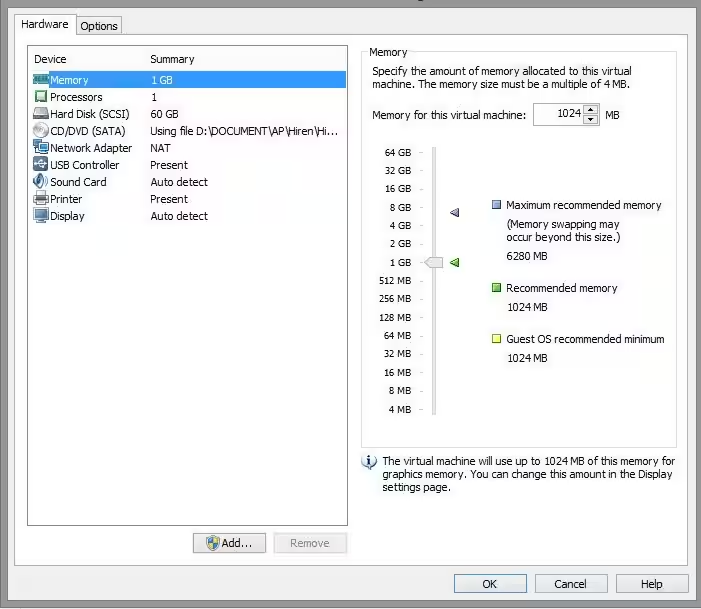
Linux PCで別のオペレーティングシステムを実行する必要があります。デュアルブートは選択肢ですが、仮想マシンを使用することもできます。
しかし、2番目のオプションを選択する場合、どのLinux仮想マシンソフトウェアを使用すべきですか?
仮想マシン対デュアルブートLinux
コンピュータで複数のオペレーティングシステムを実行する方法は2つあります:
- デュアルブート
- 仮想マシン
デュアルブートは良いですが、欠点もあります。たとえば、コンピュータに2つ以上のLinuxディストリビューション(おそらくLinux MintやUbuntu)をインストールして実行することができます。しかし、すべての人にとってうまく機能するわけではありません。再起動など、さまざまな問題が体験を frustrate させる可能性があります。
GRUBブートローダー画面で再起動して異なるOSを選択し、その後ブートするのにかかる時間は問題になる可能性があります。これは、LinuxがWindowsと共存しているシステムでは特に当てはまります。
遅いシステムでは、生産的になれるまでに5〜10分待たなければならない場合があります。起動時にアンチウイルスソフトウェアがスキャンを行っていると、すぐに大幅な遅延が発生します。
しかし、仮想マシンでセカンダリOSを実行することでこの問題を克服できます。
仮想マシンとは何ですか?
簡単に言えば、仮想マシン(VM)とは、コンピュータのハードウェアを模倣するソフトウェア環境を作成するアプリケーションです。次に、この環境にオペレーティングシステムをインストールすることができます。これを「ゲストOS」と呼びます。一方、物理コンピュータにインストールされているオペレーティングシステムは「ホストOS」と呼ばれます。さらに、専用のシステムハードウェアの助けを借りて仮想化を強化することもできます!
PCで仮想化を有効にする方法
選択したゲストOSはハードウェア仮想化なしで動作するかもしれませんが、オプションがある場合は使用する価値があります。少なくとも、コンピュータのシステムリソースへの負担を軽減するからです。
あなたのLinux PCが仮想化を処理できるかどうかを確認するには、ターミナルを開いて次のコマンドを入力してください:
lscpu「仮想化」を探してください --- あなたのコンピュータのCPUがサポートしているタイプが表示されます。VT-x、VT-d、またはAMD-Vの参照が表示されるはずです。
ハードウェア仮想化を有効にするには、BIOS/UEFIにアクセスするためにコンピュータを再起動する必要があります。これを実現する方法はデバイスによって異なりますが、一般的にはコンピュータが再起動した後にDelまたはF2を押すことでアクセスします。
BIOSの高度な画面を見つけて、次のいずれかを探してください。
- 仮想化
- VT-x(インテル---古いシステムではVT-dがあります)
- AMD-V(AMDシステム)
古いBIOS環境では矢印キーを使用してナビゲートしますが、より新しいUEFIのメニューにはマウスでアクセスできます。仮想化を有効にしたら、F10を押して保存して終了します。
あなたのPCはその後再起動します。
3つのLinux用仮想マシンツール
仮想化が有効になったので、Linux VMアプリケーションの選択肢を見てみる時です。
1. バーチャルボックス
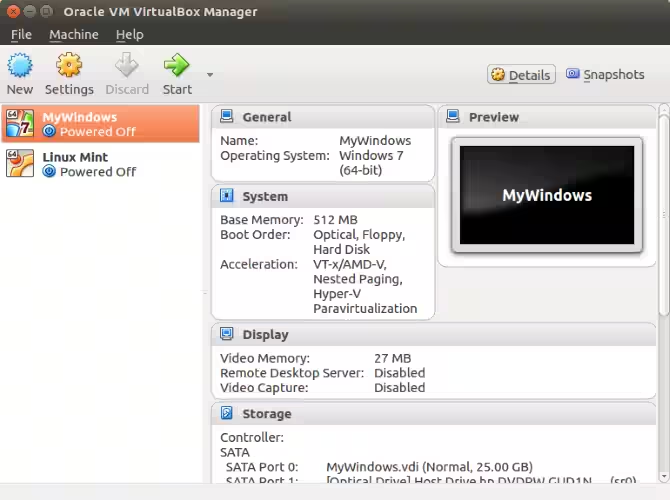
多様な仮想化を提供するVirtualBoxは、ほぼすべてのオペレーティングシステム(ARMデバイス用のものを除く)で仮想マシンを作成できます。また、ソフトウェアおよびハードウェア支援の仮想化を提供し、仮想マシンをディスクイメージとして保存します。これにより、他のPCやVMアプリケーションにバックアップまたは移行が容易になります。
VirtualBoxは特に32ビットおよび64ビットのLinuxディストリビューション、さらにはWindowsを実行するのに適しています。また、macOSをVirtualBoxで実行することも可能で、HackintoshとしてPCを設定する前にテストするために使えるかもしれません。
ダウンロード: VirtualBox(無料)
2. QEMUでLinux仮想マシンを実行する
ARMオペレーティングシステムをLinux仮想マシンとして実行したい場合、QEMUが最適です。Android、Raspbian、または非Linux RISC OSの仮想マシンに適しているこのコマンドラインベースのツールは、設定が迅速です。
"Quick Emulator"の略であるQEMUは、マウス操作のインターフェースではなくコマンドラインに依存しているため、少し難しいです。時間を節約するために、一部のゲストオペレーティングシステムはQEMUが組み込まれている状態でダウンロードできます。QEMUでRaspbian Pi OSを実行する方法を見て、このLinux VMツールの紹介を得てください。
QEMUの略称は「Quick Emulator」ですが、実際にはハイパーバイザーであり、ハードウェアの仮想化を管理するためのツールです。QEMUをインストールするには、次のようにします:
sudo apt install qemu qemu-kvm libvirt-binご指摘のとおり、ターミナルのコマンドラインインターフェースを使用してQEMUを実行します。これは新しいLinuxユーザーにとっては難しい場合がありますが、幸いなことに解決策があります。これらのQEMUフォークは、グラフィカルユーザーインターフェース(GUI)を追加するため、コマンドを入力せずにLinux仮想マシンを実行できます。
- QtEmu
- AQEMU
- JavaQemu
これらのプロジェクトはそれぞれ異なる開発段階にあります---最良の結果を得るためにはQtEmuを試してみてください。
3. VMware ワークステーション プレーヤー
VMwareはデスクトップおよびサーバー仮想化の業界リーダーであり、何千もの法人クライアントを持っています。幸いなことに、彼らはより特化した使用例のために無料版も提供しています。
ダウンロード: VMware Workstation Player
主要なLinuxオペレーティングシステムと200以上のゲストOSをサポートしているVMware Workstation Playerは、スマートなLinux VMソリューションです。ただし、QEMUとは異なり、VMware Workstation PlayerはARMオペレーティングシステムを実行できないことに注意してください。
どのLinuxディストリビューションがVMで最も良く動作しますか?
適切な仮想マシンアプリケーションを選んだら、ゲストOSの選択を調整する必要があります。例えば、VirtualBoxやVMwareでWindowsを問題なく実行できます。
逆に、QEMUはRaspberry Pi OSやAndroidなどのARM向けディストリビューションを実行するのに適しています。
一方、Lubuntuのような軽量なものは、これらのLinux仮想マシンツールのいずれでも動作します。
しかし、もしあなたがすべての3つを実行したい場合はどうでしょうか?幸いなことに、それらの間にはかなりの互換性があります。1つのVirtualBoxインストールから別のインストールにVDIファイルをインポートすることができますし、またはVMwareのVMDKをQEMU用の読み取り可能なIMGファイルに変換することもできます。
したがって、使用するLinux VMアプリに関係なく、Linux VMを他のデバイスに移動することに自信を持てます。
どのLinux仮想マシンツールを使用すべきですか?
さて、私たちは3つの仮想マシンアプリケーションを見てきました。しかし、どれを使うべきでしょうか?
これは難しい選択です。もし簡単でストレートなオープンソースの仮想化を望むなら、VirtualBoxを選んでください。もしオープンソースが問題でないなら、VMwareは特に新しいコンピュータで少しだけ安定性を提供するかもしれません。
一方で、LinuxのVMでARMオペレーティングシステムを実行したい場合は、QEMUを選択してください。ターミナルで長時間過ごすのが好きでなければ、GUIを使用してください。