Ubuntu Linuxパワーユーザーのための15の必須ヒント
Linuxの使用を上達させたいですか?これらのUbuntuのヒントとトリックは、あっという間にパワーユーザーになる手助けをします。
UbuntuなどのLinuxディストリビューションを使用することは、少し慣れるまで時間がかかる場合があります。WindowsやMacから切り替えた場合は、驚くべきことかもしれません。デスクトップ環境、ファイルマネージャー、ソフトウェアのインストール方法が選べるため、圧倒されることもあります。
学習曲線が急だと思いますか?再考してください。Linuxには学ぶべきことが多くありますが、これらのUbuntuのトリックとヒントを使えば、数分でパワーユーザーになることができます。
1. コマンドラインを素早く使えるようになろう
Linuxを使用している場合は、コマンドラインアプリであるターミナルに慣れることが重要です。これにより、正しいコマンドを知っていれば、Linuxコンピュータへのより深いアクセスが可能になります。
ターミナルでは、テキストファイルの編集やWi-Fiへの接続など、さまざまなことができます。コマンドラインで作業する際、キーボードショートカットを使うことで、手順を短縮し、時間を節約することができます。
Linuxには、多くのコマンドラインショートカットがあります。たとえば、キーボードの上下矢印を使って以前のコマンドを循環することができます。または、Tabを使用して部分的なコマンドやファイル名、ディレクトリ名を補完することもできます。
Ubuntuのコマンドラインを使用して、FTPサーバーをインストールすることもできます。最も重要なLinuxターミナルショートカットに関するガイドでは、さらに詳しい情報を提供します。
2. キーボードショートカットでUbuntu Linuxアプリケーションを起動する
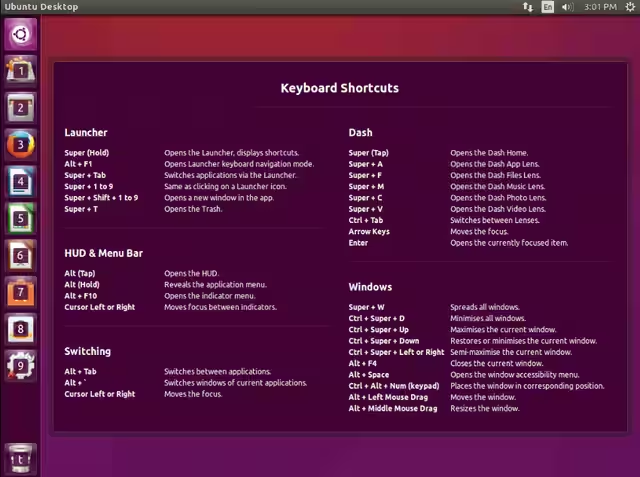
Ubuntuの優れたヒントの一つは、キーボードショートカットの力を活用することです。
アイコンをクリックするためにマウスを使うのは迅速に見えるかもしれませんし、アプリ名の入力を始めるためにSuperキーを押すのもそうですが、より早いオプションがあります。
Ubuntuのランチャーの最初の9つのアプリケーション(デフォルトではデスクトップの左側に配置されています)には数字が割り当てられています。これらのアプリのいずれかを開くには、Super + 1から9を使用できます。また、すでに開いているアプリの新しいウィンドウを開きたい場合は、ショートカットを使用する際にShiftを併用してください。
GNOME、KDE、およびUnityのLinuxデスクトップショートカットについてもっと学びましょう。
3. Ubuntuに最後のセッションを記憶させる
Ubuntuは、最後のセッションでログアウトする前に開いていたアプリケーションを記憶するように設定できます。うまくハイバーネーションやスリープモードにできない場合、これは便利なショートカットです。
これは、dconf Editorでアクセスされるgnome-session設定に依存しています。これを使用するには、インストールする必要があります。
sudo apt install dconf-editorアプリケーションを自動的に再オープンするように設定することで、ログインする際に時間を節約できます。しかし、いくつかのマウスクリックを節約できる一方で、コンピュータの起動には少し時間がかかる可能性があります。
ターミナルに入力する
dconf-editorデスクトップで、dconfエディタが開きます。org > gnomeを展開し、gnome-sessionを選択します。ここで、右側のペインにあるauto-save-sessionを見つけ、ボックスにチェックを入れます。ウィンドウを閉じるにはXをクリックしてください。
これが機能するかテストするには、ブラウザを動かしたままにしてログアウトします。再ログインすると、アプリが動作しているはずです。ブラウザがセッション管理をサポートしている場合、最高の結果を得るためにブラウジングを再開することができます。
4. 別のUbuntu Linuxホームパーティションを作成する
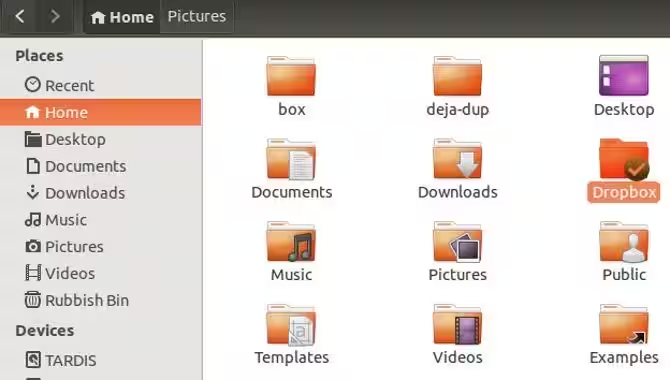
新しいバージョンのUbuntuは半年ごとにリリースされます。更新マネージャーを通じて最新バージョンにアップグレードできますが、時にはアップグレードが期待通りに機能しないことがあります。そのため、クリーンインストールを検討することが賢明です。
アップグレードの欠点は、ホームディレクトリから個人データを失う可能性があることです。データのアーカイブは賢明ですが、ファイルのバックアップと復元を避けるよりスマートな解決策は、専用のホームパーティションです。
これを最初にUbuntuをインストールする際に作成することができます。必要に応じてサイズを調整できるため、すべてのファイルに十分なスペースを指定することを確認してください。再度Linuxをインストールすることにしたときは、単にパーティションをホームとして指定します(マウントポイントとして/homeを使用してください)。
ホームパーティション上のすべてのファイルとデータは、新しいインストール後も保持されます。
5. 完全なアップグレードをインストールすることを確認してください
あなたは、UbuntuのようなDebianベースのLinuxディストリビューションをアップグレードする方法の一つが、アップグレードコマンドを使用することだと知っているかもしれません。ターミナルを離れて、アップデートマネージャーを介してアップグレードが発行されるのをただ待つこともできます。
しかし、アップグレードを実行するとき、すべてがアップグレードされるわけではありません。特定のアプリが動作するために必要な場合、特定のパッケージはそのまま残されます。それらのパッケージを削除する完全なアップグレードを実行したい場合は、次のようにしてください。
sudo apt full-upgrade6. 応答しないプロセスを迅速に終了する
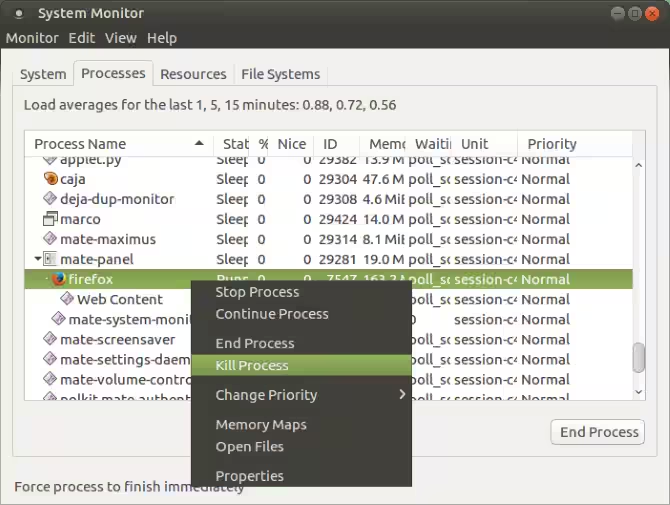
すべてのオペレーティングシステムは応答しないプログラムに悩まされます。賢明な解決策はソフトウェアを閉じて再試行することです。
Linuxでは、これを行ういくつかの方法があります。アプリケーションウィンドウの隅にあるXがありますが、Ubuntuにはプロセスを見つけて終了させるためのシステムモニターツールもあります。さらに、ターミナルを使用して応答しないアプリやプロセスを「kill」コマンドの選択肢で終了させることができます。
Linuxで応答しないプログラムを終了させる方法についてのガイドをご覧ください。オプションについて説明しています。
7. 最新のソフトウェアリリースにはPPAを使用する
ソフトウェアは、メインのUbuntuリポジトリにリリースされる前に、さまざまな段階を経ます。テストや修正により安定性が向上しますが、どこを探すかを知らない限り、最新のソフトウェアは手に入れられません。
ソフトウェアがリポジトリに追加される前に、パーソナルパッケージアーカイブ(PPA)で見つけることができます。PPAアドレスがUbuntuのリポジトリリストに追加されると、そこからアプリケーションをインストールできるようになります。
ただし、アプリの最新のプレリリースバージョンを実行すると、予期しないエラーが発生する可能性があることを忘れないでください。また、PPAは賢い選択肢ですが、安全ではありません。インストール後はPPAアドレスを必ず削除してください。
8. 私がルートです
Ubuntuでは、主に重大なミスを防ぐためにルートアカウントはデフォルトで無効になっています。
ルートとして誤ったコマンドを発行すると、壊滅的な結果を招くことがあります。例えば、あなたのデータをすべて誤って削除する可能性があります。あなたがこれをしないと確信していますか?
Ubuntuのパワーユーザー向けのヒントは、rootを有効にすることです。削除されたように見えますが、実際には隠されています。Ubuntuでrootを有効にするには、次のコマンドを入力します。
sudo passwdこれにより、ルートアカウントで使用できる新しいパスワードを作成する必要があります。
ただし、コマンドごとに昇格した権限を得るためには、単にsudoを使用する方が安全です。促されたときにパスワードを入力してください。
ルートを有効にしてパスワードを設定することを選択した場合は、再度無効にすることができます。
sudo passwd -l root9. 最新のグラフィックスドライバーを使用する
最新のビデオカードドライバーのサポートはLinuxで利用可能です。ビデオカードに適したドライバーを使用することで、グラフィック集約型の作業に大きな影響を与えることができます。ゲームをしているか、ビデオを編集しているかにかかわらず、最高のグラフィックドライバーは非常に重要です。
ほとんどの場合、Linuxユーザーはマザーボードに統合されたIntelグラフィックスチップのドライバーを使用しています。場合によっては、これが利用可能な唯一のビデオチップである可能性もあります。
しかし、コンピュータにAMDまたはNvidiaのチップまたはフルグラフィックカードが搭載されている場合、適切なドライバーが必要です。
オープンソースおよびプロプライエタリドライバーは、両方のメーカーのカードに利用可能です。Ubuntuは、最適なグラフィックスドライバーを見つけ、選択し、インストールするのを簡単にします。
10. 異なるUbuntu Linuxデスクトップ環境を試してみる
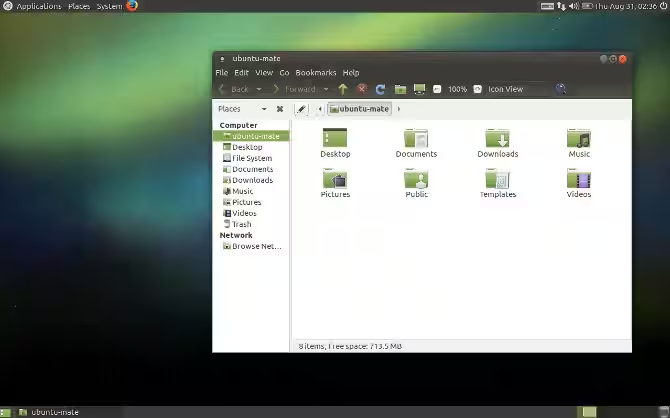
Windows 10やmacOSとは異なり、UbuntuのようなLinuxディストリビューションはデスクトップ環境の選択肢を提供します。これらは通常、個別のインストールとして利用可能ですが、Ubuntuのような一部のディストリビューションは、代替のデスクトップ環境がプレインストールされた状態でインストールすることができます。
例えば、Ubuntuにはいくつかのバリエーションがあります。
- Ubuntuバニラ(GNOMEデスクトップが付属)
- Kubuntu(Ubuntu と KDE の組み合わせ)
- Lubuntu(Ubuntu と LXQt の組み合わせ)
- Ubuntu Budgie(Budgieデスクトップを追加)
- Ubuntu MATE(シンプルでクラシックなUbuntuデスクトップ)
- Xubuntu(Ubuntu と Xfce の組み合わせ)
ですので、Ubuntuの完全な代替バージョンをインストールするか、手動でデスクトップマネージャーを追加することができます。
新しいLinuxデスクトップのインストールは簡単ですが、時々追加パッケージが必要です。例えば、UbuntuにXfceをインストールするには、次のコマンドを使用してください。
sudo apt install xfce4インストール後、次回Ubuntuにログインするときに新しいデスクトップの選択を求められます。
11. デフォルトのファイルマネージャーを変更する
Ubuntuは、コンピュータ上のファイルやドライブをブラウジングするためにGNOME Filesツールを使用します。それは、ダウンロードした画像や作成した文書を見るために使用します。
ナウチラスとも知られるデフォルトのファイルマネージャーは、代替のものに置き換えることができます。
さまざまな選択肢が利用可能で、一部はより早いパフォーマンスと少ない機能を提供し、他は追加機能がパッケージに含まれています。
GNOME Filesの人気の代替には
- イルカ
- コンカーラー
- パンテオンファイル
- 4コマ
- PCManFM
ほとんどの代替ファイルマネージャーは、Ubuntuで問題なく動作します。
12. 自分のカーネルをコンパイルする
週末のプロジェクトを探しているなら、自分の要求に特に合ったLinuxカーネルを構築してみてはいかがですか?
これは率直に言って、学習経験の方が重要です。一部の人は、必要な機能やドライバーのみを使用できるようにすることができると主張するかもしれませんが、通常、それは必要ありません。供給されているカーネルで全てが正常に動作していて、それを変更しようとする興味がない場合は、これをスキップして構いません。
しかし、カーネルに手を染める決意があるなら、Linuxカーネルのコンパイルに関するガイドをご覧ください。
13. パーティションのスワップを利用してパフォーマンスを向上させる
パフォーマンスを向上させるための素晴らしいUbuntuのトリックは、スワップパーティションを使用することです。これは、余分なディスクスペースをRAMのオーバーフローとして利用するメモリ管理の方法です。ただし、自分の利益のためにカスタマイズしたり調整したりすることができます。
ハードドライブの容量が十分であれば、スワップニ ess値を拡張し、RAMのためにハードディスクを利用することができます。その結果、より高速に動作するLinuxシステムが得られます。
Ubuntuのスワップパーティションをハッキングすることは正確な科学ではなく、遅いハードディスクドライブではうまく機能しません。また、HDDに余分な摩耗が生じるリスクもあります。
14. 仮想マシンでWindowsを実行する

Windowsが欠落しているか、Linux版がないソフトウェアを使用する必要がありますか?ダークサイドに戻りたくなるかもしれませんが、もっと簡単な方法があります:Linuxの内部にWindowsをインストールします。
これは仮想化のおかげで可能です。VMwareやVirtualboxなどのソフトウェアを使用して、仮想PCを作成できます。もう一つの選択肢はQEMUですが、これは詳細なコマンドライン設定が必要なため、経験豊富なユーザーにより適しています。
LinuxにインストールされたWindows仮想マシンを使用すると、必要なアプリを簡単に起動して使用できます。他のLinuxアプリと並行して動作するため、いつでもUbuntuデスクトップに切り替えることができます。
15. ライブUSBディスクでUbuntuをどこへでも持って行こう
おそらく、最も優れたUbuntuパワーユーザーのコツは、オペレーティングシステムをポケットに持ち歩くことです。
ブータブルUSBスティックにLive CDがインストールされていれば、ほぼどんな他のコンピュータでもUbuntuを使用できます。USBポートがライブドライブを起動でき、スティックが適切であれば、数分でUbuntuを実行できます。
お気に入りのポータブルアプリをそこに置いて、すぐに生産性を高めることもできます。これを行う方法を学ぶには、ライブUSBスティックでUbuntuを実行するガイドをご覧ください。
これらのUbuntuトリックでLinuxパワーユーザーになろう
今や、あなたはLinuxのプロに変身させることができる最高のUbuntuのヒントやハックを把握しているはずです。
コマンドラインから別のファイルマネージャーを使用し、自分自身でLinuxカーネルをコンパイルすることまで、UbuntuのようなLinuxディストロは非常にカスタマイズ可能です。Linuxはあなたが望むことを何でもさせてくれ──そしてその先も。
究極のカスタマイズのために、自分の画像でLinuxのスプラッシュスクリーンをカスタマイズする方法を学びましょう。