初めての Chromebook ユーザーのための 21 の必須ヒント
Chromebookを初めて使いますか?慣れるまでに少し時間がかかることがありますので、Chromebookのために知っておくべき最初のことをお伝えします。
では、あなたは Chromebook の利点と欠点を考慮し、今やピカピカの新しい Chromebook を手に入れました。素晴らしい選択です---それは素晴らしいカスタマイズオプションを備えた多用途なラップトップの選択肢です。
しかし、Chromebook は習得曲線があり、MacBook や Surface Laptop とは異なる感覚があります。また、Chromebook で何ができるのか、またはどのように設定するのか疑問に思うかもしれません。
さて、ここに新しいChromebookの所有者のための最高のヒントとコツがあります。
1. 複数のユーザープロフィールを作成する
ChromebookはChromeのユーザープロファイル機能をうまく活用しており、機械を別々のプロファイルログインに分けることができます。各プロファイルはそれぞれ独自のアプリ、設定、コントロールを維持します。あなたのデバイスの唯一のユーザーですか?それでも複数のプロファイルを使用すべきです。
しかし、Chromebookのユーザープロファイルは子供がいる場合には重要です。Googleは監視されたプロファイルを廃止し、非常によく似たGoogleファミリーリンクに置き換えました。安全なアカウントを子供のために作成するには、AndroidにGoogleファミリーリンクをインストールするクリスチャンのチュートリアルに従ってください。このプロセスはChromebookでも同様です。
2. ゲスト用にゲストモードを使用する
たとえ上記のプロファイル機能を使用しなくても、ゲストモードについては確実に知っておくべきです。ゲストモードを使うと、デバイスを他の誰かに渡しても、彼らがあなたのデータ(例:閲覧履歴、ダウンロード、ブックマークなど)を見ることができないし、アプリにアクセスすることもできないことが保障されます。
ゲストが作業を終えると、彼らの活動の痕跡はすべてあなたのデバイスから消去されます---手動での作業は不要です。これはChromeのシークレットモードに似ているかもしれませんが、ゲストモードとシークレットモードは同じではないことに注意してください!
3. アプリを別々のウィンドウで開く
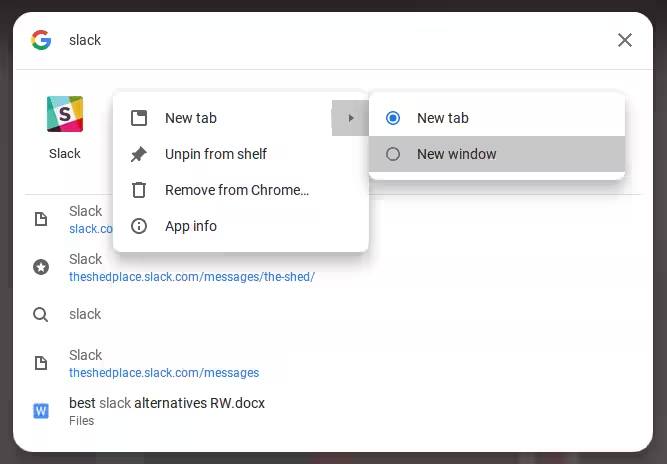
すべてのChromebookアプリは実際にはウェブアプリの偽装であるため、初めてのユーザーはアプリが常にChromeで開くという事実に不安を感じがちです。幸いなことに、インストールされたアプリを別のウィンドウで開くように強制することが可能です。
アプリランチャーまたはタスクバーで目的のアプリを見つけて右クリックし、ウィンドウとして開くを選択します。それだけです!これで、あなたのデバイスは単なる誇張されたChromeブラウザではなく、本当のラップトップのように感じられるでしょう。
4. アプリをフォルダに整理する
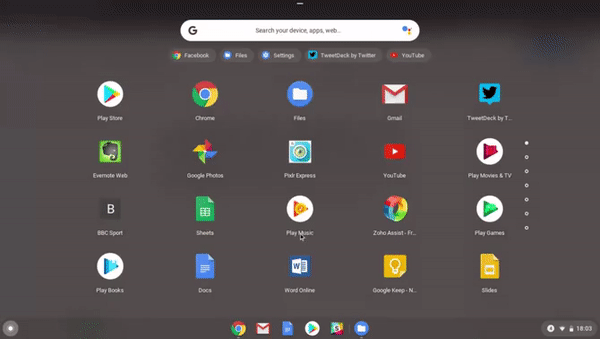
デバイスを使うにつれて、すぐに頭を悩ませるほど多くのインストールされたアプリを集めることになります。App Launcherはクイックサーチでアプリを簡単に起動できますが、タップやクリックを好むかもしれません。その場合、アプリフォルダを活用するべきです。
アプリランチャーを開き、すべてのアプリをクリックします。次に、任意のアプリアイコンを他のアプリアイコンの上にドラッグして、フォルダーにまとめます。必要なだけアイコンをドラッグし続けてください。フォルダーの名前を付けるには、それをクリックし、上部の「無名フォルダー」を好きな名前に変更します。
ウェブサイトをアプリに変える
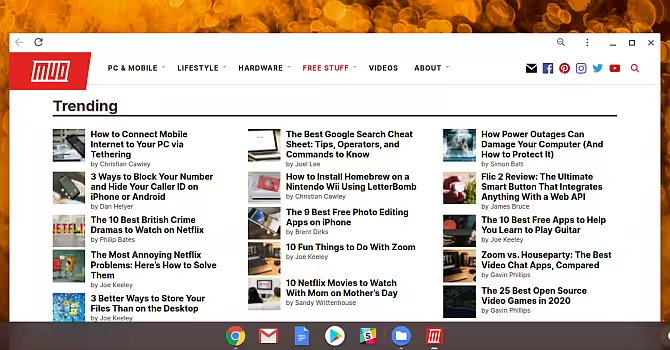
覚えておいてください、Chromebookアプリは基本的にアプリとして装ったウェブサイトです。これにはいくつかの欠点がありますが、本当に便利な利点があります: 任意のウェブサイトをアプリに変えて、それを独自のウィンドウで実行できます。
Chromeを開き、アプリとして使用したいウェブサイトに移動して、右上の三点ボタンをクリックします。次にその他のツールに移動し、ショートカットを作成を選択します。アプリに名前を付け、ウィンドウとして開くにチェックを入れてから、追加をクリックします。
6. 開く前にファイルをプレビューする
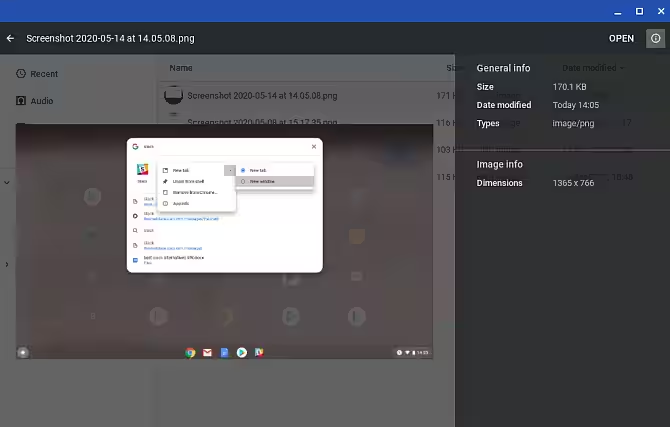
macOSのFinderの最もクールなところの一つは、ほとんどのファイルをハイライトしてスペースバーを押すことで、そのファイルを関連付けられたアプリで実際に起動することなくプレビューできることです。Chrome OSにも似たようなプレビュー機能があることを知っていましたか?
ファイルアプリを開き、実際には開かずに任意のファイルを選択し、スペースバーを押します。すると、ファイルの詳細(例:サイズ、タイプ、最終更新日時など)と、ファイルタイプに特有の情報(例:MP3のID3タグ)が表示されるオーバーレイが見えます。画像や音声などの一部のタイプには、プレビューも表示されます。
7. ウィンドウを左と右にスナップする
1920x1080解像度以上をサポートするChromebookをお持ちの場合、アプリを最大化する必要はあまりないでしょう。生産性を向上させるために、2つのウィンドウを並べて開くことで画面のスペースをより有効に活用することができます。
これを簡単に行う方法は、ウィンドウを左または右の端にドラッグすることです。そうすると、Chrome OS が自動的にウィンドウを端にスナップし、画面の半分を占めます。または、ウィンドウを選択して、Alt + [ を押すと左にスナップし、Alt + ] を押すと右にスナップします。
8. 凍ったアプリの強制終了
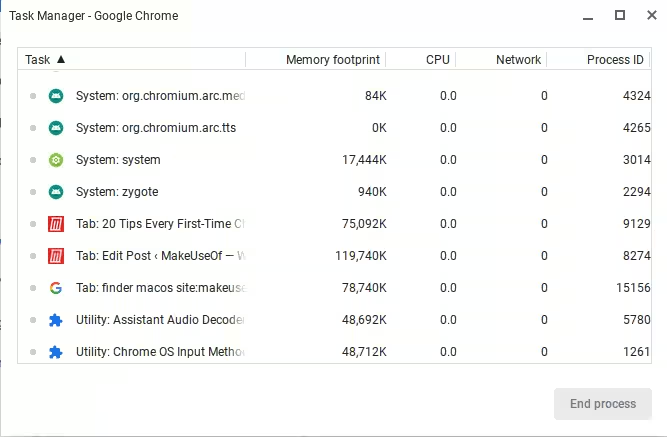
Chrome OSでは、WindowsやMacほど頻繁にアプリが凍ることはないでしょう。しかし、もし凍った場合は、検索ボタン + エスケープのキーボードショートカットを使ってタスクマネージャーを開くだけで済みます。
それが開いたら、凍結されたプロセスを見つけて、それを選択し、プロセスの終了をクリックします。タスクマネージャーはChrome OSの最も重要な機能の一つなので、この重要なシステム機能をぜひ使い始めてください。
9. 凍ったシステムの強制再起動
システムレベルで何かがうまくいかない稀な場合、タスクマネージャーが開かないか、デバイスのフリーズを解除できないことがあります。その場合、最後の手段オプションを使用できます: ハードリブート.
すべてのChromebookには、数字キーの上に特別なメディアキーのセットが付いています。その中の1つがリフレッシュキー(円形の矢印に似ています)で、もう1つが電源キー(縦の線が入った円の形をしています)です。すぐに再起動するには、電源 + リフレッシュ を押してください。
これは開いているアプリの未保存データを失うことに注意してください。また、これは下に詳しく説明されているパワーウォッシュとは異なることにも注意してください。
10. ビルトイン検索キーをマスターする
Chromebookのキーボードのユニークな点の一つは、WindowsキーやCommandキーがないことです。代わりに、GoogleはCaps Lockキーを検索キーに置き換えました。この検索キーを押すとApp Launcherが開きます。
この鍵は三つの主要な方法で役立ちます:
- 名前を入力することで、すぐにどのアプリでも起動できます。この点で、Windows 10のスタートメニューやMacのスポットライトに非常によく似ています。
- ウェブサイトのURLや検索エンジンのクエリをすぐに起動します。
- マイクボタンをクリックして音声検索を有効にします。
このようにCaps Lockキーを使うのは変に感じるかもしれませんが、一度そのやり方に慣れてしまうと後戻りはできなくなるものの一つです。
11. 特殊キーを再設定する
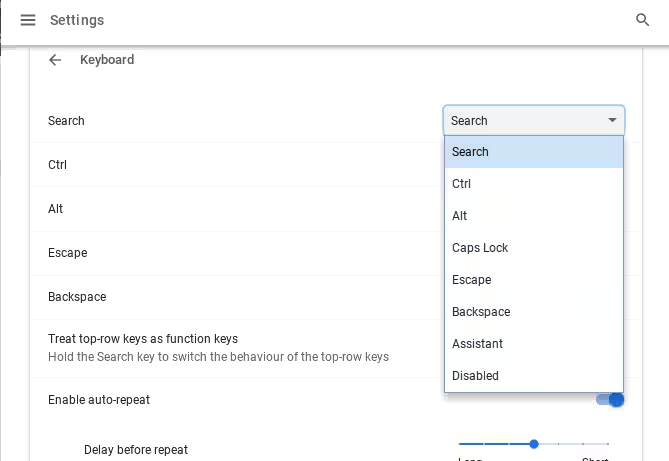
Chrome OS は、検索、Ctrl、Alt、Backspace、Esc の5つのキーを特別なものとして扱い、必要に応じて再割り当てすることができます。これらのキーは、他の5つのキーに加えて、Caps Lock、Google アシスタント、無効にすることができます。検索キーが嫌いですか?ここで Caps Lock に戻すか、完全にオフにすることができます。
右下のプロフィールアイコンをクリックし、次にギアアイコンをクリックして設定を開きます。 デバイス > キーボードに移動します。ドロップダウンメニューを使ってキーの割り当てを変更するだけです。また、チェックボックスを有効にすることで、最上段のメディアキーをファンクションキーにすることもできます。
12. システムのキーボードショートカットを学ぶ
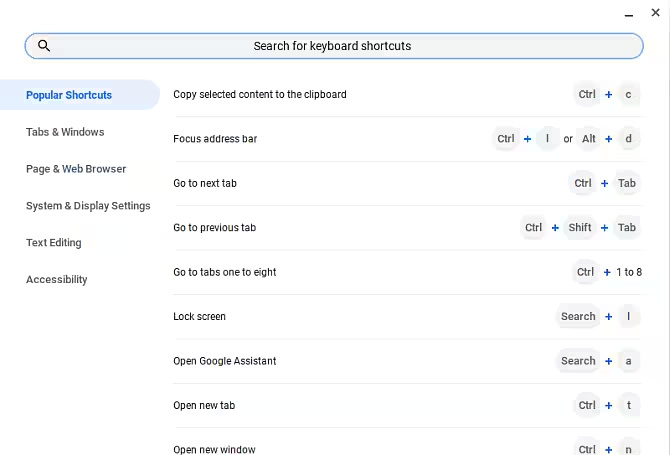
異なるキーボードレイアウトを持つことに加えて、Chromebook にはシステムレベルのアクション用に異なるキーボードショートカットがあります。幸いなことに、Google はこれらの新しいショートカットを非常に簡単に学べるようにしており、その過程で別のショートカットを使用します。CTRL + ALT + ?(はい、疑問符キー)を押すと、Chromebook のショートカット辞典が表示されます。
ショートカットを知りたい場合は、文字を入力して探してください。知りたいショートカット用の文字やキーを使用して用語集を検索したり、特定の組み合わせを使用する Chromebook のショートカットを確認できます。最も一般的なオプションから始めて、すべての可能な Chromebook のショートカットを一覧表示します。
とは言っても、最も重要なChromebookショートカットの概要を使って、素早く始めることができます。
13. タッチパッドで右クリックおよび中クリック
私は自分のChromebookの最初の3日間が嫌でした。なぜなら、タッチパッドにはマウスボタンが付いていなかったからです。これにより、ウェブブラウジングが悪夢のようになりました。右クリックや中クリックができなかったからです。結局、これらの操作は私が思っていたよりも簡単でした。
右クリックするには、タッチパッドを2本の指で同時にタップするだけです。中クリックするには、タッチパッドを3本の指で同時にタップするだけです。このヒントだけで、あなたのChromebookの体験は何百万倍も良くなります。
14. タッチパッドのスワイプジェスチャー

すべての現代の Chromebook にはジェスチャー対応のタッチパッドが搭載されており、これらのジェスチャーはあなたの生活を変えるでしょう。多くのジェスチャーがサポートされていますが、特にすべての Chromebook 初心者が知っておくべきジェスチャーは4つあります。
- 2本の指で横にスワイプして、Chromeで前後に移動します。
- 2本の指で垂直にスワイプして上下にスクロールします。
- 指3本で横にスワイプして、Chromeで開いているタブの間をスライドします。これはCtrl + Tabを使うよりもさらに速いです。
- 3本の指で下にスワイプすると、タスクスイッチャーが開き、すべての開いているアプリが鳥の目線で表示されます。
15. 短時間でディスクスペースを解放する
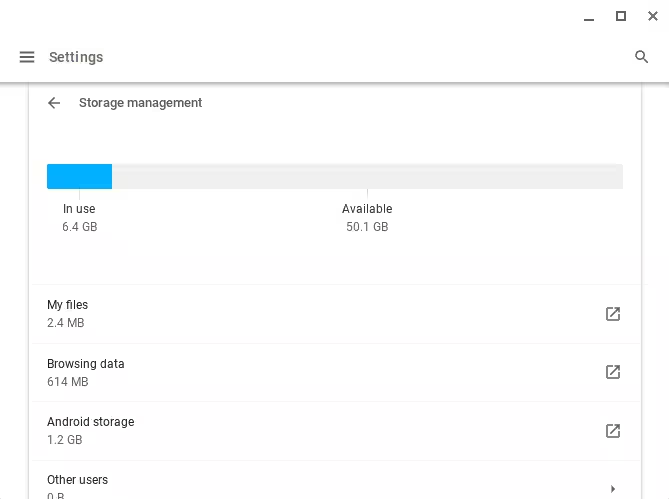
すべての Chromebook は、データストレージのために何らかの形の SSD が搭載されています。これは速度とパフォーマンスにとって素晴らしいニュースですが、一つの欠点があります。それは、多くの Chromebook が非常に小さい SSD を搭載していることです。一方では、これにより新しい Chromebook のコストが低く抑えられるのは素晴らしいことです。しかし他方では、ストレージスペースがすぐに不足する可能性があります。
それが、ディスクスペース管理が非常に重要である理由です。右下のプロフィールアイコンをクリックし、次にギアアイコンをクリックして設定を開きます。デバイスセクションの下で、ストレージ管理をクリックします。ここでは、システム上でスペースを占有しているものを確認し、必要に応じてワンクリックで削除できます。
一部のChromebookでは、SSDをより大容量のものに交換することができます。しかし、SSDを交換すると保証が無効になる可能性があるため、ハードウェアのアップグレードを行う前に確認してください。ハードウェアに触れたくない場合は、最も安価なクラウドストレージプロバイダーをチェックしてください。
16. スリープモードを無効にする

長い間、Chrome OSはユーザーにスクリーンアイドル時間と電源管理を効果的に管理する方法を提供していませんでした。しかし、幸いにも、もはやそのようなことはありません。
設定 > 電源に移動すると、Chromeブックがアイドル時に何をするかを選択できます。参考までに、Chromeブックは約10分後にアイドル状態になります。スリープ、ディスプレイをオフにする、またはディスプレイをオンのままにすることが選べます。
後者の選択肢は多くのユーザーが必要としており、寝ているChromebookに戻るのはフラストレーションを感じることがあります。また、カバーを閉じたときのスリープをオフにするオプションもあり、蓋を閉じるたびにデバイスがスリープするのを止めることができます。
一部のユーザーは、学校や企業の管理設定のために、そのような設定へのアクセスができないと感じるかもしれません。もしそれがあなたの状況であれば、スリープモードを無効にするChrome拡張機能をチェックしてみてください。それだけでなく、Keep Awake拡張機能では、画面のみのスリープと画面およびシステムのスリープのモードを選択することもできます。
17. 簡単なスクリーンショットを取る
ChromebookにPrint Screenボタンがない場合、画面の画像をどのようにキャプチャすればよいですか?単純にCtrl + スイッチウィンドウキーを押してください。(スイッチウィンドウは、横に2つの縦線がある長方形のような特別な上部のキーです。)
保存されたスクリーンショットは、Filesアプリを使用してアクセスできるDownloadsフォルダに表示されます。また、特定の画面領域にスクリーンショットを制限するには、Ctrl + Shift + Switch Windowも使用できることに注意してください。
18. フラグを使ってオプション機能を有効にする
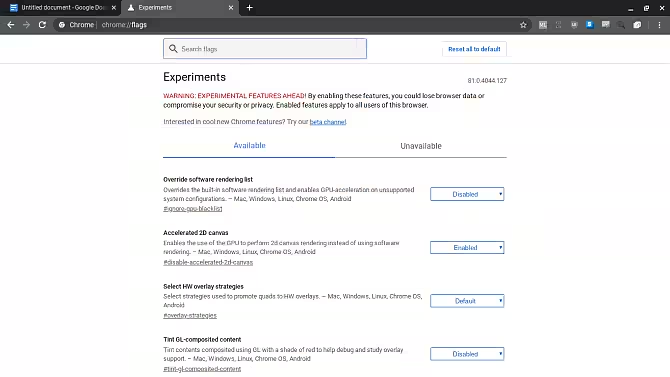
Chromeを開き、URLバーにchrome://flagsと入力して、多くのオプションのChrome OS機能にアクセスします。
これらのオプション機能は完全に安定していない可能性があることに注意してください。最良の場合でも、意図した通りに機能しないことがあります。最悪の場合、バグが生じてデータが失われることがあります。ほとんどの機能は安定していますが、極端なバグはまれですが、このリスクはオプション機能に常に存在します。
ChromebookやChrome OSに不慣れな場合は、いじる前にこれらのオプションが何をするのかを調べるべきです。
19. ベータおよび開発チャンネルの実験的機能
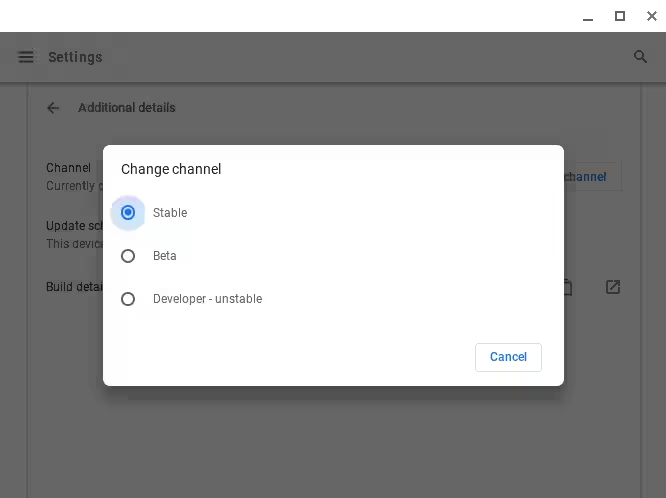
冒険心があるなら、上記のオプションフラグを触りたくないのであれば、ベータチャンネルまたはデベロッパーチャンネルに切り替えることを検討してください。
ベータチャンネルでは、安定版チャンネルの約1か月前に今後の機能を低リスクで先取りできます。デブチャンネルでは、安定版チャンネルの前に実験的な機能の高リスクでバグが発生しやすい先取りを提供します。ベータまたはデブチャンネルに切り替えるには:
- 右下のプロフィールアイコンをクリックしてください。
- 歯車アイコンをクリックして設定を開いてください。
- 左パネルの下部で、Chrome OSについてをクリックします。
- 追加の詳細をクリックします。
- チャンネルを変更するボタンをクリックしてください。
- ベータまたは開発チャネルのいずれかを選択してください。
システムのクラッシュやデータ損失の可能性を最小限に抑えたい場合は、安定したチャンネルを利用してください。実験的なチャンネルから安定したチャンネルに切り替えると、アカウントを含む Chromebook のすべてのデータが削除されます!
20. パワーウォッシュを使用した工場出荷時設定にリセット
もしあなたが白紙の状態から始めたいのであれば、Chromebookを売却することを考えるか、システムが常にクラッシュするような壊滅的なエラーに遭遇した場合は、デバイスをパワーウォッシュする必要があるかもしれません。
パワーウォッシュは、Googleの「工場出荷時の状態にリセットする」ことを指します。これにより、Chromebook上のすべてのデータが削除され、工場出荷時の状態に戻ります。ローカルデータは失われますが、Googleアカウントやプロファイルには影響がなく、Googleのクラウドに同期されているデータも影響を受けることはありません。
詳細を知りたい方は、Chromebookの再フォーマットに関する私たちの投稿をチェックしてください。
21. Googleアシスタントをオンにする
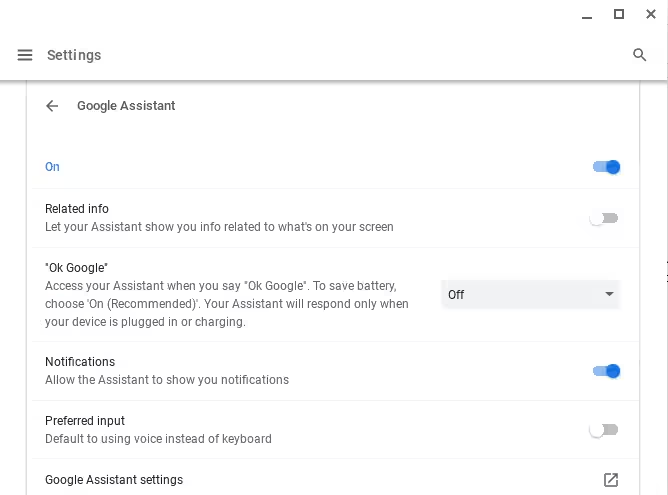
ChromebookではGoogleアシスタントを使って通知を表示したり、「OK Google」と言ったり、その他の便利な情報を表示したりできます。Googleアシスタントは新しいChromebookユーザーがデバイスの使い方を学ぶのを手助けします。現在のアクティビティに関連する便利なツールチップやその他の情報を表示します。
Google アシスタントをオンにするには、右下のプロフィールアイコンをクリックし、次にギアアイコンをクリックして設定を開きます。 検索とアシスタント > Google アシスタントに進みます。
あなたが好きかもしれない他の Chromebook のヒント
すべてのコンピュータと同様に、Chromebookは経年劣化や不要なデータの蓄積により、時間が経つにつれて遅くなりますが、Chromebookにはウイルス対策ソフトが必要になることはあまりありません。幸いなことに、Chromebookの速度を上げて性能を回復させるために取れるステップがあります。もしChromebookの種類を変えたいと思っているなら、あらゆるタイプのユーザーに最適なChromebookをチェックしてみてください。
最後にもう一つ:彼らのことを称賛し、カジュアルな家庭用として最高のデバイスだと思っているけれど、Chromebookは完璧ではありません。もし何か異なるものを試してみたいなら、ChromebookにLinuxをインストールする方法はこちらです。