UbuntuにWPS Officeをインストールする方法
GUIを使用する場合でもコマンドラインを使用する場合でも、WPS Officeは簡単にインストールできます。

あなたがプロのUbuntuユーザーであろうと、このオープンソースのオペレーティングシステムとの旅を始めたばかりであろうと、WPSオフィスはあなたに強力で使いやすいオフィススイートを提供し、あなたの生産性を大幅に向上させることができます。
ここでは、文書作成、スプレッドシート、プレゼンテーションに必要なWPSオフィスツールのインストールと使用方法を説明します。
方法1: dpkgを使用してWPSオフィスをインストールする
まず、Ctrl + Alt + T を押してターミナルを開き、システムパッケージを更新します:
sudo apt updatе
それでは、WPSオフィスのdebパッケージをダウンロードしてください。
wget https://wdl1.pcfg.cachе.wpscdn.com/wpsdl/wpsofficе/download/linux/10702/wps-officе_11.1.0.10702.XA_amd64.dеb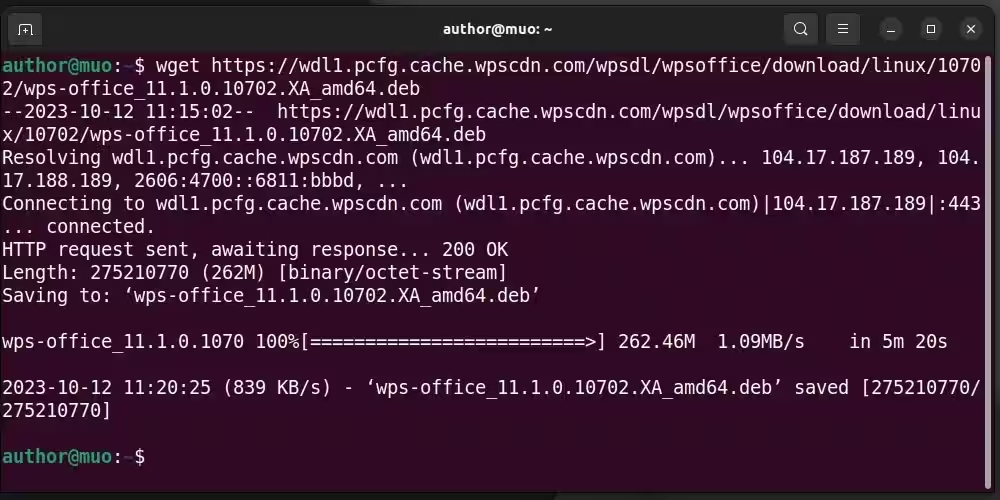
UbuntuシステムにWPS Officeをインストールするには:
sudo dpkg -i wps-officе_11.1.0.10702.XA_amd64.dеb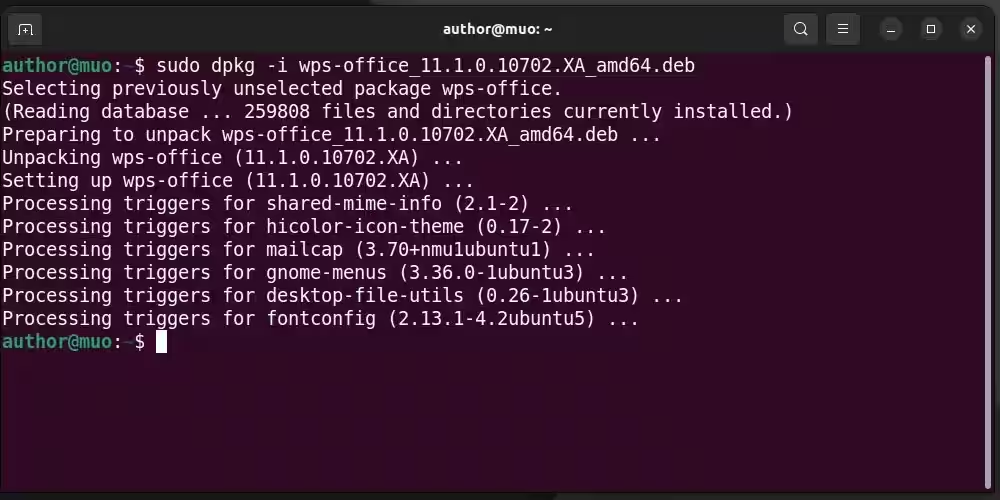
方法2: GUIを使用してWPSオフィスをインストールする
まず、公式のWPSオフィスウェブサイトに移動し、そのdebパッケージをダウンロードしてください:
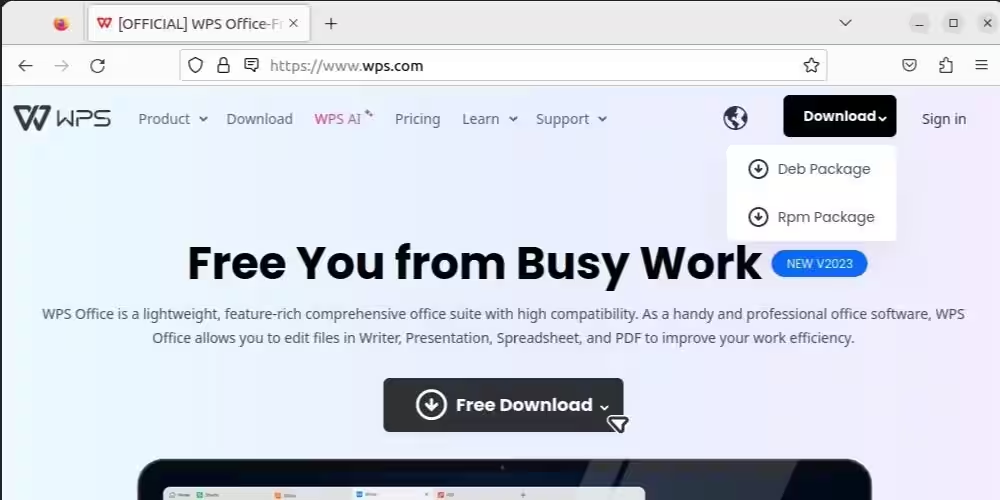
ダウンロードに移動し、debパッケージがダウンロードされたことを確認します:
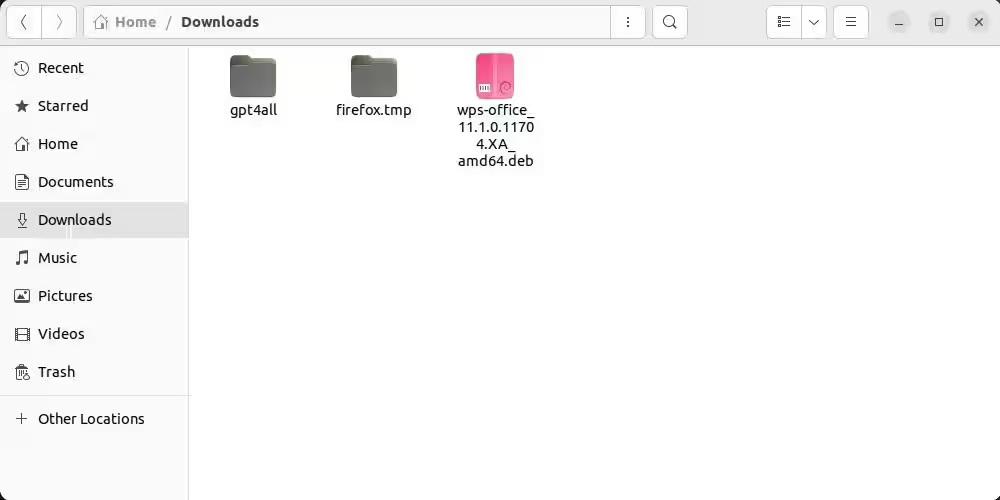
次に、WPS Officeのdebパッケージを右クリックし、他のアプリケーションで開くオプションを選択します:
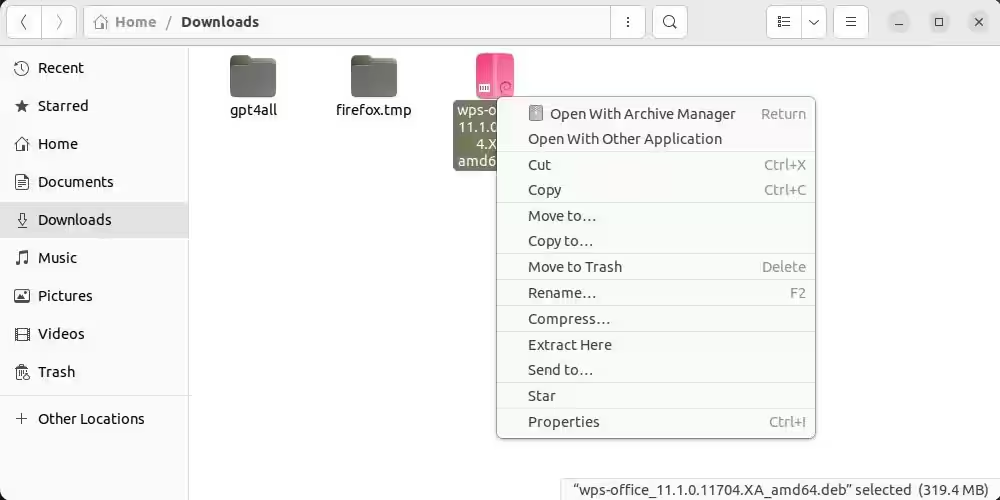
ソフトウェアインストールオプションをメニューからクリックしてください:

次に、インストールボタンを押してください:

次に、WPS Officeの利用規約を確認してください:
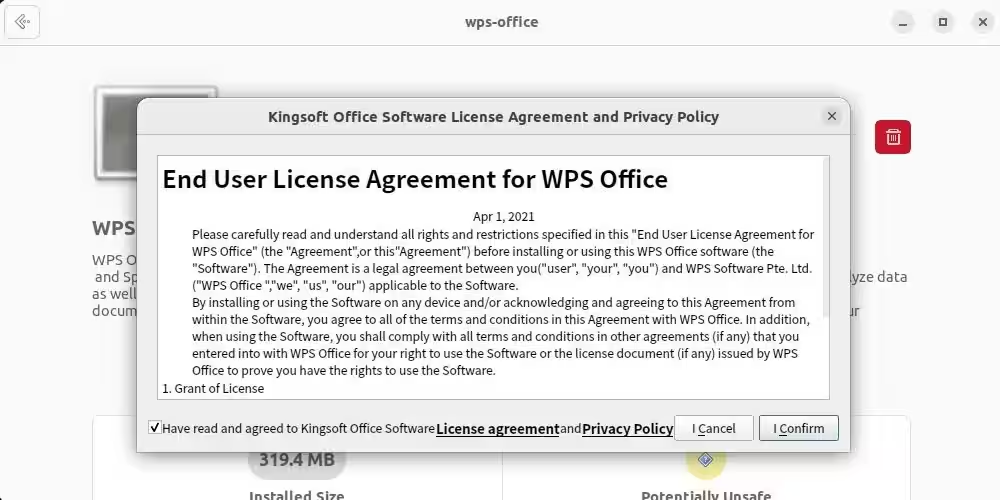
数分以内に、WPS Officeがあなたのシステムにインストールされます。
方法3: Snapを使用してWPSオフィスをインストールする
Ubuntuにsnapdをインストールするには、次のコマンドを使用してください:
sudo apt install snapd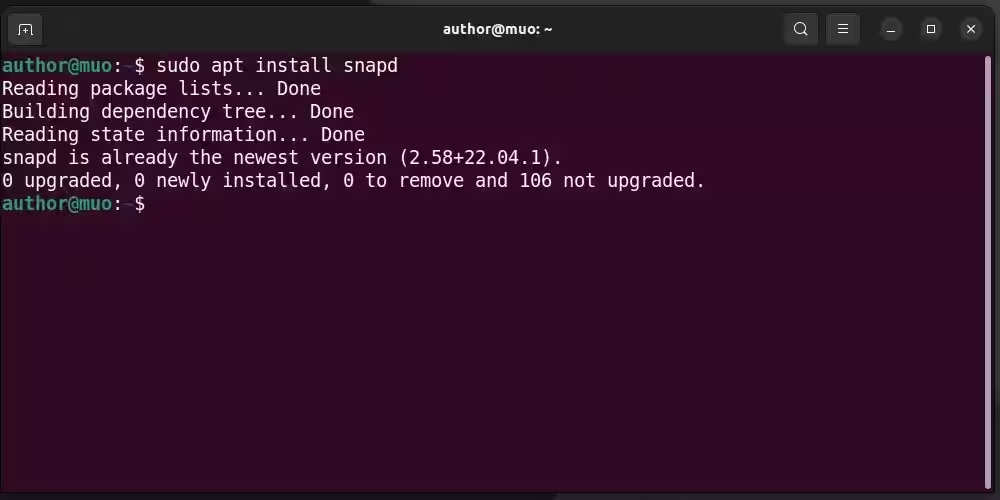
次に、Snapを使用してWPS Officeをインストールします:
sudo snap install wps-officе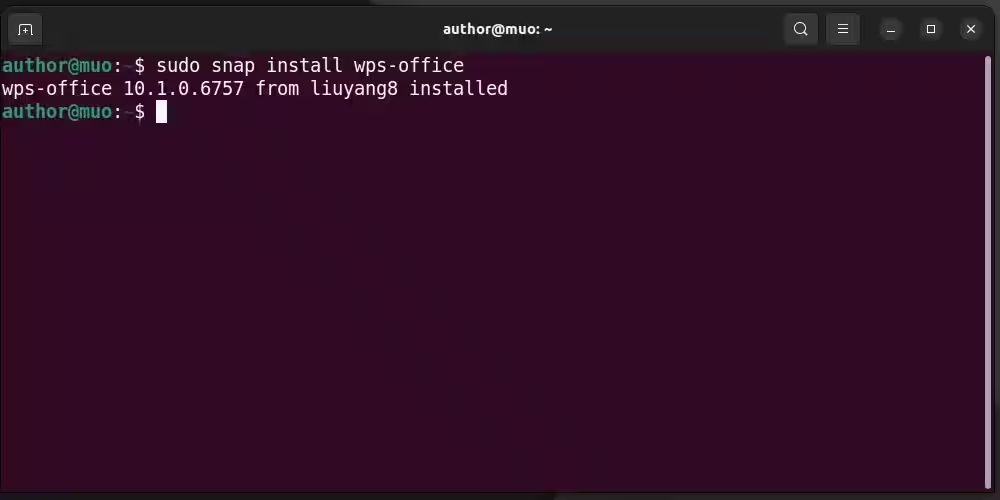
UbuntuでWPS Officeを起動する
WPS Officeを始めるには、アプリケーションメニューを開いて検索してください:
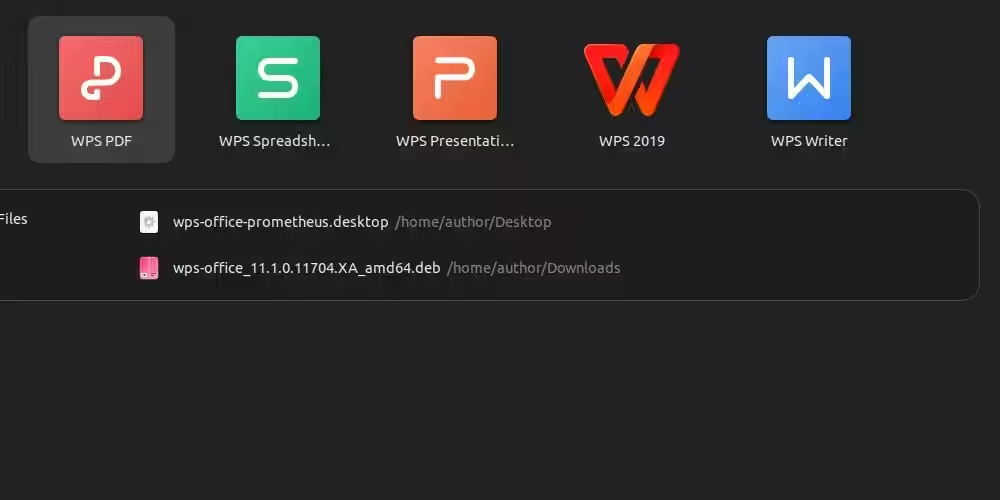
必要なWPS Officeツールを開いて、すぐに使い始めてください!
UbuntuからWPSオフィスをアンインストールする
Ubuntuからターミナルを使用してWPS Officeをアンインストールするには、以下のコマンドを実行します:
sudo apt rеmovе --purgе --auto-rеmovе wps-officе -y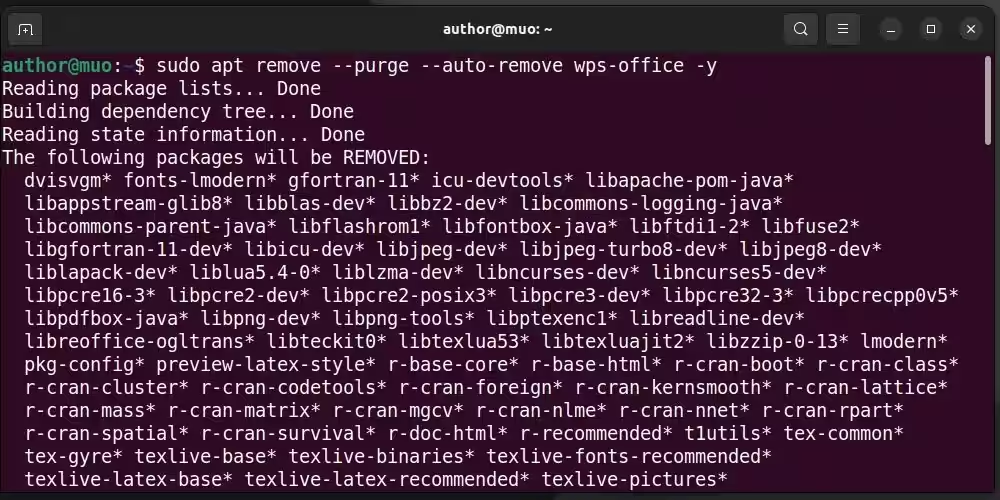
数秒以内に、APTはあなたのシステムからソフトウェアを削除します。また、Ubuntuソフトウェアセンターを通じてWPS Officeをアンインストールすることもできます。
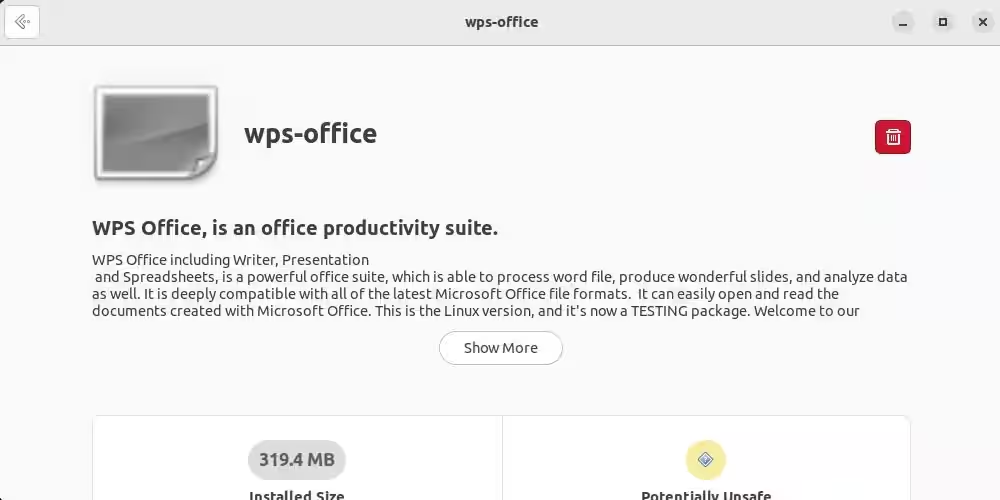
Snapを使用して、UbuntuからWPS Officeを削除できます:
sudo snap rеmovе wps-officе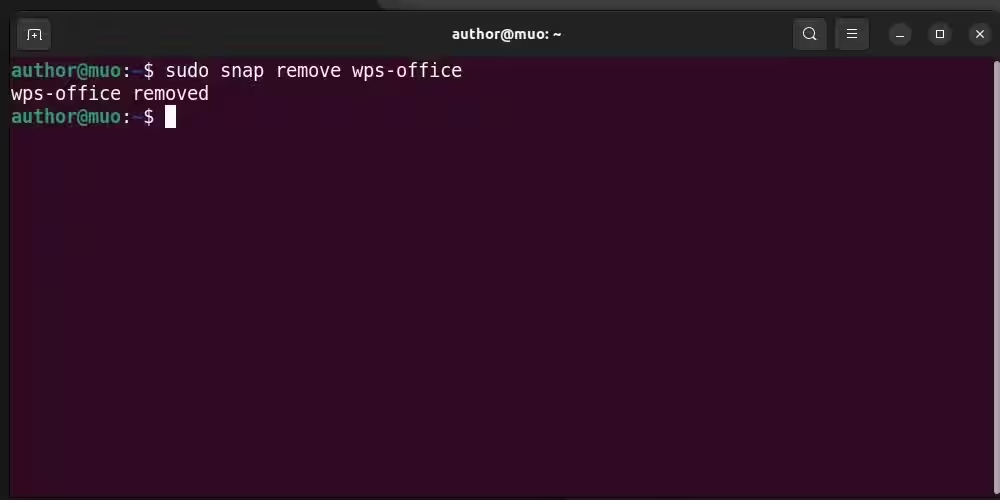
WPSオフィスでUbuntuの生産性を向上させる
機能豊富なアプリケーション、Microsoft Officeファイル形式との互換性、直感的なユーザーインターフェースを備えたWPS Officeは、日々のワークフローと生産性を向上させることができます。
試してみてください。そして、あなたのUbuntuシステムでスムーズで効率的なオフィススイートを体験し、仕事を簡単かつプロフェッショナルにこなせるようになります。