私はLinux用のPlasma 6.0を一週間使ってみました。そのハイライトはこちらです

重要なポイント
- Plasma 6.0は機能が豊富で、無限のカスタマイズオプションがあるように見えます。これはKDEによって開発され、主要企業のサポートを受けています。
- ドルフィンファイルブラウザは素晴らしく、分割ウィンドウや簡単なナビゲーション、折りたたみ可能なツリーなどの機能があります。
- Plasma 6.0は速く安定しており、多くのカスタマイズ設定がありますが、Waylandサポートに関して互換性の問題があるかもしれません。
- Plasma 6.0は、家庭用およびビジネス用コンピュータのデスクトップ環境として本格的な競争相手です。
私は常にKDE Plasmaデスクトップに気づいており、好奇心から時折それに触れていました。ここでは、GNOMEユーザーが一週間KDE Plasmaを専念して使用した時に発見したことを紹介します。
デスクトップ環境と仕事の進め方
私は生活のためにコンピュータを使っています。私の最優先事項は仕事を終わらせることです。それには、信頼できるしっかりとしたソフトウェアが必要であり、ソフトウェアとオペレーティングシステムの両方が安定している必要があります。同様に、デスクトップ環境もです。
あなたのデスクトップ環境(DE)は、アプリケーションを効率的に実行し、コンピューターを管理するためのファシリテーターです。それは他のアプリを起動し、デスクトップやウィンドウの外観と感触を定義し、あなたのワークフローを受け入れ(そして、より大きいか小さい程度に実際に定義します)するウーバーアプリです。
Linuxでは、デスクトップ環境(DE)はオペレーティングシステムの固定コンポーネントではありません。ほぼすべてのデスクトップ環境を任意のLinuxディストリビューションに追加できます。それでも、私は何年もGNOMEを使い続けています。部分的には、GNOMEが私のニーズに合っており、干渉せずに仕事に集中させてくれるからです。そして部分的には「壊れていないものは修理しない」という症候群のためです。
プラズマデスクトップ、一般的に単にプラズマと呼ばれるは、無限のカスタマイズオプションを持つフルファットな機能豊富なデスクトップです。これは、KDEによって開発されている無料およびオープンソースのソフトウェアで、KDEの支援者であるCanonical、Google、およびQtインターフェースとウィンドウツールキットを開発するQt Groupのバックアップを受けた無料ソフトウェアコミュニティにより開発されています。
GNOMEの使い方は分かっています。他のデスクトップ環境(DE)を学ぶことで得られる報酬は何でしょうか?それが私にとって実質的により良いことを何ができるのでしょうか?非常に古いハードウェアに軽量のDEをインストールするなど、特定の理由で異なるデスクトップをインストールしてきましたが、私の日常的に使用するメインのデスクトップは常にGNOMEです。
最近リリースされたPlasma 6.0を見て、真剣に考えるには良いタイミングのように思えました。私は一週間Plasmaを専ら使用し、その結果はこうでした。
第一印象
私はアーチにプラズマをインストールして、プレーンバニラ版のプラズマを手に入れました。作業を進めるためには、ファイルシステムをナビゲートし、アプリケーションを起動・インストールし、デスクトップ環境の設定を変更する必要があります。
私の最初の印象は、プラズマは素晴らしい見た目だということでした。

デスクトップの下部にあるパネル、またはツールバーは、洗練されたクラス感を持っています。特に、右端のシステムトレイアイコンは、モノクロのミニマリストスタイルで素晴らしい見た目をしています。
プラズマのスタートボタンに相当するアプリケーションランチャーは左端にあり、システム設定やドolphinファイルブラウザなどのよく使用されるアプリのショートカットアイコンがあります。
起動したアプリケーションはパネルにアイコンを追加し、アイコンの上にマウスを乗せると適切なサイズのサムネイルを表示します。

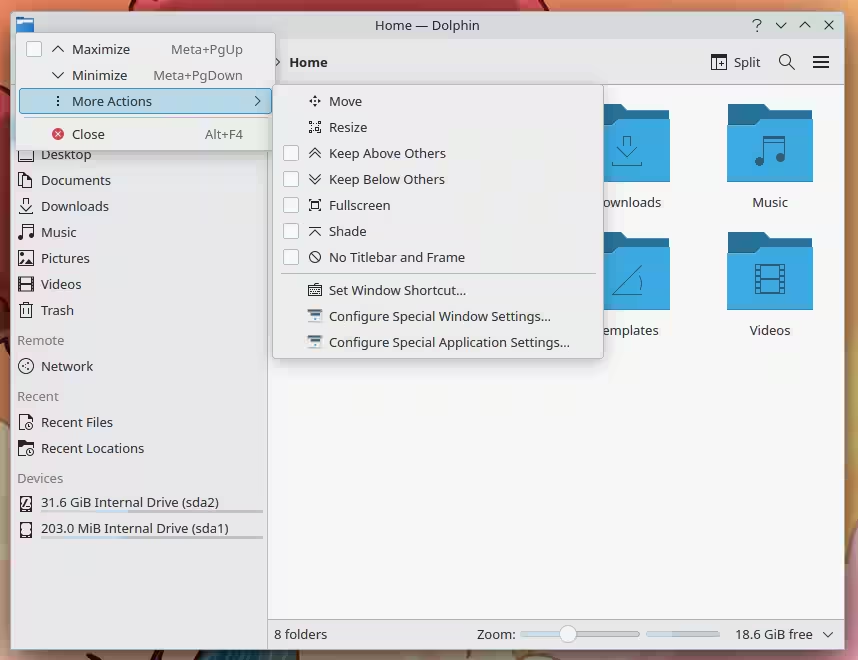
デフォルトでは、Plasmaウィンドウの閉じる、最小化、最大化のアイコンは右上にあり、左上には小さなアプリケーションアイコンがあります。アイコンをクリックしてメニューから「その他のアクション」を選択することで、このウィンドウを他のウィンドウの上に常に表示するなど、ウィンドウのためのさらに多くのオプションにアクセスできます。
システム設定アプリケーションの「色とテーマ」セクションで、壁紙、アイコン、システムサウンド、ウィンドウの装飾などを変更できます。
既製のテーマの中から選択したり、さらに多くのテーマをダウンロードしたり、テーマの要素を編集して好みに合わせて微調整したりすることができます。
ドルフィンファイルブラウザ
私たちはファイルブラウザで多くの時間を過ごすので、使いやすさが大切です。Dolphinブラウザは、ファイルブラウザの理想的な例です。

ファイルウィンドウを二つに分割し、それぞれの分割された側で異なるディレクトリにナビゲートできることは、ファイルの移動やコピーを非常に簡単にします。

はい、他のファイルブラウザでもこれを行うことはできますが、「分割」とラベル付けされた小さなアイコンが最も簡単な方法です。同様に、アイコンビュー、コンパクトビュー、および詳細ビューのアイコンは、これらの一般的なアクションをアクセスしやすく、シンプルにします。

そして、本当に素晴らしいことは、詳細ビューに折りたたみ可能なツリーが組み込まれていることです。
従来のドルフィンの行動からの逸脱は、実際には私にとって有利です。今では、一度クリックして選択し、二度クリックして何かを実行することになり、これによりプラズマは私がGNOMEで使っていたのと同じように機能します。以前のプラズマのスキームでは、ファイルやフォルダーをアクションするのに一回のクリックが必要でした。

マウントされたドライブのリストがあり、それぞれの使用済みスペースと空きスペースのビジュアル表現があるのは非常に便利な機能であり、なぜ他の人がこれを採用しないのか不思議に思います。
デフォルトのKDEアプリケーション
Plasma 6.0は、すでにインストールされたソフトウェアアプリケーションのコレクションを備えており、非常に充実しています。これらはすべてアプリケーションランチャーからアクセス可能です。

名前で検索したり、開発、グラフィックス、インターネットなどのカテゴリーをブラウズしたり、よく使用されるアプリケーションから選んだりできます。
標準的なニーズをカバーするアプリケーションがあり、生産性スイート、メールクライアント、画像ビューアなどが含まれます。事前にインストールされていない特定のアプリケーションを使用したい場合は、通常の方法でコマンドラインからインストールすることができます。また、Plasmaのアプリストアとして機能するDiscoverソフトウェアセンターを使用することもできます。
ご期待の通り、Discoverではアプリケーションをブラウズ、検索、インストールすることができます。多くのアプリケーションは、Flatpak版またはSnap版のいずれかを選択することができます。
私はLibreOfficeをFlatpakとしてインストールしました。

左下の小さな進行状況バーが、インストールの完了までどれくらい近づいているかを知らせてくれます。

インストールして起動すると、LibreOfficeはデスクトップテーマの適切なウィンドウとダイアログの装飾を持つ、他のアプリケーションと同じように見えました。
KDE Plasma 6.0 のパフォーマンス
Plasma 6.0は速くてスナッピーでした。週のGNOMEデトックスのために仮想マシン上で実行していたにもかかわらず、アプリケーションはすぐに起動し、ウィンドウはほぼ瞬時に開きました。そして、Ctrl+F9(これらのキー操作は再設定できます)を使ってオーバービューに移動するのも瞬きの間にできました。
同じ設備のArch+GNOME仮想マシンはデスクトップに14秒でブートしましたが、同じハードウェアで私のArch+Plasma仮想マシンは22秒かかりました。これらの測定は、パスワードを入力するのにかかった時間が含まれているため少し曖昧ですが、それでも顕著な違いを示しています。
実際には、それほど大きな違いはありませんでした。私は1日に何度も再起動しているわけではありません。プラズマが起動してしまえば、私が必要とする速さでした。
設定、たくさんの設定
設定アプリにはたくさんの設定が含まれています。ありがたいことに、それらは慎重に理にかなったカテゴリにまとめられており、検索機能もあります。

すべてに対して選択肢があるようです。他のデスクトップ環境を使用しているユーザーにとっては、比較的限られた選択の自由しか与えられないため、少し圧倒されることもあります。
良いニュースは、デフォルト設定が問題ないことです。特に、自分に合ったスタイルを見つけて、変更が必要だと感じるまで大丈夫です。従来のPlasmaの使い方を好む既存のユーザーは、ディレクトリを開くのにシングルクリックしたり、ファイルを操作したりするなど、以前の動作に簡単に戻すことができます。

安定性:一般的に良好...
Plasma 6.0はWaylandのサポートが大幅に改善されていると謳われていますが、私は全く機能させることができませんでした。X11に戻すとすべてが生き返りましたし、Waylandのサポートは間違いなく改善され続けるでしょう。フォーラムの会話では、多くの人々にとって問題なく動作していると聞いています。
私はディスカバーアプリストアが何回かクラッシュしたことがありましたが、それだけでした。他のすべては完璧に動作しており、LibreOfficeなど、毎日手動でインストールして頻繁に使用しているアプリケーションも含まれています。
私はプラズマ6.0を続けるでしょうか?
私はGNOMEで動作し、GTKフレームワークを使用しなければならないソフトウェアを作成しているので、Qtに基づくデスクトップ環境は私には最適ではありません。ただし、それが唯一の障害であり、ほとんどのユーザーには関係ありません。
私が1週間のテスト中に遭遇したことから言えるのは、他のことで問題はないということです。Plasmaに慣れる過程で大きなカルチャーショックはなく、GNOMEから何かをひどく恋しく思うこともありませんでした。一般的なデスクトップ環境の使い方がわかっていれば、どちらの方向に移動するのも簡単です。
私はPlasmaが提供する詳細なカスタマイズには興味がありませんが、それを求める人のためにそれがあることに満足しています。結局のところ、Linuxは選択の自由についてです。しかし、Plasmaを使っている間、一度もそれを調整することについて考えずに使用することもできます。
プラズマは素晴らしく見え、問題なく動作し、生産的になるまでの時間は非常に少なかったです。私は、データエンジニアリングとの戦いに週の大半を失い、実際の収益を生み出す作業に使う時間が少なくなってしまうのではないかと心配していましたが、そんなことはありませんでした。
今すぐに船を降りてプラズマに移るつもりはありません。しかし、何事も言わないほうがいいです。私の実験は、そんな日がやがて来るかもしれないことを示しています。