Linuxをインストールしたらすぐにやるべき12のこと
新しいLinuxをインストールしましたか?まだ終わっていません。Linuxを使い始めたばかりの方でも、経験豊富なユーザーでも、新しいLinuxシステムを設定するために行うべき特定のことがあります。私も長年Linuxを使用してきたので、新しいLinuxシステムでいつも行う12のことを紹介します。
システムを更新する
Linuxディストリビューションをインストールした後、内部のソフトウェアやその他の必要なパッケージが最新バージョンでない場合があります。更新は、システムを安全に保ち、スムーズに動作させるために重要です。また、ソフトウェアがLinuxシステムと互換性を保つことを保証します。幸いなことに、Linuxシステムの更新は簡単です。通常、アプリケーションランチャーで更新タブを含むソフトウェアストアを検索することができます。ほとんどの人気のあるLinuxディストリビューションにはそれが含まれているため(専用の更新ツールがない場合でも)、心配する必要はありません。
ターミナルを使用するのが好きな場合は、いくつかのクイックコマンドで更新できます。Ctrl+Alt+Tを押してターミナルを開きます。Debian、Ubuntu、またはその派生版を更新したい場合は、次のコマンドを実行してください:
sudo apt update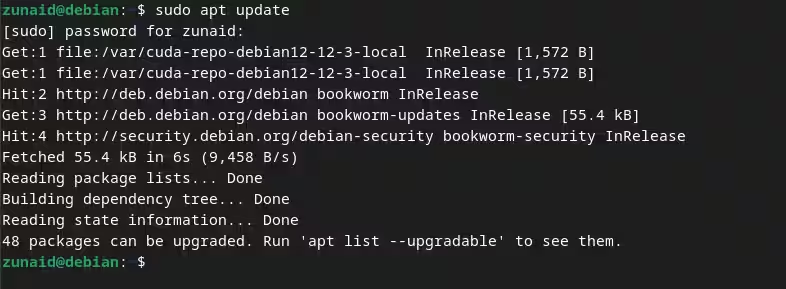
このコマンドはソフトウェアリポジトリを更新してパッケージ情報を最新の状態にします。これにより、新しいバージョンのソフトウェアが利用可能かどうかを確認できます。ただし、このコマンドは自動的にそれらをインストールするわけではありません。それらの更新をインストールするには、次のコマンドを実行する必要があります:
sudo apt upgrade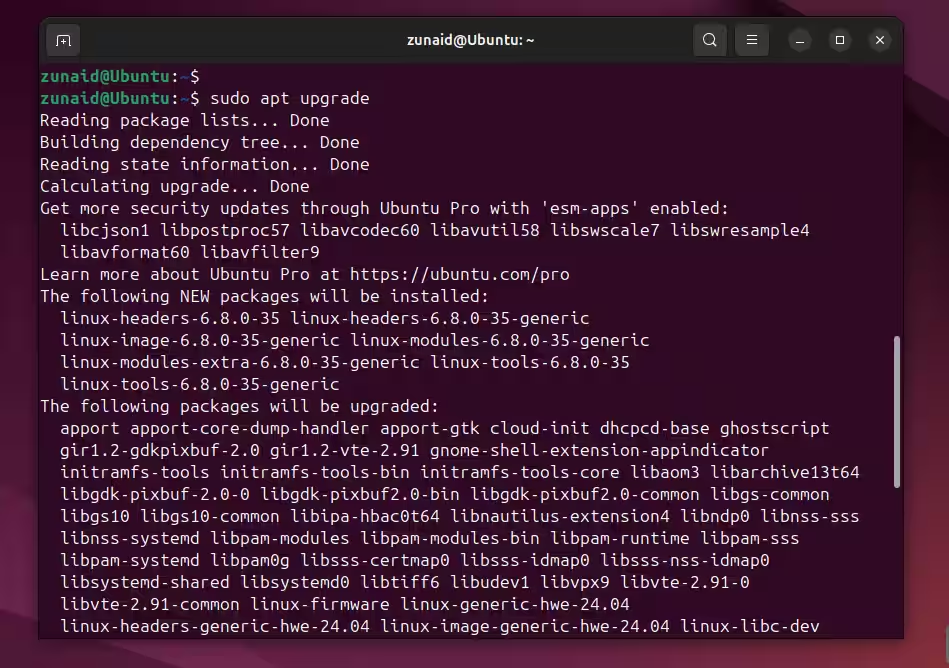
これにより、インストールしたソフトウェアやシステムパッケージの更新がダウンロードおよびインストールされます。Linuxシステムの更新は、異なるLinuxバージョンでほぼ同じですが、異なるディストリビューションは異なるパッケージマネージャを使用する場合があります。したがって、FedoraやArchを更新したい場合は、同じ手順に従い、上記のコマンドを調整して適応させることができます。
メディアコーデックをインストールする
マルチメディアコーデックは、小さな翻訳者のようなもので、あなたのLinuxシステムがさまざまな種類のオーディオやビデオフォーマットを理解し再生できるようにします。標準では、あなたのLinuxディストリビューションには必要なすべてのコーデックが含まれていないかもしれません。なぜなら、それらは商業的であり、いくつかの人々は非商業的なソフトウェアだけを好むからです。他の場合では、Linuxをインストールする際にコーデックのインストールをスキップしたか、またはそれらを含まない最小限のインストールを選択したかもしれません。商業的なソフトウェアと非商業的なソフトウェアのどちらに興味がない場合は、特定のメディアタイプを再生する際にエラーが発生しないためにコーデックをインストールすべきです。
Ubuntuの場合、マルチバースリポジトリからubuntu-restricted-extrasパッケージをインストールできます。これには、コーデックを含む多くの必須ソフトウェアが含まれています。Linux Mintの場合は、ソフトウェアセンターでメディアコーデックを検索できます。

Fedoraでは、必要なコーデックをRPMfusionリポジトリから取得できます。openSUSEでは、Packmanリポジトリからインストールできます。
しかし、より簡単な方法があります。それは、あなたのディストリビューションにVLCメディアプレーヤーをダウンロードしてインストールすることです。VLCには、スムーズな動画再生を楽しむために必要なほとんどのメディアコーデックが含まれています。
必要なドライバーをインストールする
Linuxにドライバーをインストールするのは、Windowsでの体験とはかなり異なります。ほとんどのドライバーはLinuxカーネルに含まれています。しかし、多くの企業はクローズドソースのプロプライエタリドライバーのみを提供しています。これには特定のGPU、Wi-Fiアダプター、プリンター、その他のハードウェアのためのドライバーが含まれます。既存のドライバーで足りることもありますが、メーカーからのドライバーを用意することで、将来的に互換性の問題に悩まされることがなく、最良の出力を得ることができます。
言うまでもなく、特定のハードウェアをセットアップするためにドライバーをインストールする必要がある場合があります。私はHuionのタブレットを持っていて、タブレットを動作させるために独自のドライバーをダウンロードしてインストールしなければなりませんでした。あまり一般的に使用されていないデバイスがある場合は、デバイスを接続した後にすぐに動作しない場合は、正しいドライバーをインストールすることを確認してください。
Linuxディストリビューションのリポジトリやメーカーのウェブサイトでドライバーを見つけることができます。通常、インストールは他のソフトウェアをインストールするのと同じように、ターミナルで1つ以上のコマンドを実行します。稀な場合ですが、プログラムをインストールするためにコンパイルする必要があるかもしれません。
不要なソフトウェアを削除する

LinuxはWindowsとは異なり、ほとんどの不要なソフトウェアが付属していません。いくつかのディストリビューションでは、インストール中に自分がインストールしたいものを選ぶことができるので、不要なプログラムをシステムに最小限に抑えることができます。しかし、いくつかのプログラムはその障壁を突破してインストールされることがあるので、クリーンアップが必要です。私はGoogle Workspaceを使用しているので、デスクトップからLibreOfficeを削除しました。Linuxのパッケージマネージャのおかげで、すべての不要なソフトウェアプログラムを削除するために単一のコマンドを実行するだけで済みます。
ソフトウェアソースを設定する
ソフトウェアソース、つまりリポジトリは膨大なソフトウェアパッケージのコレクションを含んでいます。デフォルトでは、システムはディストリビューションによって維持されているリポジトリで構成されています。しかし、公式ソースの外には探索する価値のある世界があります。独立した開発者、貢献者、または組織によって維持されている多くのサードパーティリポジトリがあります。これらのリポジトリには、最新のソフトウェアバージョン、専門的なツール、公式リポジトリで利用できないソフトウェアが含まれていることが多いです。
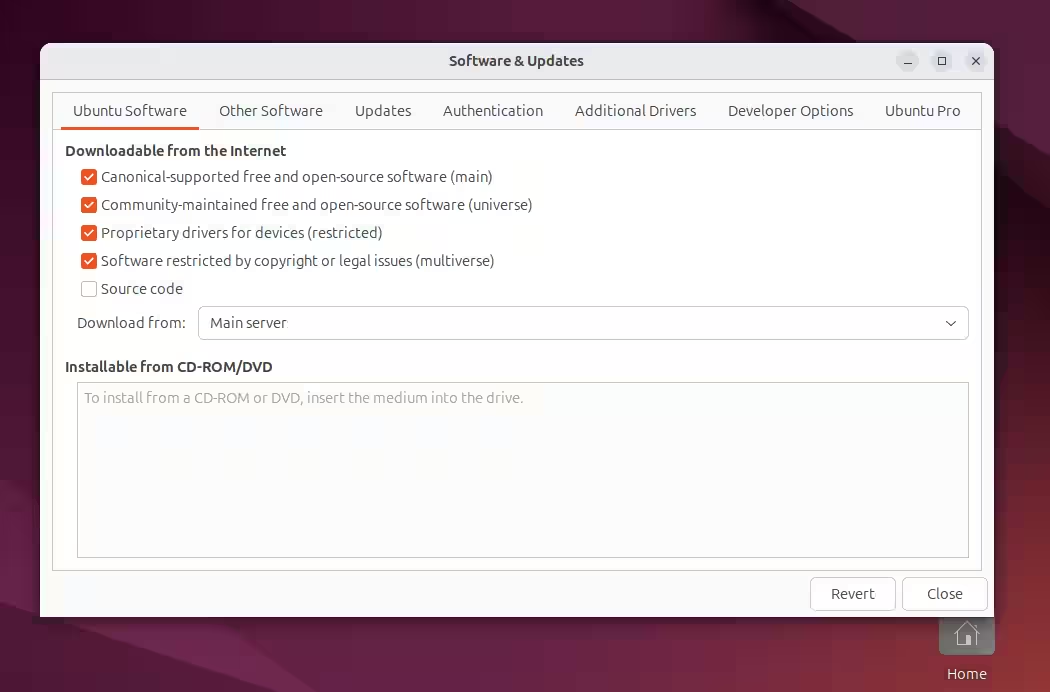
Arch Linux ユーザーのためには、AUR(Arch User Repository)があります。Ubuntu には PPA と Pacstall があります。RHEL ベースのディストリビューションには、EPEL(Extra Packages for Enterprise Linux)、REMI、RPMFusion リポジトリがあります。これらのリポジトリを追加することで、インストールできるソフトウェアの量を大幅に増やすことができます。
apt-add-repositoryのような多くのコマンドラインユーティリティがあり、これらのサードパーティリポジトリをLinuxシステムに追加することができます。ほとんどのグラフィカルソフトウェアマネージャーも、システムにソフトウェアソースを追加する方法を持っています。希望があれば、構成ファイルに飛び込んでそこからリポジトリを追加することもできます。
Flatpakを有効にする
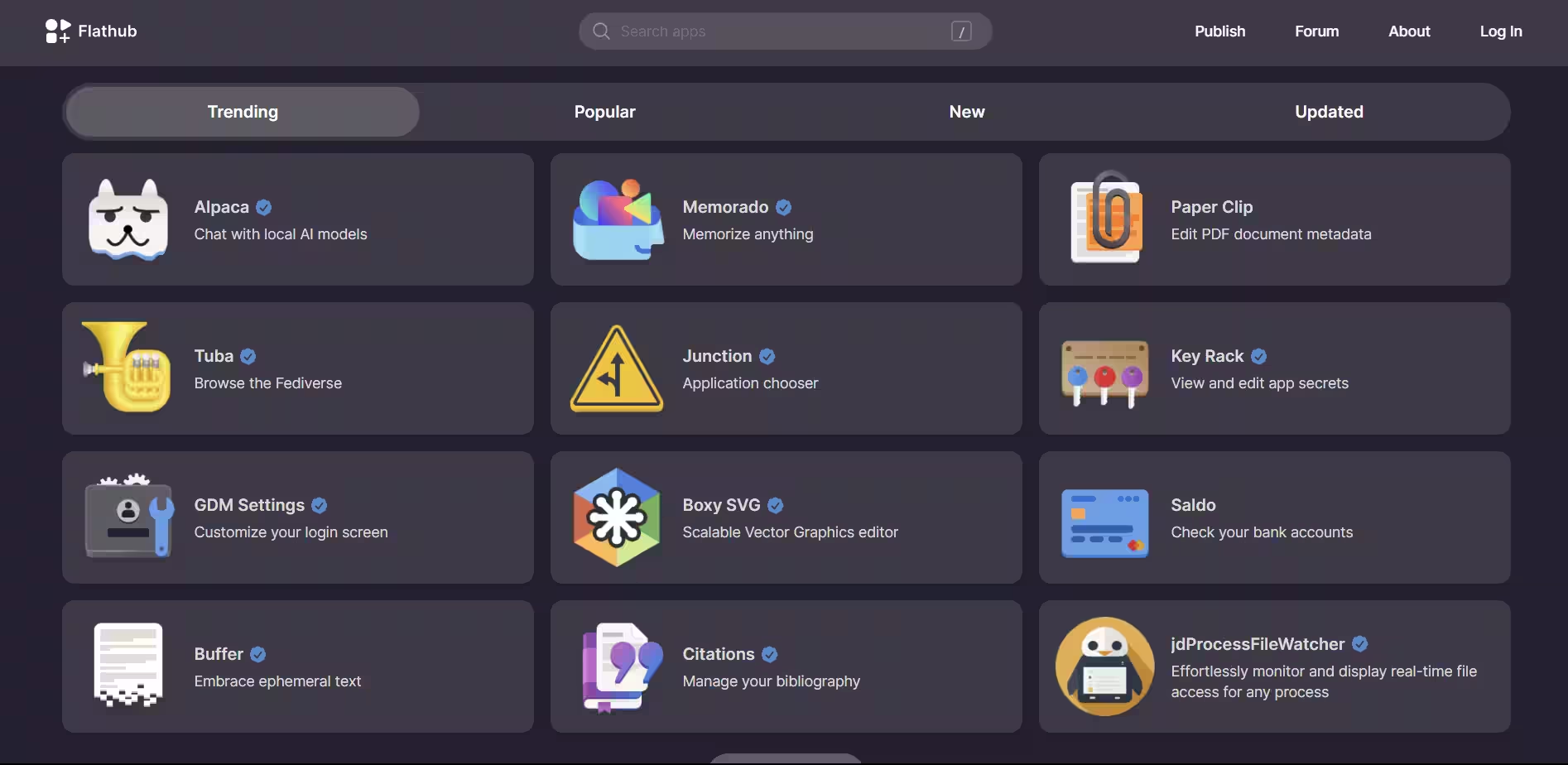
Linuxにソフトウェアをインストールする方法はたくさんあります。その一つがFlatpakで、これも素晴らしい選択肢です。Flatpakはソフトウェアのインストールシステムを統一するようなもので、使用しているディストリビューションに関係なく、同じソースから同じ方法でソフトウェアをインストールできます。
Ubuntuなどの一部のディストリビューションでは、デフォルトでFlatpakが有効になっていません。Flatpakを有効にするには、まずそれをインストールし、次のコマンドでFlathubリポジトリを追加する必要があります。
sudo apt install flatpak
flatpak remote-add --if-not-exists flathub https://flathub.org/repo/flathub.flatpakrepo
その後、コマンドラインを使用してFlathubウェブサイトからソフトウェアをインストールできます。そのためには、ソフトウェアのウェブサイトからパッケージ名を見つけ、この形式のコマンドを実行する必要があります。
flatpak install package_nameワインまたはボトルを設定する
多くのWindowsユーザーがLinuxの使用を避ける一般的な理由は、Windows専用の多くのプログラムへのネイティブサポートがないからです。Microsoft Office、Adobe Creative Suite、その他多くの商業ソフトウェアプログラムを考えてみてください。これらのソフトウェアプログラムがあなたにとって不可欠なものであれば、Linuxでそれらを実行する最良の方法は、WineやBottlesを使用することです。
Wineは、WindowsプログラムをLinux上で実行できる互換レイヤーです。Wineの設定は少し手間がかかりますが、その後に構成が必要です。初心者にとっては、これが圧倒的に思えるかもしれません。そこでBottlesが登場します。BottlesはWineのための視覚的なラッパーです。したがって、Bottlesは背景でWineを使用しながら、設定を行うためのより便利なGUIインターフェースを提供します。

ただし、WineはWindows自体の代わりにはなりません。Wineを介して実行されるアプリからは、ネイティブのWindowsコンピュータでのパフォーマンスと同じものは得られません。個々のアプリに対する互換性のレベルがあります。いくつかのアプリはうまく動作し、いくつかはバグがあり、いくつかはWineによってもサポートされていません。
ウェブブラウザを設定する
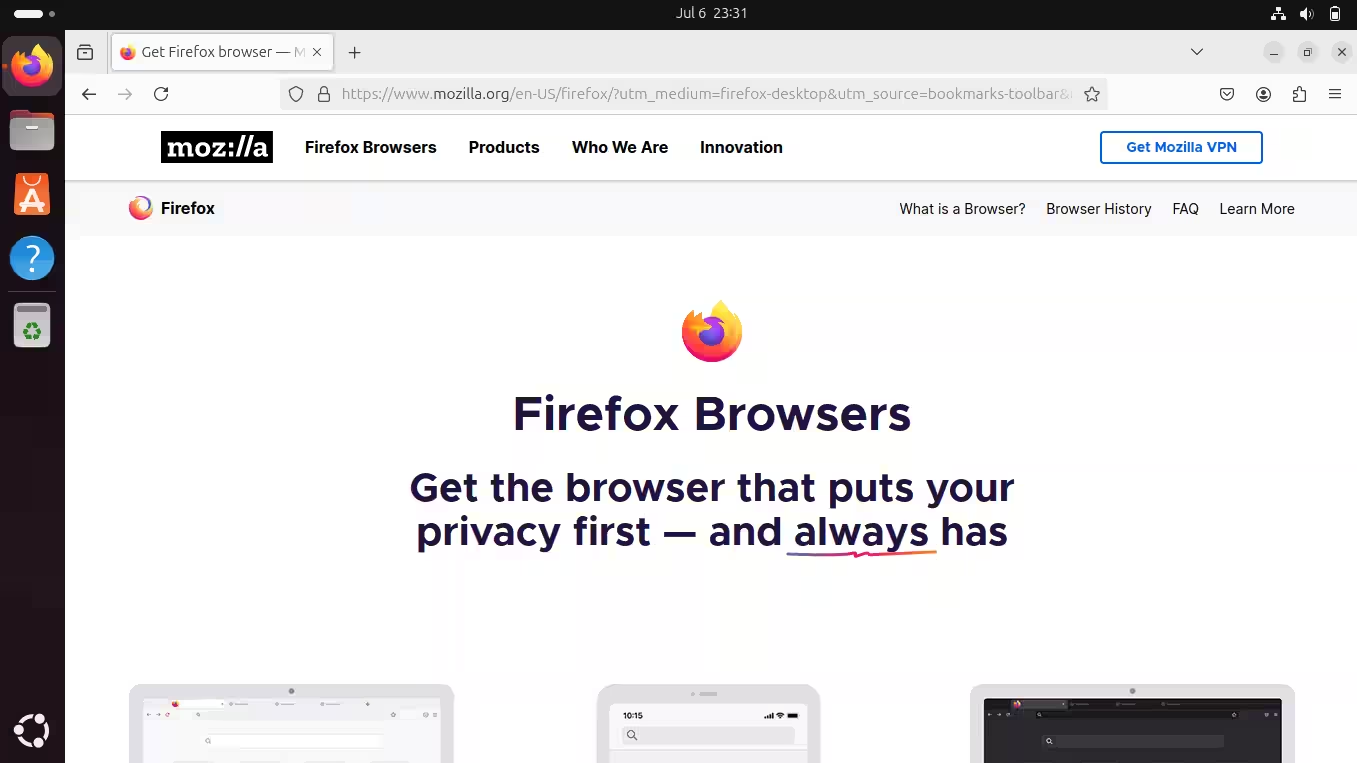
ほとんどのLinuxディストリビューションにはFirefoxがインストールされています。しかし、私はBraveやChromeを使うのが好きです(ungoogled Chromiumを使うこともできます)。ほとんどのブラウザには、数回のクリックで設定をすべてインポートするオプションがあります。これにより、自動的にブラウザ拡張機能がインストールされ、ブックマークが取得され、他のデバイスで使用しているセキュリティと検索設定が構成されます。ブラウザの設定により、どのデバイスのどのオペレーティングシステムでも、同じパーソナライズされたブラウジング体験を得ることができます。
ユーザーとグループの管理
Linux環境で多くの調整を行う予定がある場合、ユーザーとグループはどちらも重要な概念です。さまざまなユーザーを作成し、異なる権限レベルを与えることで、各ユーザーがシステム上で異なるタスクを実行できるようにできます。
グループは、Linuxでの権限構造を制御する方法です。特定のグループのユーザーは、そのグループに特有のタスクのみを実行できます。例えば、sudoコマンドを使用するには、ユーザーはsudoersグループに所属している必要があります。ユーザーを作成するのと同様に、ユーザーをグループに追加することもできます。
新しいLinuxユーザーには混乱を招くことがありますが、高度なLinux計算を行いたい場合、このステップをスキップするべきではありません。ユーザーの追加と削除、グループの作成とユーザーの追加、ユーザーが所属するグループのリスト表示、およびその他の詳細を知っておくことで、誤ったユーザーに誤ったアクセスを提供することを心配する必要がなくなります。
バックアップを作成する
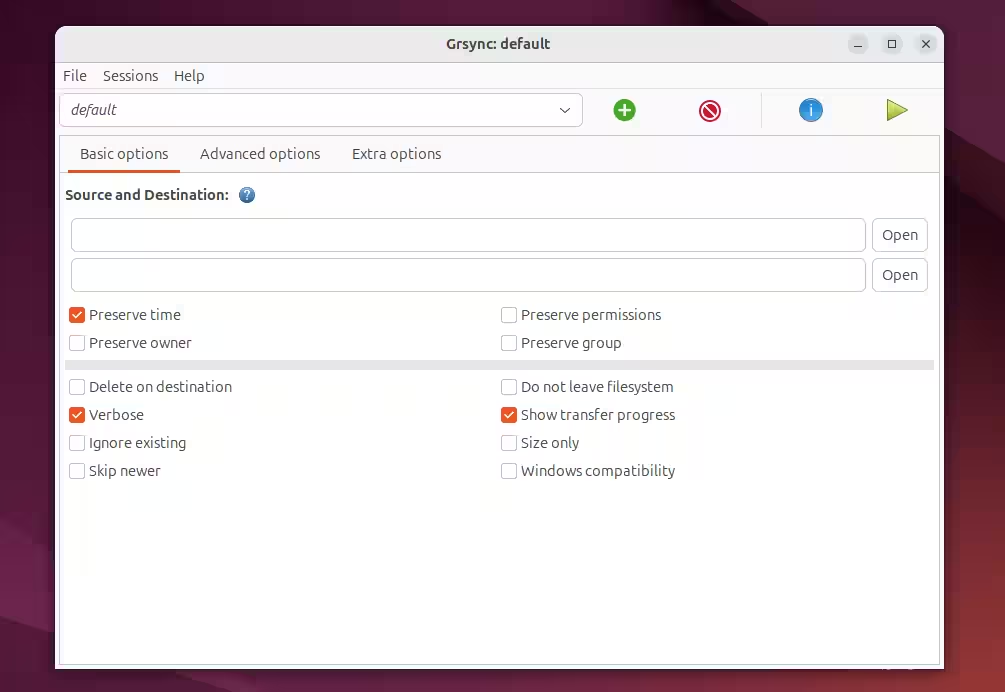
誰もファイルを失うのは好きではありません。残念ながら、私はそれを痛い目に遭って学びました。時々システムのスナップショットを作成し、最も重要なデータを定期的にバックアップすることで、事故でシステムファイルや他の必要なファイルを失わないようにできます。だから、Linuxをインストールした直後にバックアップ戦略を持つべきです。
Linuxシステムをバックアップするための優れたツールがたくさんあります。rsync、restic、Pika Backupなどがあります。システムスナップショットには、Timeshiftを使用できます。
プライバシーとセキュリティ設定を調整する
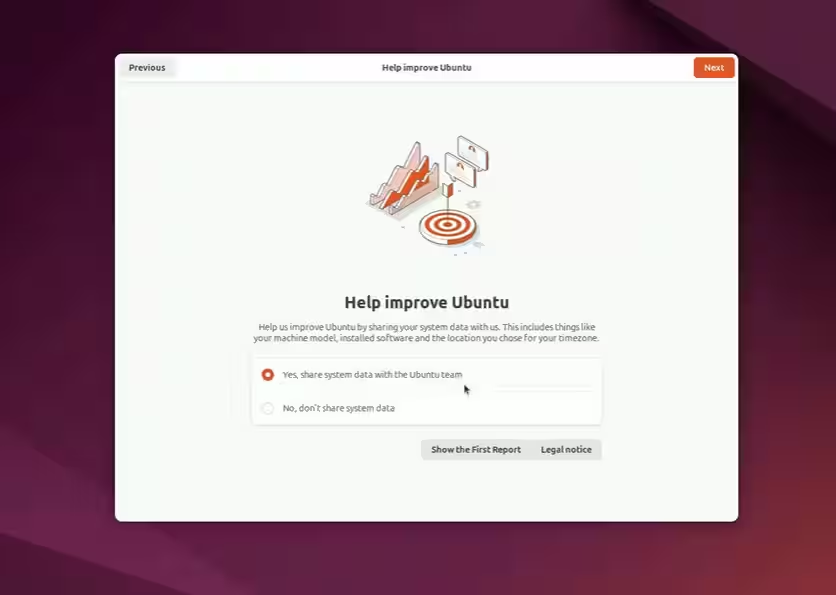
プライバシーとセキュリティは、Linuxユーザーにとって最優先事項です。実際、私がWindowsよりもLinuxを好む理由の一つです。最初に行うべきことは、インストール中にテレメトリ要求をスキップし、インストール後に他のテレメトリ設定を確認することです。
もちろん、これらはあなたを完全に匿名にするものではありません。インターネットのプライバシーが私にとって重要なときは、Torブラウザを使用し、VPNを設定します。
セキュリティに関しては、できることがたくさんあります。その一部は、すべてのユーザーアカウントに強力なパスワードを作成すること、全ディスク暗号化、最小特権の原則に従うことです。ディストリビューションによっては、SELinuxやAppArmorを使用して強制アクセス制御を管理することもできます。Linuxサーバーを運営している場合は、fail2banを使用して安全性を確保し、ファイアウォールの設定を検討してください。
Linux環境を美化する
Linuxはカスタマイズに関するすべてです。ディストリビューションによって、カスタマイズする方法はたくさんあります。私がGNOMEを使用している場合、すぐにGNOME Tweaksにアクセスできます。GNOMEの代わりにKDE Plasmaを使用している場合、システムをカスタマイズするための設定が豊富にあります。また、Conkyを使用してLinuxの見た目を向上させることもできます。ターミナルでは、Oh My Zshが素晴らしいツールです。
これらのステップに従うことで、バニラのLinuxインストールを強力でパーソナライズされた環境に変えることができます。しかし、このガイドは単なる出発点です。いじり続け、間違いを犯し、新しいツールを発見して、自分のニーズに合ったLinuxでの必要な作業のセットを形作っていってください。