クロームブックの音量を最大以上に上げる方法
Chromebookで音楽や映画を楽しんでいますが、少し静かすぎると感じていますか?ここでは、Chromebookの音量を最大を超えて上げる方法を紹介します。
重要なポイント
- Earsのようなブラウザ拡張機能を使用して、オンライン動画や音楽の音量を上げることができます。
- オフライン動画の場合、内蔵のイコライゼーションや音量コントロールを含むVLCメディアプレーヤーのようなアプリを使用できます。
- Enjoy Music Playerは、オフライン音楽の音量を上げたい場合に最適なオプションです。
Chromebookの音声が小さすぎてZoomミーティングを楽しんだり、ついていくのが難しいことがあります。しかし、音量を理想のレベルに引き上げるための回避策があります。これが、Chromebookに最大音量を超えるブーストを与える方法です。
クロームブックの音量ブーストはどのようにして可能なのか?
Chromebookの最大音量設定は上限となるはずです。それでは、どのようにしてこの最大を超えて音量を引き上げることができるのでしょうか?それは、適切なソフトウェアから始まります。
ChromeOSはスピーカーが到達できる最大音量に制約をかけるかもしれませんが、スピーカー自体には厳密な制限はありません。これらの制限は、スピーカーが音色を損なうことなく到達できる最大音量で止まるように、ノートパソコンの製造業者によって設定されています。
適切なソフトウェアを使用すれば、どのオペレーティングシステムでもこれらの制限を回避し、スピーカーの音量を最大音量以上に引き上げることができます。ただし、音量制限には理由があることを忘れないでください。最大音量を超えるブーストには歪みが伴うことになります。
スピーカーの音量を大きくしすぎると、ボイスコイルが切れることによってスピーカーが損傷する可能性があります。これらのツールは控えめに使い、もし多くの歪みが聞こえる場合は、電源を下げることを検討してください。
Chromeブラウザで音量を上げる方法
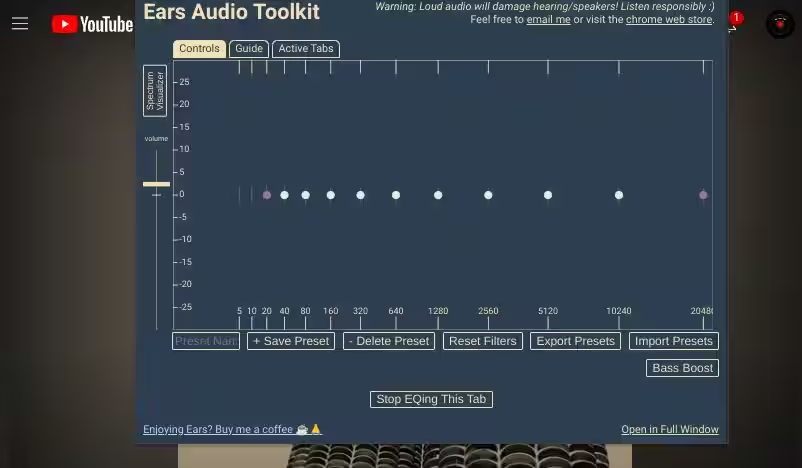
おそらく、あなたはChromebookの大部分の時間をChromeブラウザで過ごしているでしょう。YouTubeのクリップやお気に入りのポッドキャストの音量が低すぎる場合、助けとなるブラウザ拡張機能があります。
Earsは、Google Chromeで開いている任意のウェブページで機能するイコライザーです。そのページが音声を再生している限り、Earsは音量を上げることができます。他の拡張機能もこれを行うことができますが、Earsは使いやすく、左側にシンプルな音量バーがあります。始めると、コンピュータの予め設定された最大音量に達します。音量を上げるには、クリックして上にドラッグしてください。
ボリュームブースターを上げるほど、歪みが増します。スピーカーを保護するためには、人々の声がひび割れ始めたり、低音が鋭く聞こえたりした瞬間に、ボリュームを上げるのを止めるべきです。それは、スピーカーが健康的な範囲を超えている確かなサインです。
もちろん、Earsはイコライザーアプリでもあるので、個々の周波数をブーストすることもできます。もしあなたの主な問題が人々の声を聞くことであれば、適切な周波数だけを増加させてみてください。一般的にはEQダッシュボードの80、160、または320のマークにあります。
ダウンロード: Ears: Bass Boost、EQ すべてのオーディオ用 Chrome(無料)
オフライン動画のために Chromebook の音量を上げる方法
お気に入りのテレビ番組の映画やエピソードをオフラインで見るためにダウンロードした場合、音量を上げるオプションは使用するアプリに限定されます。デフォルトのChromeビデオプレーヤーのことは忘れてください。VLCなどのChrome用のAndroidアプリが理想的な解決策を提供します。
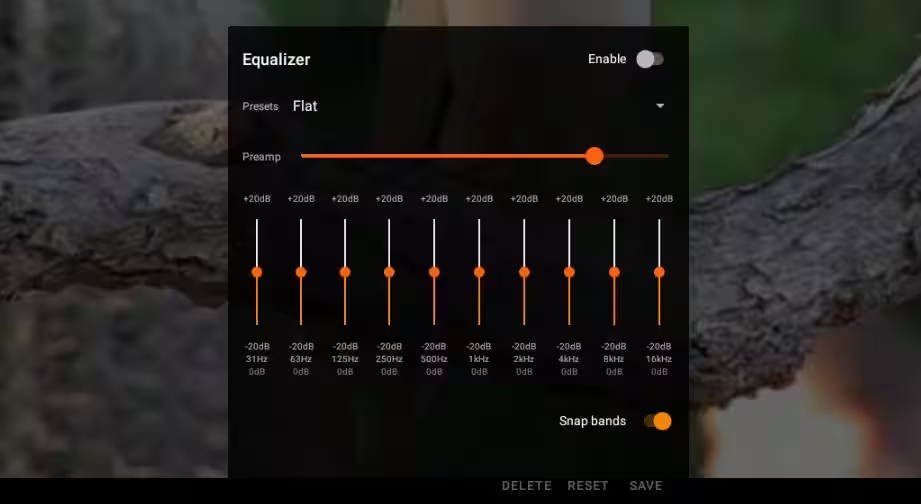
一部の高級Chromebookには、内蔵のイコライザーがあります。この機能がある場合、音量コントロール メニューの拡張された 出力 オプションメニューの中に見つけることができます。イコライザー アイコン(いくつかのスライダーがあるもの)をクリックすると、異なる周波数範囲の制御スライダーを持つメニューに移動します。
VLCは古典的で実績のあるメディアプレーヤーで、投げるファイルは何でも再生できます。これは、市場で最も優れた無料のオープンソースのメディアプレーヤーの一つです。複数のシステムを持っている場合は、WindowsやAndroidでもVLCメディアプレーヤーをダウンロードできます。
VLCの唯一の欠点は、音声ブーストオプションが少し隠れていることです。この難しい設定を見つけて、VLCで任意のファイルの音量を上げる方法は次のとおりです:
- 動画が再生されると、再生バーを表示するために画面をクリックしてください。
- 再生バーからオプション(三点アイコン)を選択してください。
- 小さな黒いオーバーレイウィンドウが表示されるのを待ってください。それから、イコライザー(三本線のアイコン)をクリックします。
- VLCのイコライザーウィンドウが表示されます。上部の横棒を調整して音量を上げたり下げたりできます。
特定の周波数の音量を調整したい場合は、垂直バーを上下に動かしてください。一番左のバーは音声の最も深い周波数を制御し、一番右のバーは最も高い周波数を制御します。また、プリセットを選択することで、音量をより良いレベルに簡単に調整することができます。ライブプリセットは映画に最適です。
ダウンロード: VLC for Android(無料)
オフライン音楽のためにChromebookの音量を上げる方法
オンライン音楽ストリーミングサービスで Chromebook で曲を聴いている場合は、上記の Ears 拡張機能を通じて音量を常に上げることができます。しかし、オフライン音楽を好むか、(飛行機の中でヘッドフォンを接続する必要があるなど)選択肢がない場合には、助けになるアプリもあります。
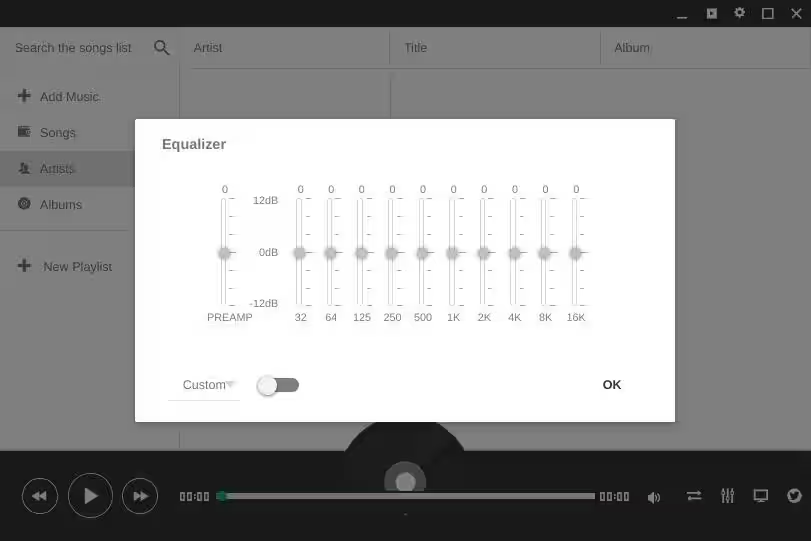
内蔵イコライザーと音量ブースト機能を備えたEnjoy Music Playerは、理想的なソリューションです。Enjoy Music Playerをインストールした後は、お気に入りの曲の音量をわずか数ステップで上げることができます:
- イコライザーボタンをクリックしてください。
- トグルをクリックしてオンにします(青くなるはずです)。
- プリアンプボタンをクリックしてドラッグし、音量を上げてください。
ダウンロード: Chrome用音楽プレーヤーを楽しむ(無料)
BluetoothスピーカーでChromebookの音量を上げる
Chromebook の音量を最大以上に上げるのは便利なトリックですが、スピーカーの損傷をリスクにさらす価値はありません。しかし、Bluetooth スピーカーへのアップグレードは素晴らしい選択です。強力で手頃な価格で、ほぼ無限の種類があります。
持ち運びが簡単な高性能のBluetoothスピーカーを購入すれば、外出先でも便利です。また、Chromebookをパーティーの主役にしたい場合、市場には多くの強力なBluetoothスピーカーが販売されています。