Linuxにソフトウェアをインストールする方法:パッケージ形式の説明
あなたはLinuxに切り替え、いくつかのソフトウェアをインストールしたいと思っています。しかし、パッケージはあなたのディストリビューションによって異なります。ここにLinuxのパッケージフォーマットの基本があります。

重要なポイント
- Linuxにソフトウェアをインストールすることは、スマートフォンにアプリをインストールすることに似ています。ディストリビューションのパッケージマネージャを使用するか、ウェブサイトからパッケージをダウンロードしてください。
- Flatpak、Snap、AppImagesのようなユニバーサルパッケージフォーマットは、ほとんどの主要なLinuxバージョンにインストールできます。これらはアプリをダウンロードするための集中化された場所を提供します。
- DEBパッケージは、UbuntuなどのDebianベースのディストリビューションで一般的に使用されます。RPMパッケージは、FedoraなどのRed Hat関連のディストリビューションで使用されます。TARパッケージは、手動でインストールする必要があるソースファイルです。
Linuxへようこそ。おそらく、あなたのディストリビューションには基本をカバーするためのたくさんのソフトウェアが付属しているでしょう。しかし、どれだけ徹底的に準備されていても、もっとインストールしたいと考えるでしょう。その問いは、どうすればいいのか?
Linuxにソフトウェアをインストールする方法
Linuxにソフトウェアをインストールすることは、Windowsよりもスマートフォンに近い感覚です。ほとんどの場合、パッケージマネージャー(アプリストアに似ています)を起動して、欲しいアプリケーションの名前を検索します。そこからは、インストールボタンを押すだけの問題です。
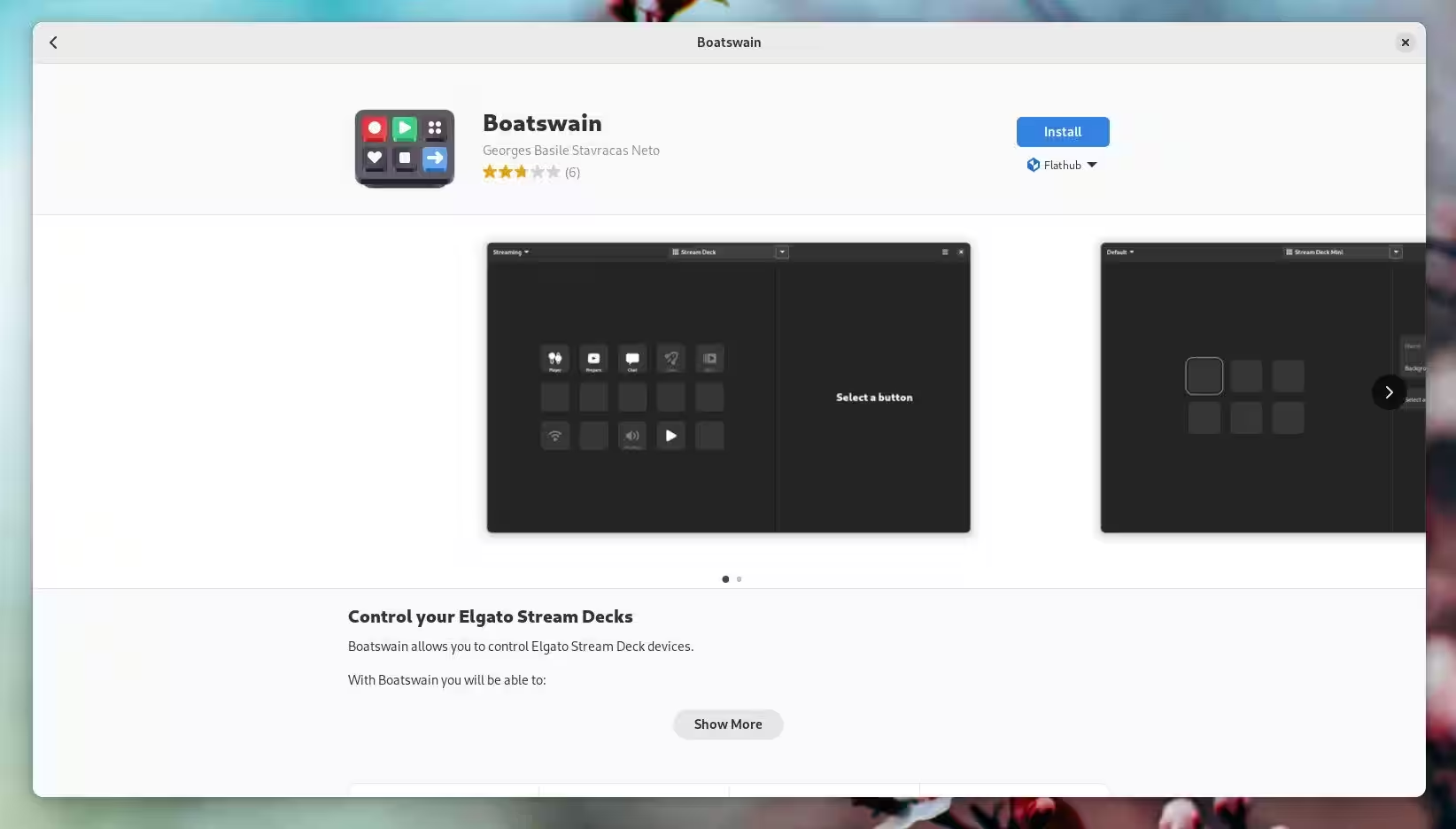
しかし、パッケージマネージャーはディストリビューションによって異なります。UbuntuはUbuntuソフトウェアを使用しています。それは、Fedoraが使用しているGNOMEソフトウェアの単にブランドを変更したバージョンです。一方、openSUSEはYaSTを使って独自のことを行っています。
パッケージマネージャーは、特定のディストリビューションのソフトウェアリポジトリや一般的なLinuxアプリストアを検索することによって機能します。しかし、時にはあなたが望むものがそこにはないことがあります。時折、ウェブサイトからファイルをダウンロードし、WindowsのEXEファイルのようにそれをクリックすることになります。
ただし、問題があります。Linux の単一のバージョンがないように、普遍的な Linux パッケージ形式もありません。いくつかのパッケージ形式は、ほとんどの Linux バージョンで機能します。他のものは特定のディストロに対応しています。
FlatpakやSnapパッケージに出くわした場合、問題なくインストールできる可能性が高いです。他のフォーマットについては、どの方法があなたのディストリビューションにソフトウェアを成功裏にインストールできるかを学ぶ必要があります。幸いなことに、状況を理解するためにいくつかの名前や頭字語を覚えれば大丈夫です。
Flatpak、Snap、およびAppImage
これらの3つはユニバーサルパッケージフォーマットとして知られています。主要なLinuxバージョンのほとんどにそれぞれインストールでき、正常に動作することが期待できます。Flatpakは主にFlathubに関連付けられており、Linux用のアプリを見つけるための集中型の場所です。
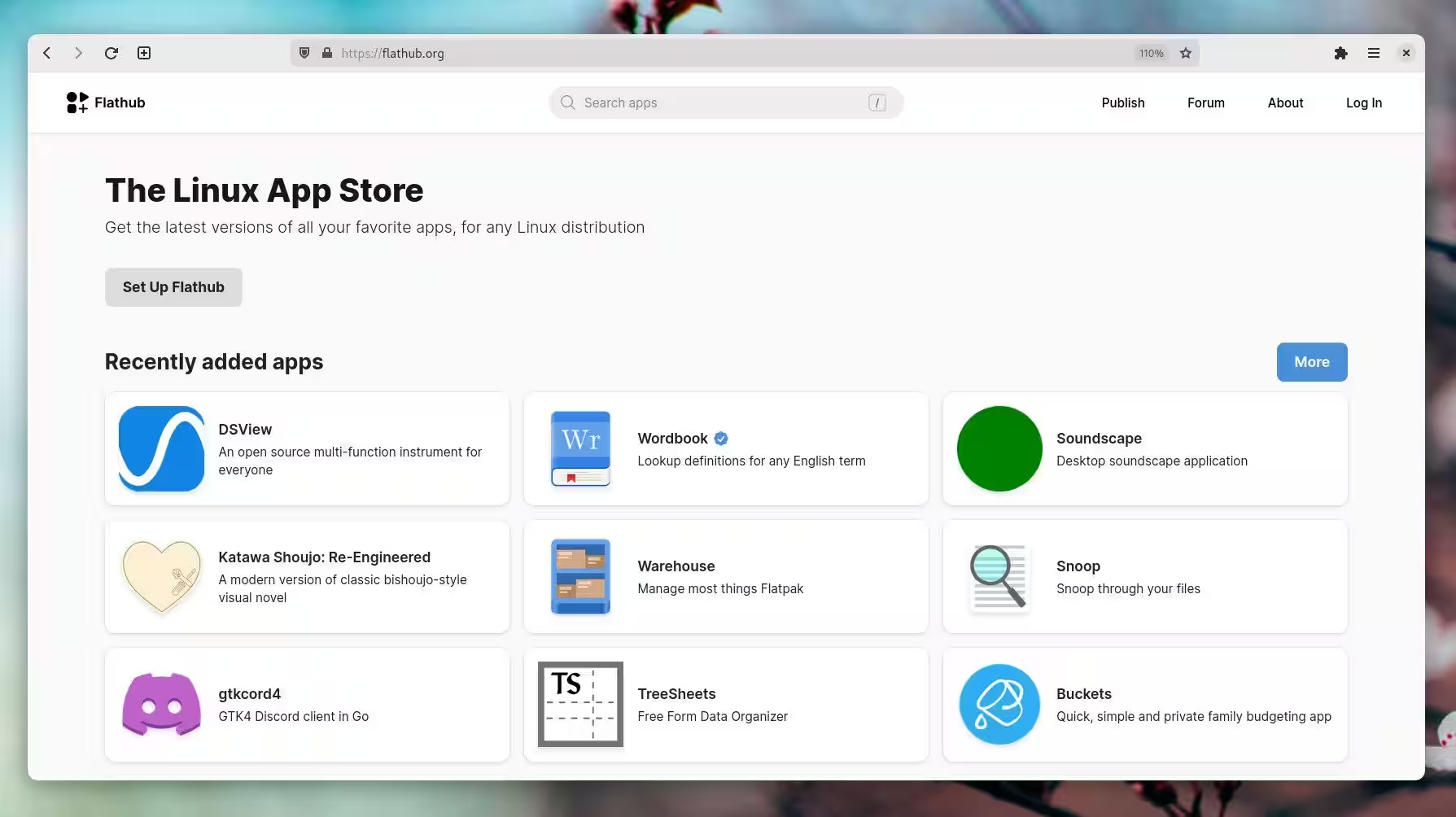
Snapパッケージは、Ubuntuの背後にある企業Canonicalが運営するサイトであるSnap Storeから提供されています。FlathubとSnap Storeは、Linuxアプリをダウンロードするための最高のサイトであり、必要なソフトウェアのほとんどが含まれている可能性があります。
AppImageはより分散化されており、使用するのが最も難しいかもしれませんので、LinuxでAppImageパッケージを実行する方法を紹介します。
DEBパッケージ
DEBフォーマットは、Debian、つまり最も大きなオープンソースプロジェクトのひとつであるLinuxディストリビューションからその名前が付けられました。DEBファイルをクリックすることでアプリケーションを直接インストールしたり、パッケージマネージャーで検索してバックグラウンドで作業を行ってもらうことができます。ターミナルでは、dpkgコマンドを使用します。例えば:
sudo dpkg -i /home/user/software.debUbuntuはDebianに基づいているため、DEBパッケージは見つけやすいです。何百万ものユーザーと強いブランド認知を持つUbuntuとDEBは、Linuxの世界におけるWindowsとEXEのような存在になっています。
LinuxシステムでWindowsのEXEファイルを実行できるかどうか気になっているかもしれません。その答えははいですが、注意点があります。
DebianとUbuntuはどちらもDEBファイル形式を使用していますが、一方で動作するパッケージが他方で動作しないことがあります。時には、Google Chromeのように両方で互換性のあるパッケージも存在します。しかし、そうであるとは限りません。自分のディストリビューションに合ったDEBをダウンロードすることを確認してください。
DEBを使用している人気のディストリビューション:
- ウブントゥ
- デビアン
- リナックス ミント
RPMパッケージ
RPMは元々Red Hat Package Managerの略でした。今では、この頭字語は再帰的で、RPM Package Managerを指しています。それでも、起源はRed Hatにあります。ノースカロライナ州に本拠を置くこの組織は、世界初の10億ドルのオープンソース会社となり、Red Hat Linuxの形式を開発しました。その結果、これがRed Hatエコシステム全体で見つかるものです。
つまり、Fedora Workstationがあなたの選択するディストリビューションであるなら、ソフトウェアをインストールするために使用するパッケージファイルタイプはRPM(およびFlatpak)です。RPMをクリックすると、それはGNOME Softwareの中で開かれます。
名前とは裏腹に、Red Hat関連のディストリビューションだけがRPMを使用しているわけではありません。openSUSEもRPMを採用している著名なコミュニティの一つです。これらはYaSTを使用してインストールできます。YaSTは、システム管理のほとんどを行うためのディストリビューションのワンストップショップです。
いずれにせよ、rpmコマンドを使ってパッケージをインストールできます:
rpm -ivh /home/user/software.rpmFedoraとopenSUSEはどちらもRPMを使用していますが、パッケージは互換性がありません。もう一度言いますが、ダウンロードするRPMが自分のディストリビューションに適していることを確認してください。
RPMを使用する人気のディストリビューション:
- レッドハットエンタープライズLinux
- フェドラ
- openSUSE
- SUSE Linux Enterprise Server
- CentOS
- PCLinuxOS
TARパッケージ
私は、Linuxには普遍的なパッケージ形式がないと言ったことを知っていますが、それは100%真実ではありません。アプリがTAR、TGZ、またはTAR.GZとしてパッケージ化されているのを見ると、あなたのマシンで動作する可能性が高いです。問題は、そのインストールがカーソルを指すか、単一のコマンドを入力するほど簡単ではないことです。
TARファイルのインストールは、上記のようなバイナリ形式のインストールとは異なります。
これは、このアーカイブが実行可能な形式で出荷されないためです。代わりに、問題のアプリケーションをビルドするために必要なソースファイルが含まれています。一部のTARファイルには独自のインストール手順が付属しており、結果として得られるプログラムは自動的にアプリケーションメニューに表示されない場合があります。
TARのみを使用する人気のディストリビューション:
- Arch Linux
- スラックウェア
Linuxパッケージ形式の解説!
上記のタイプはLinuxのパッケージフォーマットの唯一の形式ではありませんが、最も一般的なものです。一部のディストリビューションは、他の場所では使用されていない独自のタイプを開発しています。Gentooにはebuildがあります。Pardusには、意図した通りに成功裏にインストールされたパッケージの略であるPiSiがあります。技術的にはLinuxディストリビューションであるAndroidはAPKを使用します。
すべてを支配する形式があれば便利かもしれませんが、誰もが自分の好きなものを自由に作れるエコシステムではそれは不可能です。したがって、Linuxの世界には様々な形式が存在しますが、実際には一つか二つの形式とだけやり取りをしても問題なく過ごせるでしょうし、あなたのディストリビューションがその選択をしてくれるでしょう。