ChromeOSが欠落しているか損傷している:Chromebookを復元する方法
「ChromeOSが欠落または破損しています」というエラーは、あなたがChromebookを使用するのを妨げることがあります。これを修正する方法は以下の通りです。

Chromebookは、最も信頼性が高く、故障に強いデバイスの一つとして知られています。しかし残念ながら、Chromebookでも問題が発生することがあります。
Chromebookユーザーとして遭遇する最も悪いエラーの一つは、「ChromeOSが欠落しているか、破損しています」というエラーです。このエラーが発生する理由と、あなたのChromebookで修正する方法について説明します。
「ChromeOSが欠落しているか破損しています」エラーはなぜ発生するのか
「ChromeOSが見つからないか破損しています」というエラーに遭遇する理由はいくつかあります。エラーメッセージが示すように、このエラーはあなたのChromebookのオペレーティングシステムに問題があるために発生します。オペレーティングシステムは次のような理由で失敗することがあります:
- 小さな不具合
- 不具合のあるシステムアップデート
- ハードディスクドライブ(HDD)の故障
- ファイルの破損
正しいトラブルシューティング手順を使えば、これらすべての問題を解決できます。小さな不具合や不適切なシステムアップデートなどの根本的な原因は、Chromebookを再起動し、パワーウォッシュし、さらにChromeOSの回復を行うことで解決できる場合があります。
これらの手順が失敗した場合は、Chromebookのハードドライブを交換する必要があるかもしれません。
「ChromeOS が欠落しているか破損しています」エラーを修正する方法
ほとんどの場合、ChromeOSの復旧を完了する前に、いくつかのトラブルシューティング手順を試す必要があります。成功すれば多くの時間と労力を節約できるので、まずはChromebookを再起動するなどの簡単な手順を試すことをお勧めします。
これらの手順がうまくいかない場合、ChromeOSを再インストールし、新しいハードドライブをインストールすることで、Chromebookは新品同様になるはずです。
1. Chromebookを再起動する

場合によっては、「ChromeOSが欠落しているか破損している」というエラーは、軽微な不具合が原因です。これらの不具合は、Chromebookを再起動することで解決できます。
電源ボタンを数秒間押し続けて、Chromebookがオフになるまで待ってください。次に、再び電源ボタンを押し、Chromebookが起動する際にエラーが再発するかどうかを確認してください。
2. Chromebookをパワーウォッシュする
Chromebookが「ChromeOSが欠落または破損しています」というエラーに直面している場合、それはファイルの破損やシステム更新の不具合が原因です。この場合、Chromebookをパワーウォッシュすることで問題が解決するはずです。
パワー洗浄機能を使うことで、Chromebookを工場出荷時の状態にリセットし、初期設定プロセスを再度行うことができます。

Chromebookをパワーウォッシュするには、設定アプリを開き、詳細 > 設定をリセット > パワーウォッシュに移動します。次に、リセットをクリックし、Chromebookをパワーウォッシュする意向を確認してください。
あなたのChromebookは再起動し、パワーウォッシュプロセスを開始します。このプロセス中に十分なバッテリー電力を確保するために、Chromebookを電源に接続しておくことをお勧めします。
Chromebookがロックされている場合にパワーウォッシュするための回避策があります。ロック画面を表示しながらCtrl + Alt + Shift + Rを押し、表示される指示に従ってChromebookをパワーウォッシュしてください。
3. Chromebookをハードリセットする
パワーウォッシュだけではChromebookの復元が成功しない場合、Chromebookをハードリセットする必要があるかもしれません。Chromebookをハードリセットすると、ソフトウェアとハードウェアの両方が工場出荷時の設定にリセットされ、「ChromeOSが欠落しているか破損しています」というエラーの原因となっている可能性のあるハードウェア構成が消去されます。
Chromebookのハードリセット方法を考えていますか?まず、Chromebookの電源を切ります。Chromebookが完全にシャットダウンしたら、電源ボタンとChromebookのリフレッシュキーを同時に押しながら起動します。
Chromebookが「ChromeOSが見つからないか、損傷しています」画面に起動した後、Ctrl + D を押してChromeOSリカバリーパネルを開いてください。
最後に、画面に表示される指示に従ってChromebookをハードリセットします。ハードリセットのプロセスには時間がかかる場合があるため、Chromebookを電源に接続したままにしておくことをお勧めします。
4. ChromeOSを再インストールする
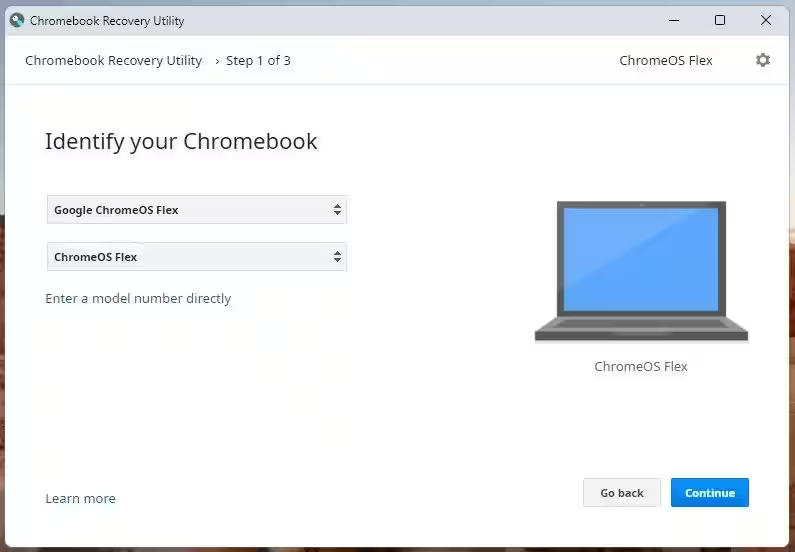
他のすべてのトラブルシューティング方法が失敗した場合、「ChromeOSが見つからないか破損しています」というエラーを解決する最良の方法はChromeOSを再インストールすることです。使用しているChromebookのモデルによっては、Wi-Fi経由でChromeOSを再インストールするか、Chromebook USBリカバリドライブを作成する必要があります。ChromeOSの再インストールに関する完全なガイドを使用できます。
5. Chromebookを専門家に修理してもらう
場合によっては、従来のトラブルシューティング方法では「ChromeOSが欠落しているか破損している」を解決できないことがあります。これらの特別なケースは通常、Chromebookのハードドライブが故障しており、その結果としてファイルが破損しているために発生します。
元のChromeOSのインストールを保持できないかもしれませんが、この問題を解決することはできます。もし保証が有効であれば、ChromebookをGoogleまたは購入したベンダーに返品し、専門の修理を受けるべきです。
ハードウェア修理に詳しいなら、DIYハードドライブのインストールを完了できるかもしれません。
新しく修理された Chromebook をお楽しみください
「ChromeOSが欠落しているか、破損しています」というエラーが発生した後に、パワーウォッシュやChromeOSの再インストールをしなければならないのはイライラすることがありますが、前向きな視点で問題に取り組むことで、そのプロセスは少し楽になります。
あなたのChromebookが完全に機能しているので、新しいソフトウェアをインストールし、ChromeOSを設定してその真っさらな状態を理想的なセットアップに変えることができます。