LinuxでKodiメディアセンターをセットアップする方法
重要なポイント
- LinuxにKodiをインストールするには、パッケージマネージャを使用しますが、通常は最初に公式のKodiリポジトリを追加する必要があります。
- Kodiを起動し、メディアを含むフォルダーを追加して設定を始めます。これにより、メディアをインポートし、メタデータをダウンロードできるようになります。
- Kodiの設定を利用して、インターフェース、再生、音声、アドオン、ペアレンタルコントロール、そして家庭内の他のデバイスへのストリーミングを含むパーソナライズを行ってください。
Linuxマシンを強力なメディアセンターに変身させ、Kodiを使用してエンターテイメント体験を次のレベルに引き上げましょう。メディアを簡単に整理し、すべてのフォーマットでスムーズな再生を楽しみ、家庭内の他のデバイスにコンテンツをストリーミングできます。
KodiはPlexほど人気がないかもしれませんが、それでも選ぶ理由がいくつかあります。まず、オープンソースであり、高度にカスタマイズ可能で、そのアドオンによって柔軟で拡張可能です。さらに、Kodiはローカルメディアの再生が必要な人々、特にオフラインサポートが強化されたものを好む人の選択肢となることが多いです。何より、Kodiは完全無料で、プレミアム層やサブスクリプションもありません。
Linuxシステムを更新して準備する
私たちは、ターミナルを使用して、最も人気のある3つのLinuxディストリビューション、Ubuntu、Fedora、Arch LinuxにKodiをインストールする手順を詳しく説明します。コマンドラインを使用したくない場合は、Flatpakを介してもKodiを利用できます。
UbuntuにKodiをインストールする
まず、ターミナルを開いてシステムを更新します。
sudo apt update
sudo apt upgrade -y
必要な依存関係をインストールしてください。
sudo apt install software-properties-common公式Kodi個人パッケージアーカイブ(PPA)を追加します。
sudo add-apt-repository ppa:team-xbmc/ppa

sudo apt update
Kodiをインストールしてください。
sudo apt install kodi -yFedoraにKodiをインストールする
ターミナルを使用して、まずシステムを更新します。
sudo dnf update -yRPM Fusionリポジトリを有効にします。
sudo dnf install https://download1.rpmfusion.org/free/fedora/rpmfusion-free-release-$(rpm -E %fedora).noarch.rpmKodiをインストールしてください。
sudo dnf install kodi -yArch LinuxにKodiをインストールする
UbuntuやFedoraと同様に、まずターミナルを開いてシステムを更新する必要があります。
sudo pacman -SyuKodiをインストールしてください。
sudo pacman -S kodi追加機能のためにオプションの依存関係もインストールできます。
sudo pacman -S kodi-audioencoder-* kodi-pvr-*Kodiを起動し、メディアソースを追加します。
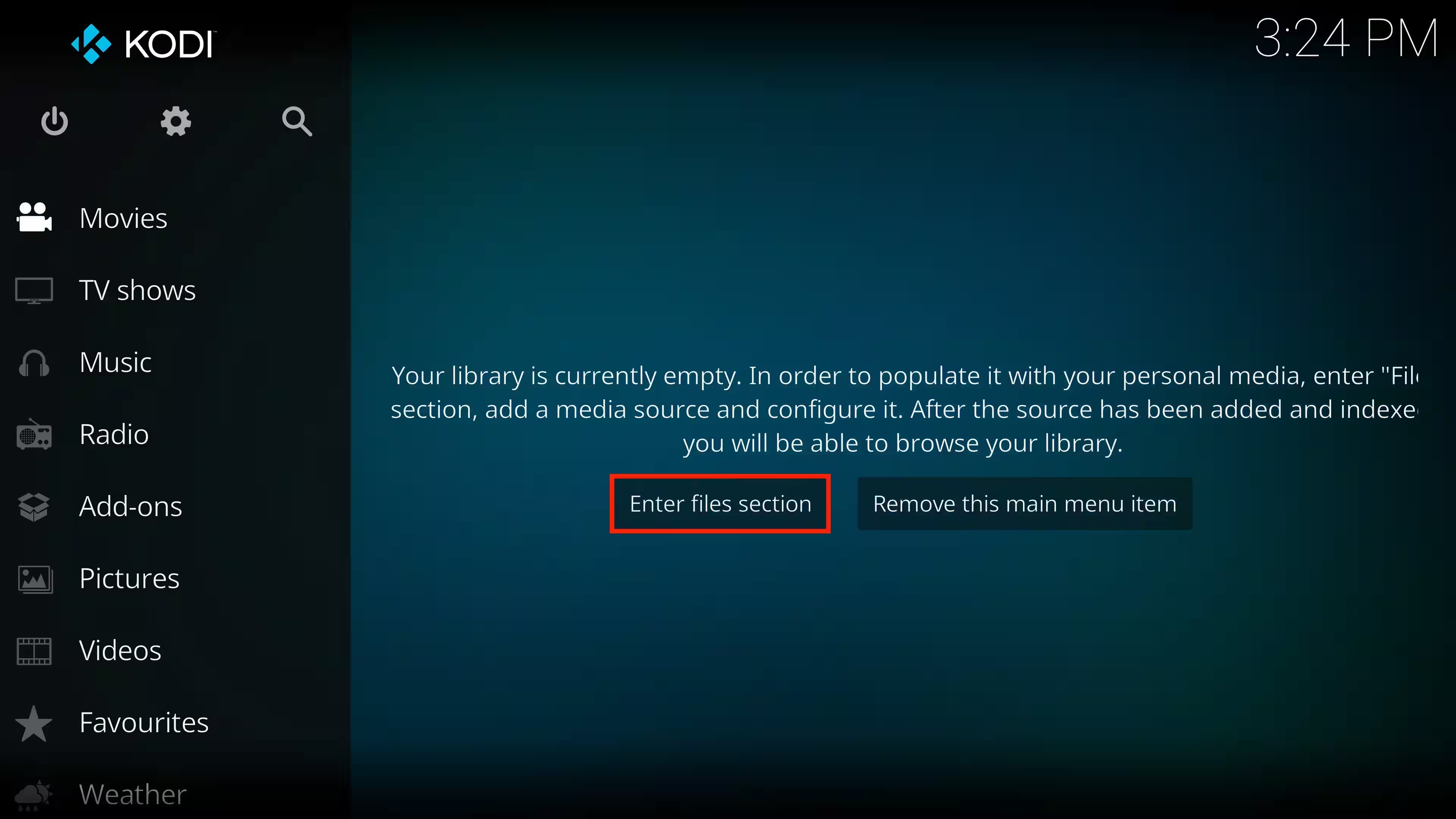
コマンドラインでkodiと入力するか、Linuxデスクトップのアプリケーションメニューから起動できます。次に、メディアソースを追加する必要があります。追加するメディアを選択し、「映画」などを選んでから、「ファイルセクションに入る」を選択します。
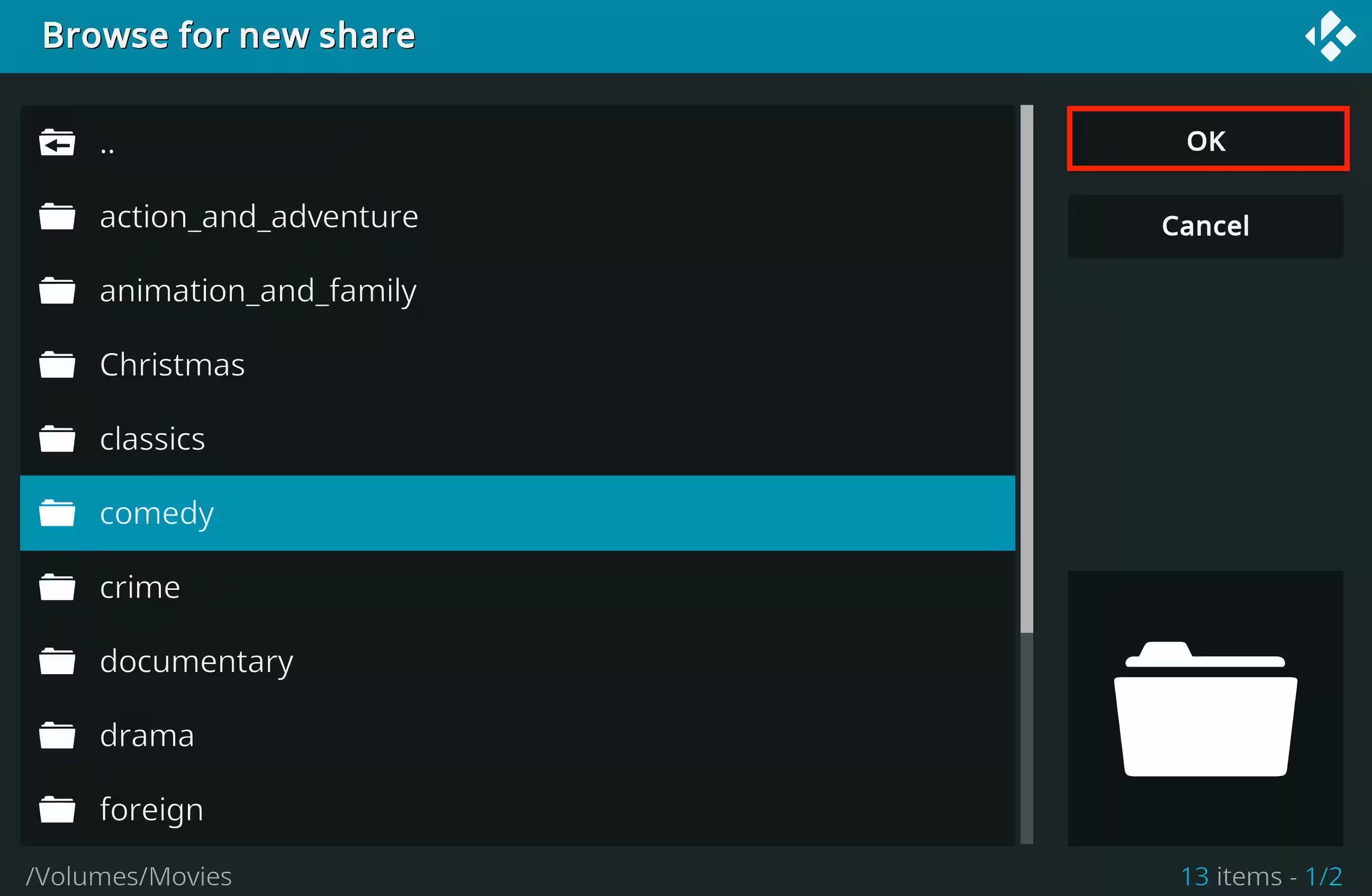
場所を入力するか、その場所に移動して「OK」を選択してください。
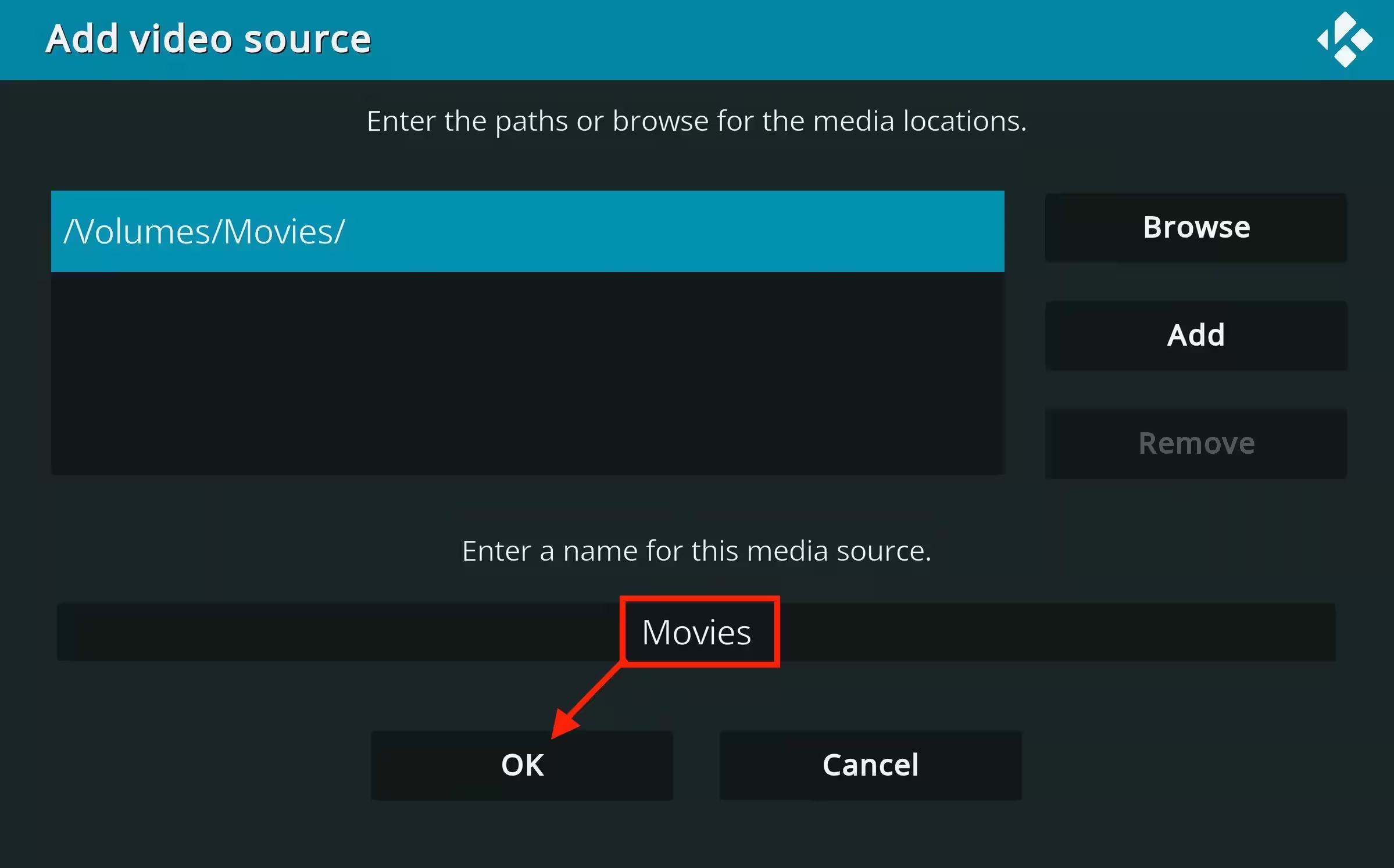
ソースを選択したら、その名前を指定し、「OK」を選択します。
ディレクトリに含まれるメディアの種類を選択してください。
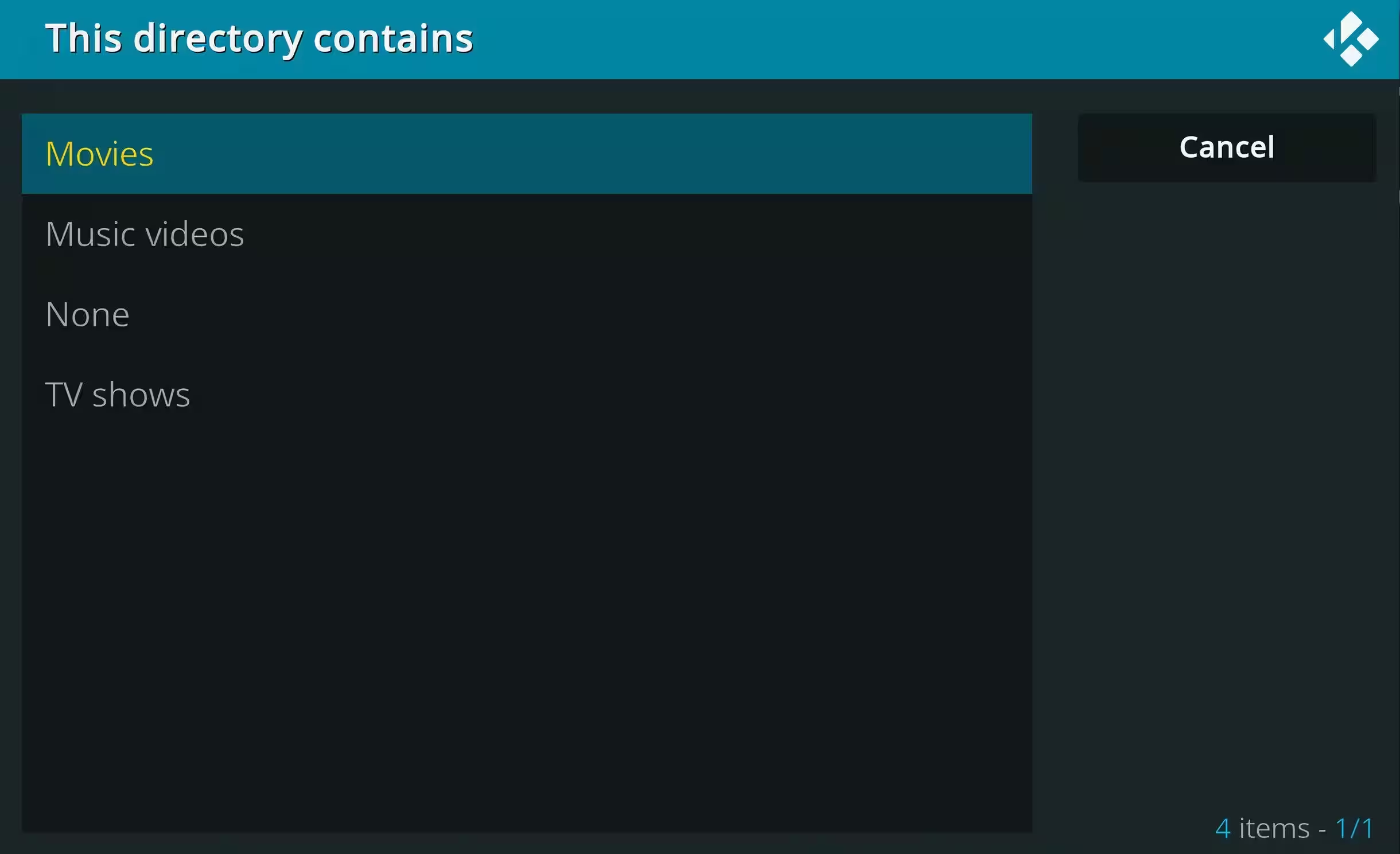
情報提供者を選択し、次に「OK」を選択します。これにより、システムはメディアファイルに正しいメタデータを適切にタグ付けできます。それ以外のすべてはデフォルトのままにしておいても一般的には問題ありません。

Kodiはあなたのメディアファイルをスキャンします。あなたのメディアの量に応じて、これには数分以上かかることがあります。表示され次第、すぐに楽しむことができます。
設定を使用してKodiを微調整する
Kodiには、知っておきたい多くの設定や機能があります。設定には、左上隅の歯車アイコンを選択することでアクセスできます。知っておきたい最も関連性のある設定のいくつかについて簡単に説明しましょう。
インターフェースと外観
デフォルトのスキンはEstuaryですが、異なるスキンを選択して体験をパーソナライズできます。設定 > インターフェース > スキンに移動し、「もっと取得」を選択してください。
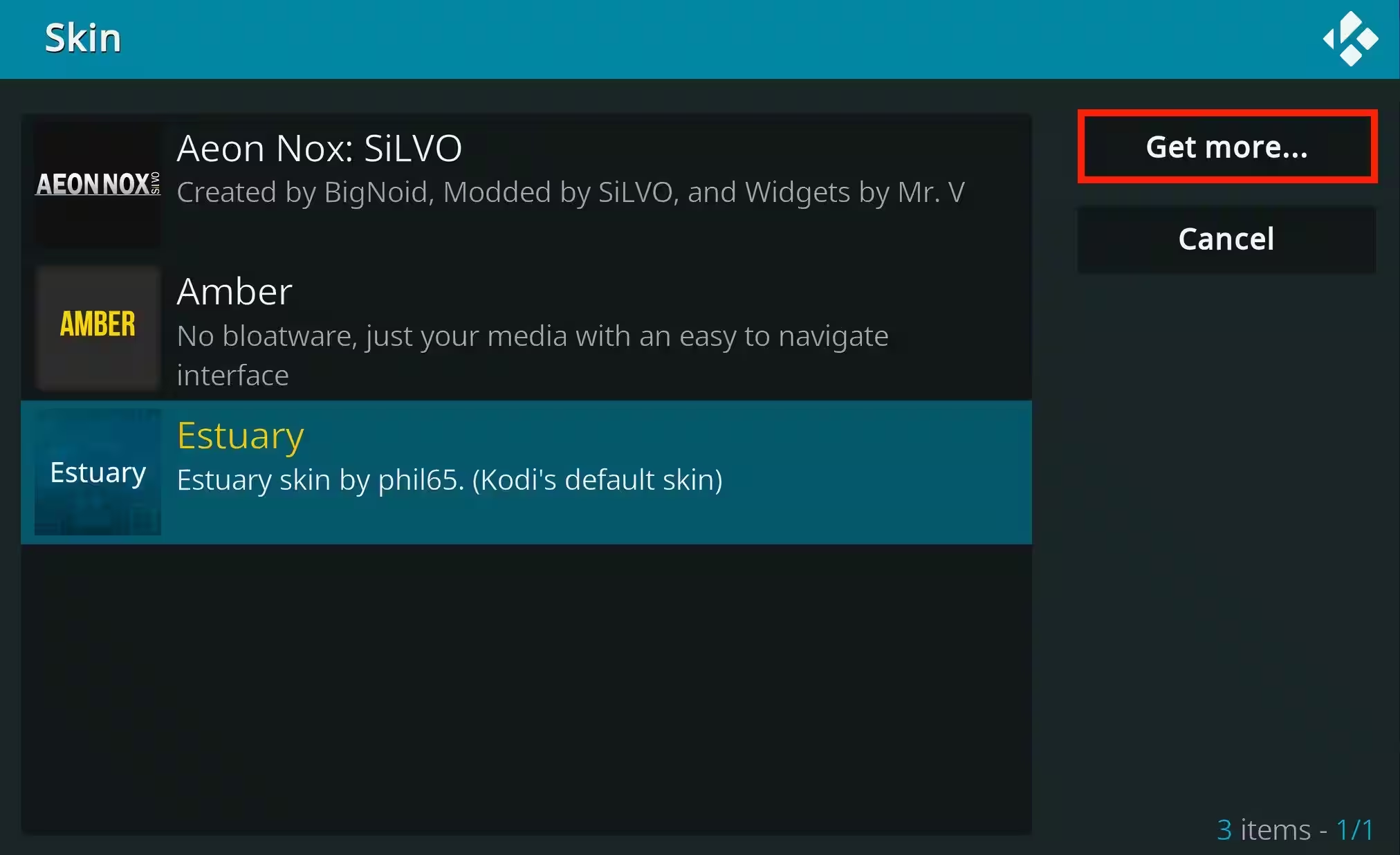
結果のページで、新しいスキンを選択してKodiの外観を変更します。

メディアソースを追加する
もし他のメディアソースを追加する必要がある場合は、設定 > メディア > ライブラリに移動して、映画、テレビ番組、音楽、その他のメディアタイプが保存されている他の場所を追加できます。

そのついでに、メディアを追加したり削除したりしたときに自動的に更新されるようにKodiライブラリを設定することもできます。
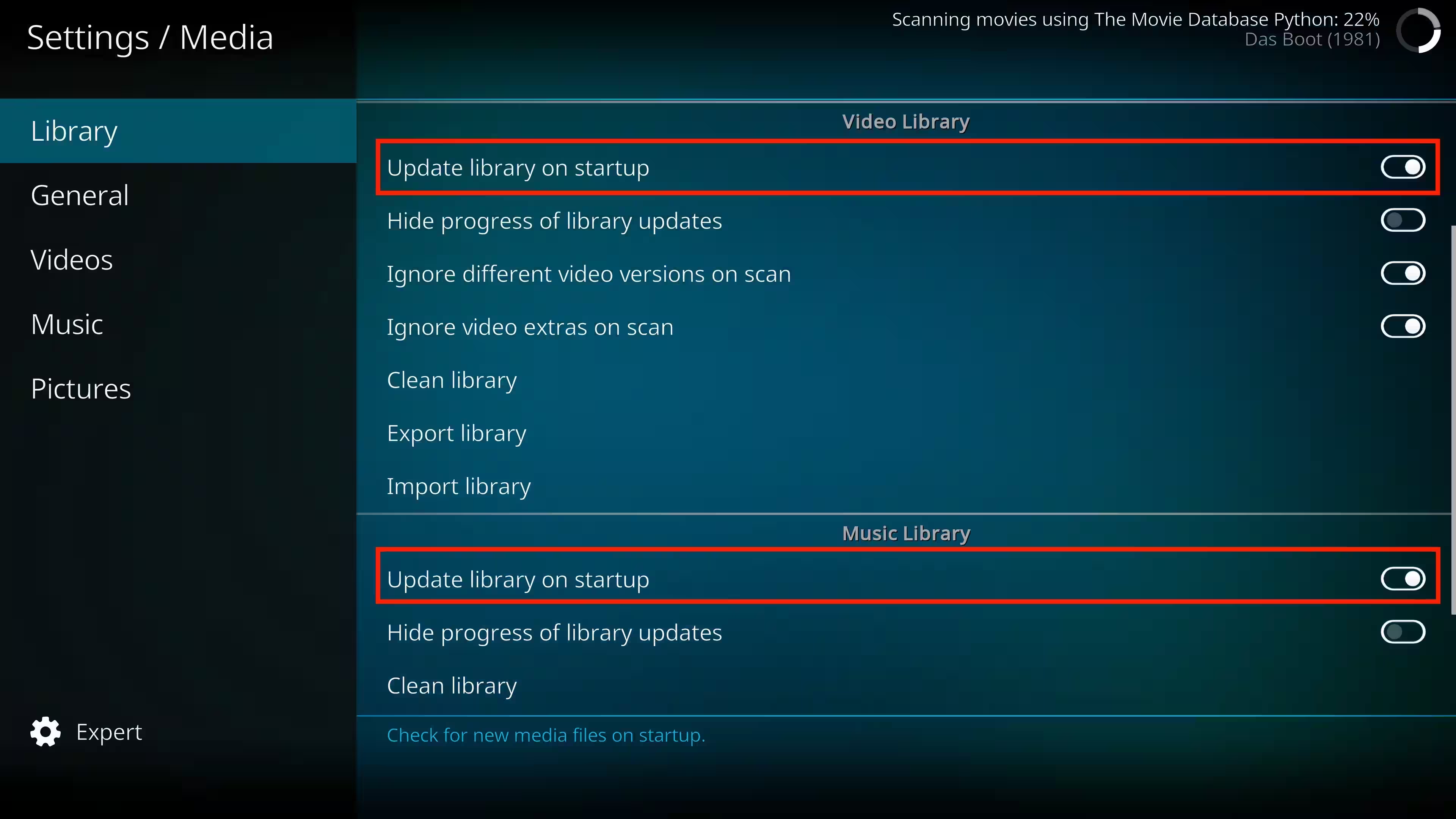
字幕設定
多くの映画やテレビ番組は字幕なしでは理解しづらいことがありますが、Kodiを設定してすべての視覚メディアの字幕を自動的にダウンロードすることができます。設定 > プレーヤー > 字幕に移動し、「最初の字幕を自動ダウンロード」を選択し、「デフォルトのテレビ番組サービス」と「デフォルトの映画サービス」を選択してください。
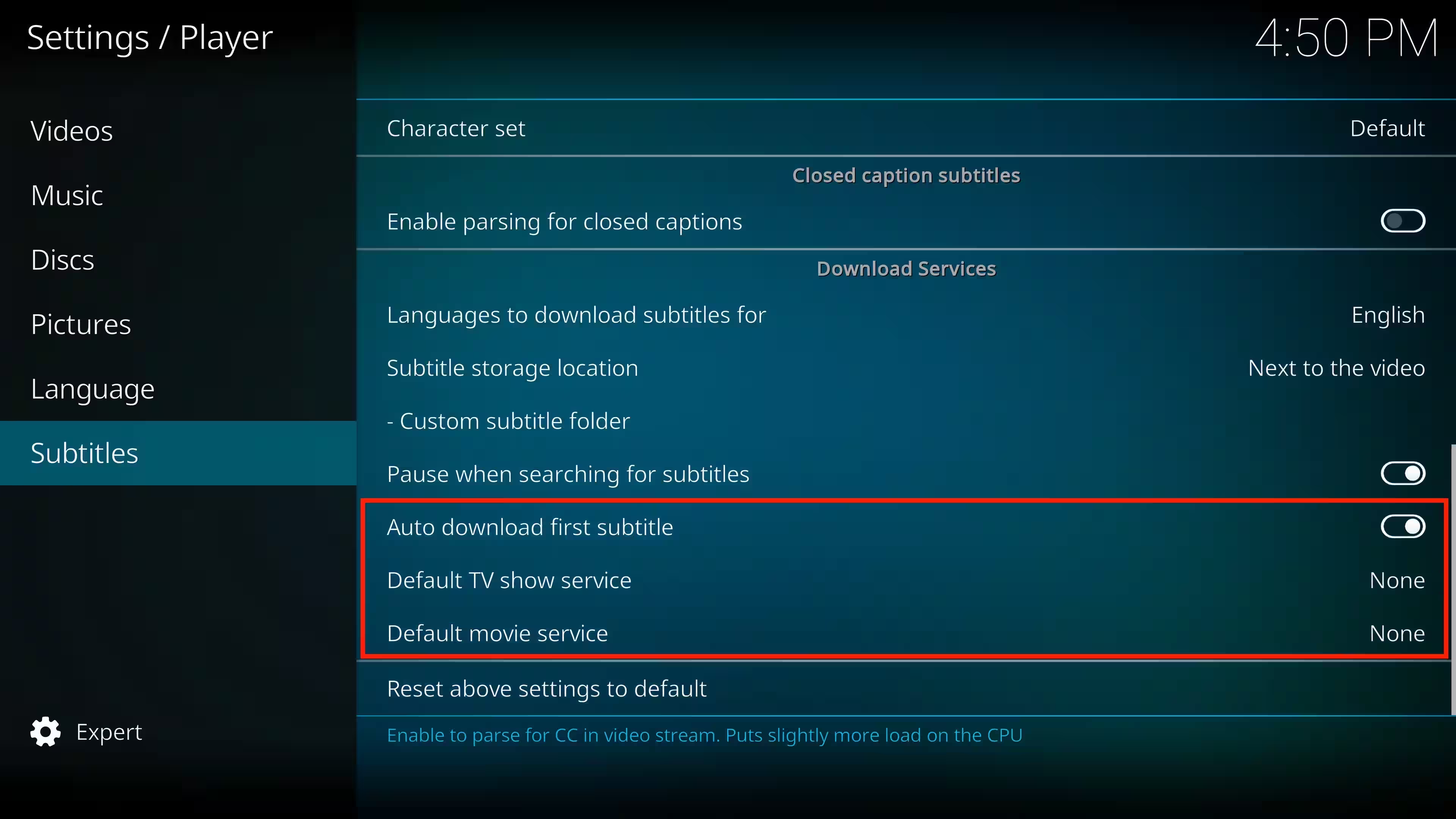
再生設定
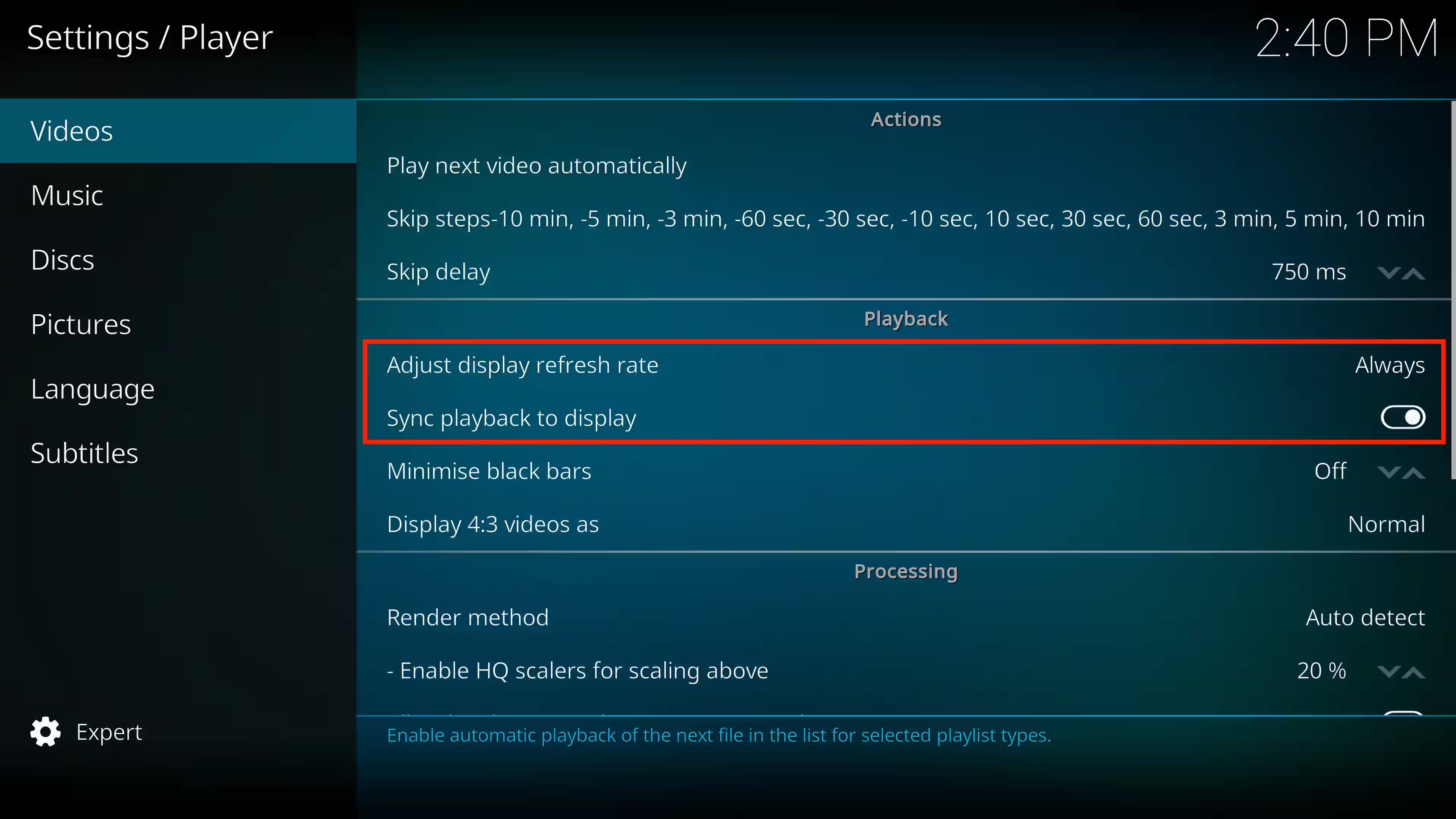
ハードウェアアクセラレーションや再生をディスプレイに同期させるといった設定を調整することで、再生体験を調整できます。「設定」>「プレーヤー」>「ビデオ」に移動し、「表示のリフレッシュレートを調整」と「再生をディスプレイに同期」を確認して下さい。これにより、よりスムーズな再生体験を得ることができます。
音声出力
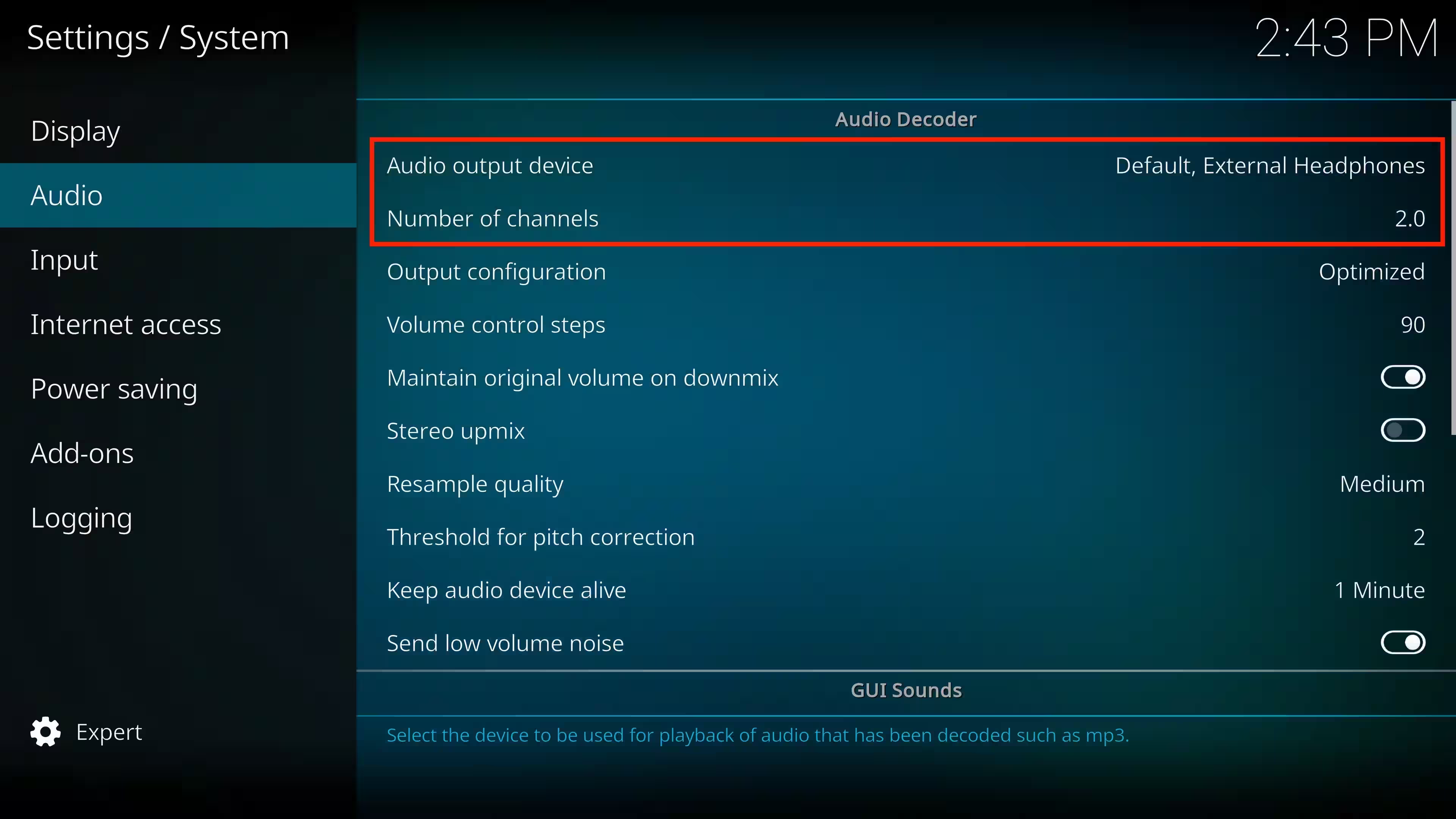
テレビでメディアを視聴したり、外部スピーカーシステムに音声を出力する場合は、正しいオーディオ出力デバイスが選択されていることを確認する必要があります。設定 > システム > オーディオに移動して、出力デバイスとチャンネル数を選択してください。
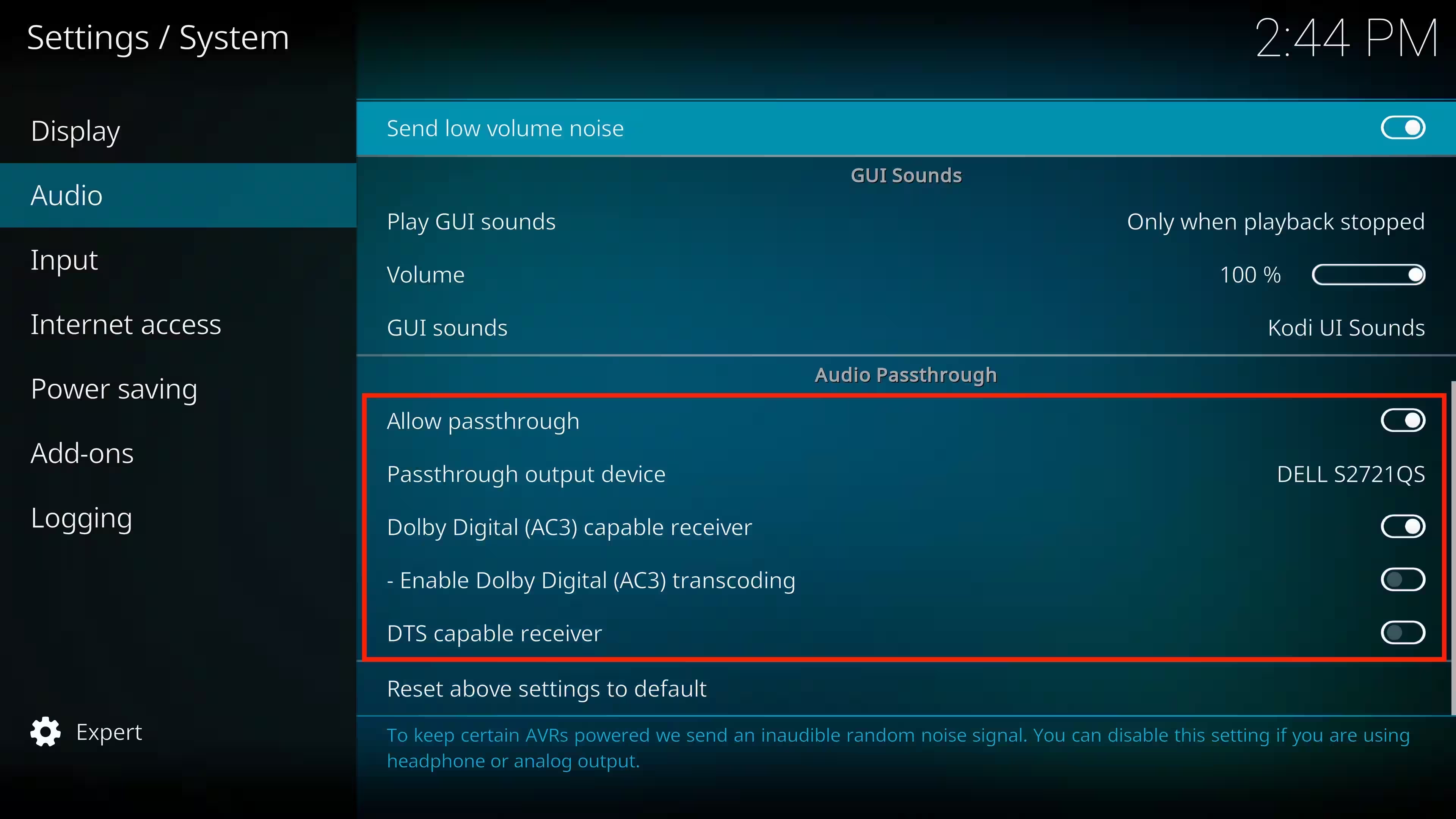
オーディオ出力デバイスがサポートしている場合は、DolbyやDTSのパススルーも有効にできます。
アドオンと更新
Kodiの最大のセールスポイントの一つは、ストリーミングサービスや追加コンテンツで機能を拡張できるアドオンです。設定 > アドオン > リポジトリからインストールに移動してください。
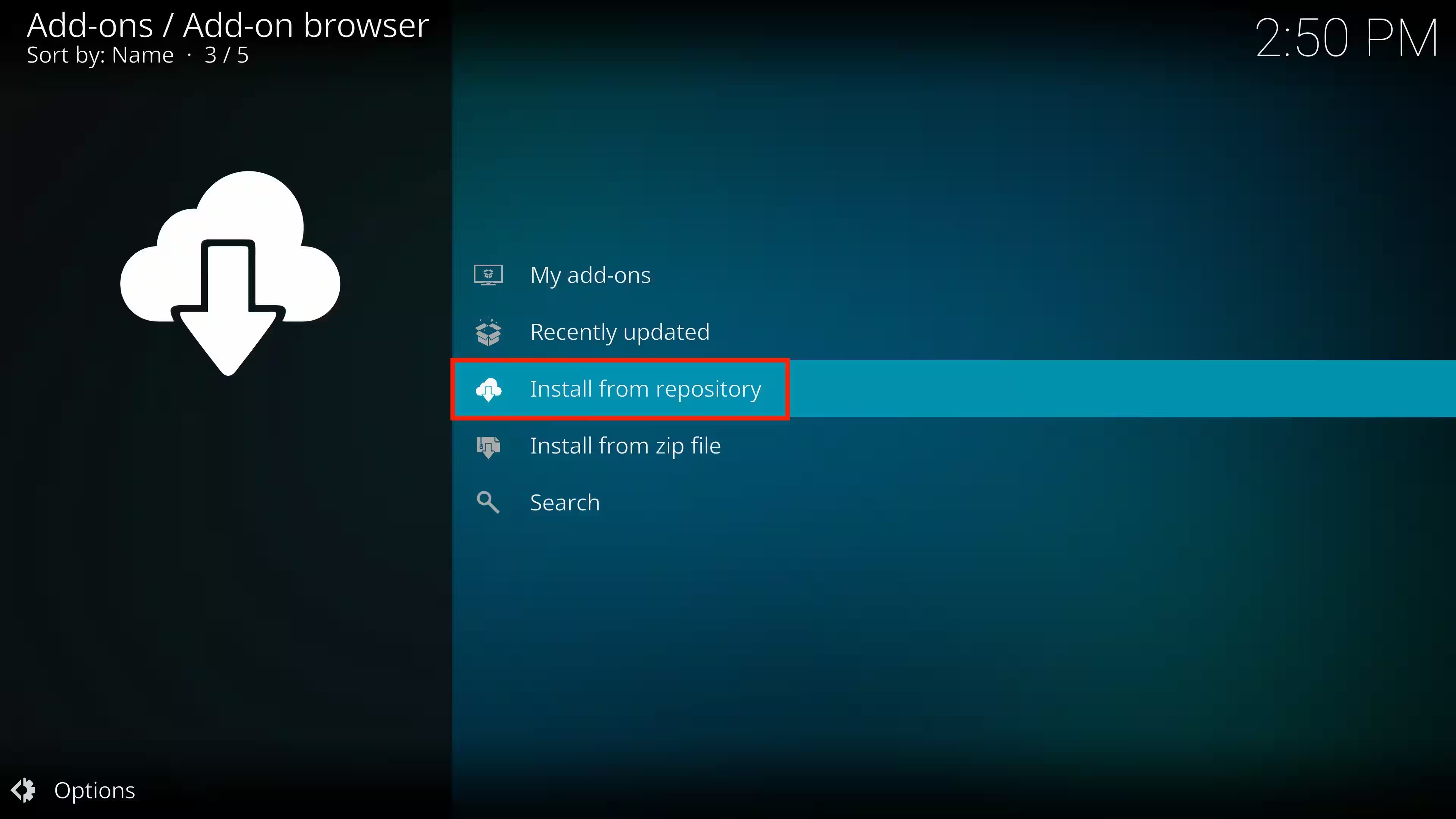
次に、Kodiの公式リポジトリからアドオンをブラウズしてインストールします。

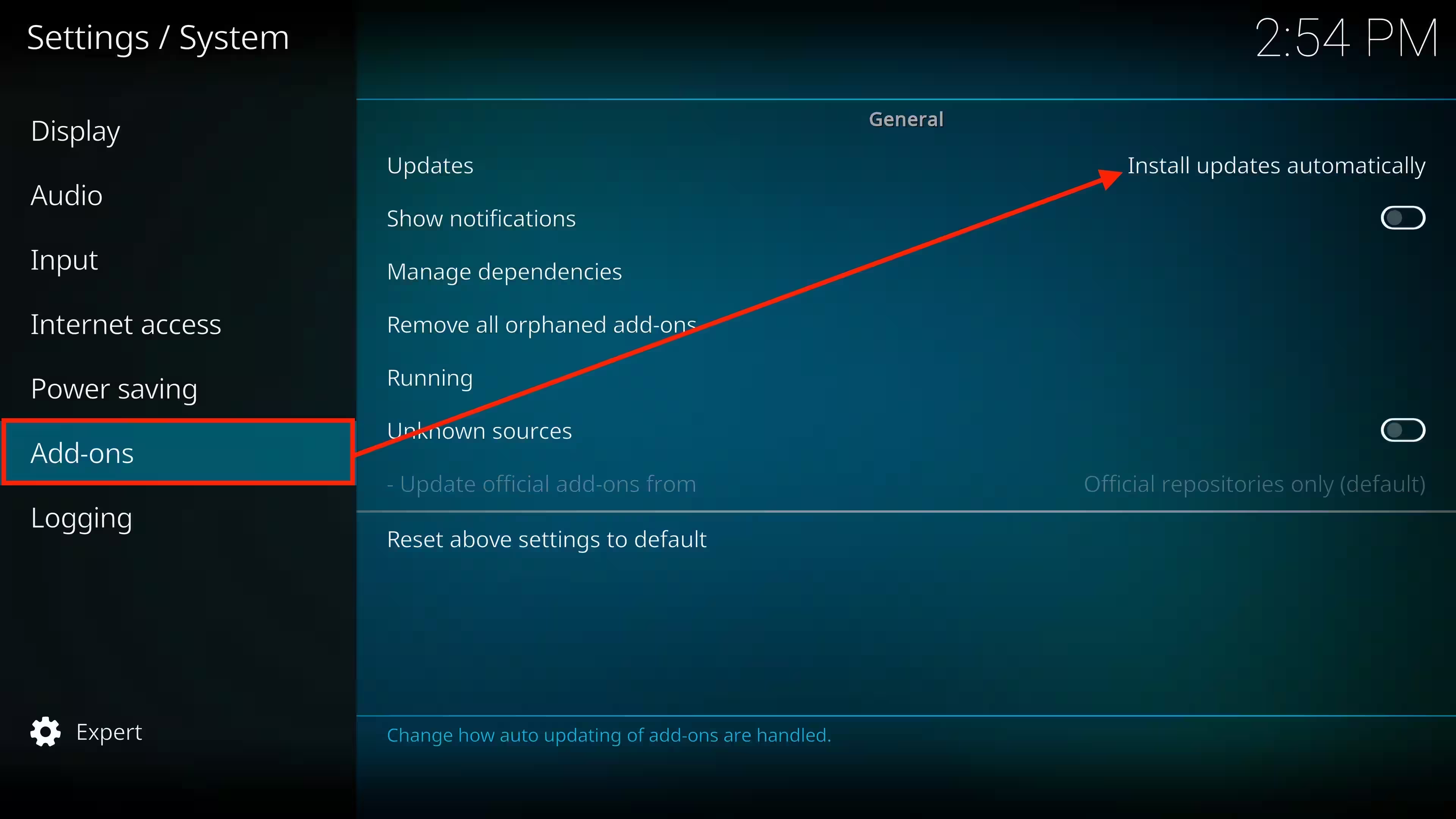
そのついでに、Kodiとそのアドオンを常に最新の状態に保つために、自動更新を有効にしておくことを確認してください。設定 > システム > アドオン > 更新に移動し、次に「自動更新」を選択してKodiとそのアドオンを最新の状態に保ちます。
ペアレンタルコントロール
Kodiのペアレンタルコントロールを使用して、子供たちの特定のコンテンツへのアクセスを制限します。設定 > インターフェース > マスターロックに移動して、数値コードやパスワードなどのマスターロックを設定します。
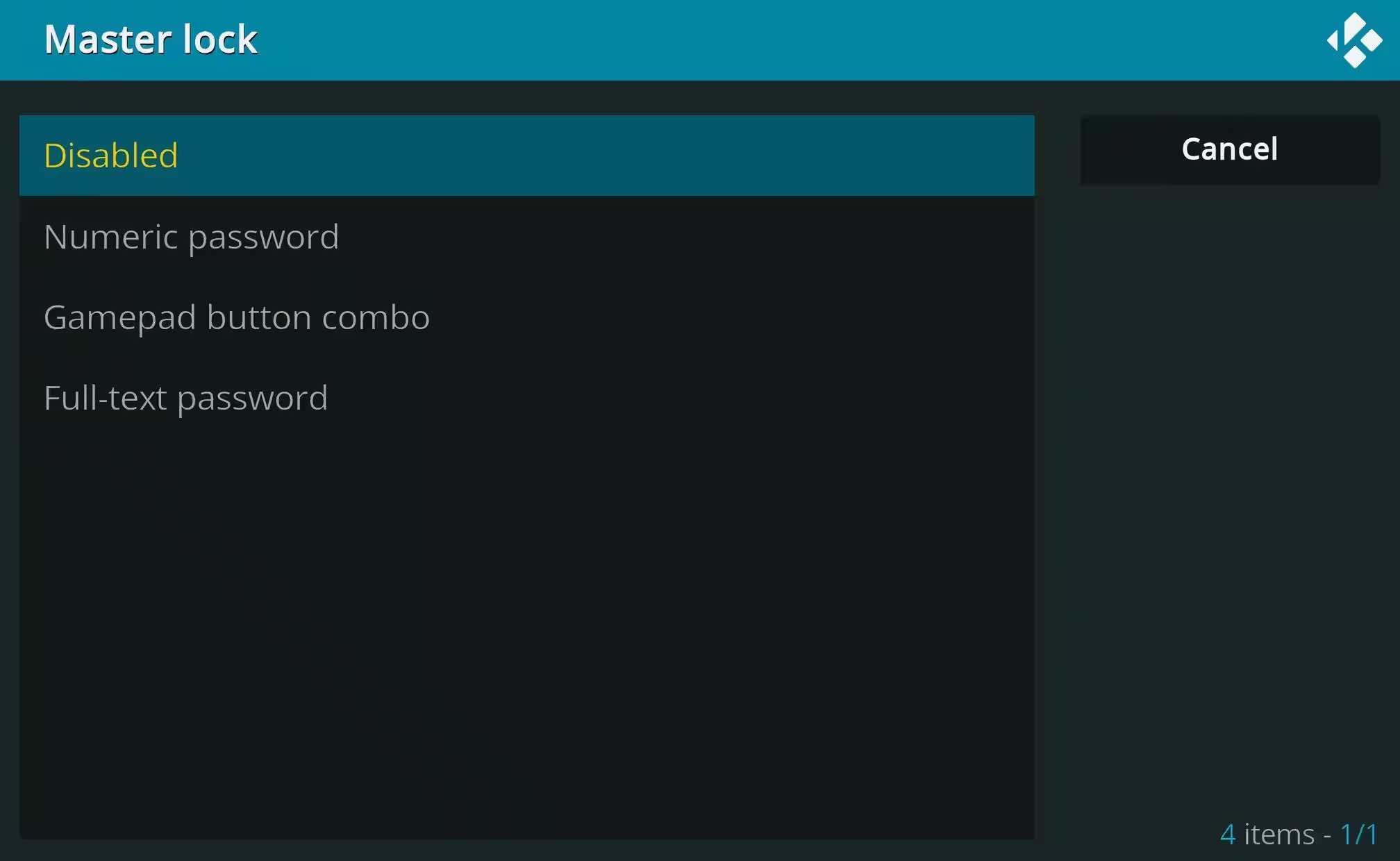
そうすれば、設定や特定のメディアへのアクセスを制御できます。

家庭用デバイスへのストリーミング
大きなメディアライブラリを持つ楽しみの一部は、どの部屋のどのデバイスでも視聴できることです。
重要なのは、Google TVを搭載したAndroid TVおよびChromecastデバイスのみがネイティブのKodiアプリに対応していることです。Amazon Fire TVデバイスでKodiを使用したい場合は、アプリをサイドロードすることができますが、これは比較的簡単なプロセスです。
Apple TVには公式のKodiアプリはありません。技術的には新しいバージョン(第4世代以降)にアプリをサイドロードすることはできますが、VLCのようなメディアプレーヤーを使用する方が本当に簡単です。
RokuデバイスはKodiをサポートしておらず、Kodiをインストールまたはサイドロードする公式な方法はありません。
UPnP/DLNAを有効にする
他のデバイスとメディアを共有したい場合は、設定 > サービス > UPnP/DLNAに移動し、「ライブラリを共有」を有効にしてください。これにより、Kodiのメディアライブラリがネットワーク上の他のデバイスにアクセス可能になります。また、「UPnP経由でのリモートコントロールを許可」を有効にすると、任意のUPnPクライアントへの再生を制御できます。
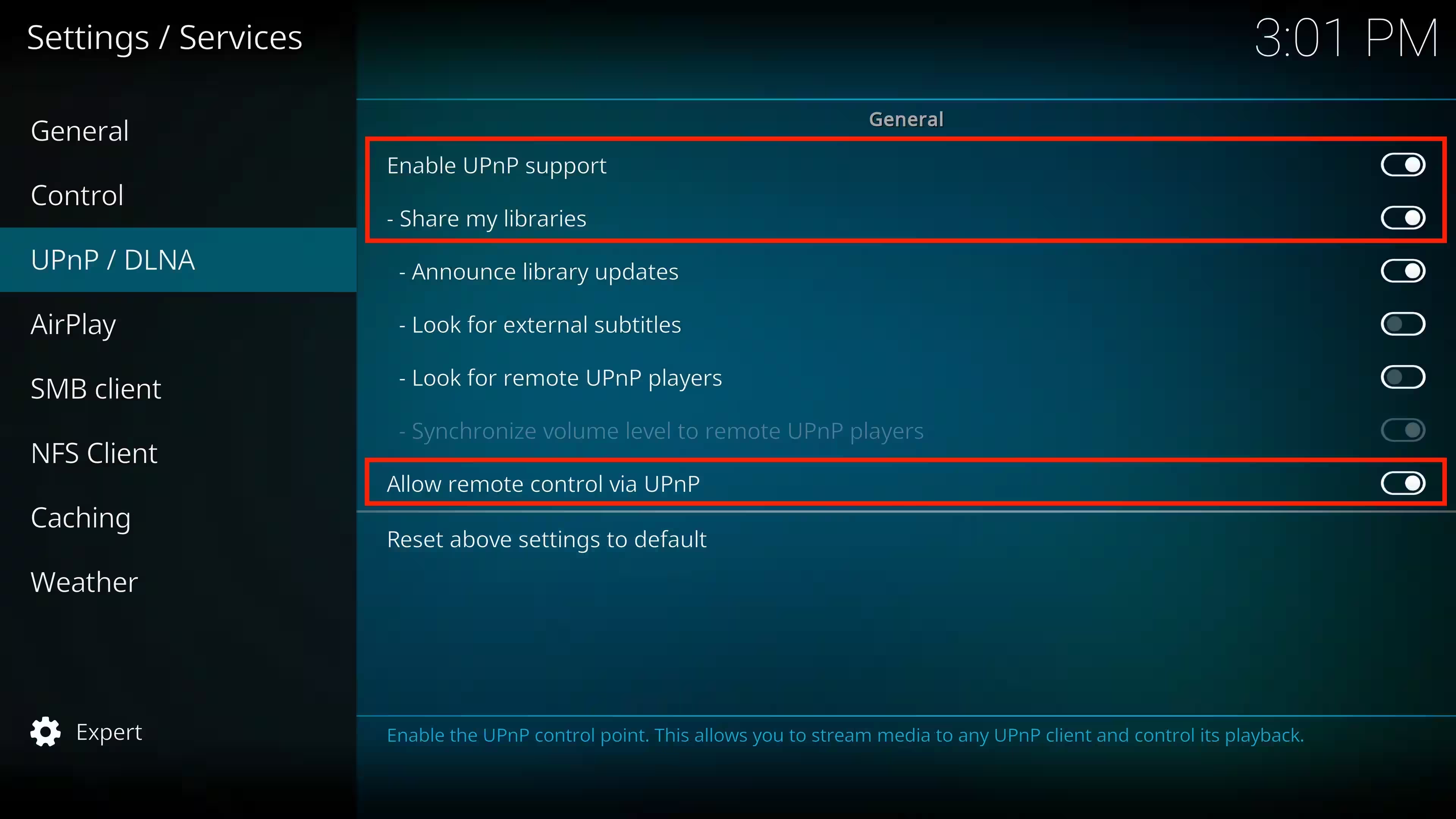
LinuxマシンでUPnP/DLNAを有効にしたら、Kodiアプリがインストールされているストリーミングデバイスでも同様に設定する必要があります。
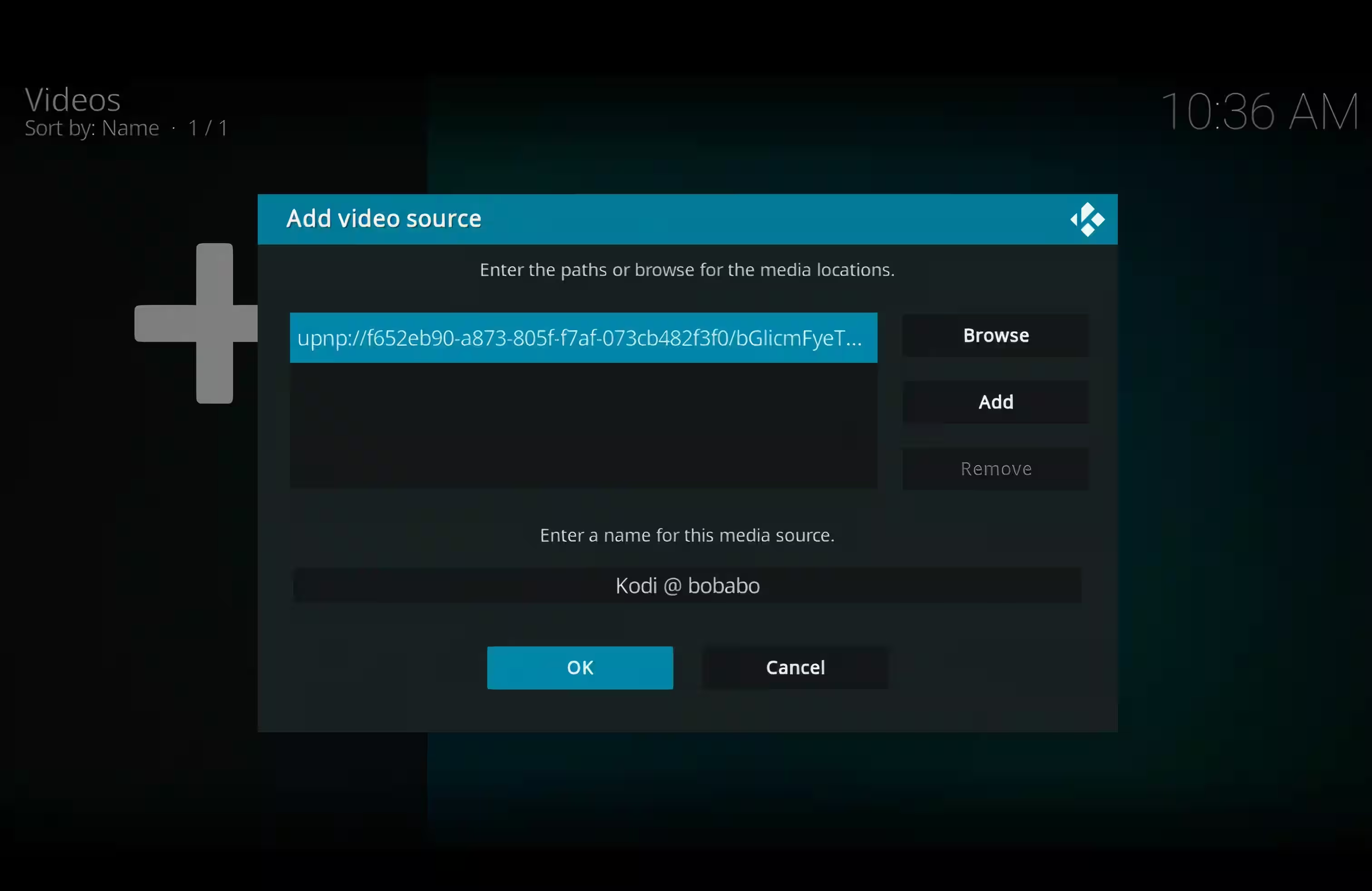
最後に、クライアントマシンで設定 > メディア > 動画 > 動画を追加に移動する必要があります。次に、「ブラウズ」と「UPnPデバイス」を選択してください。
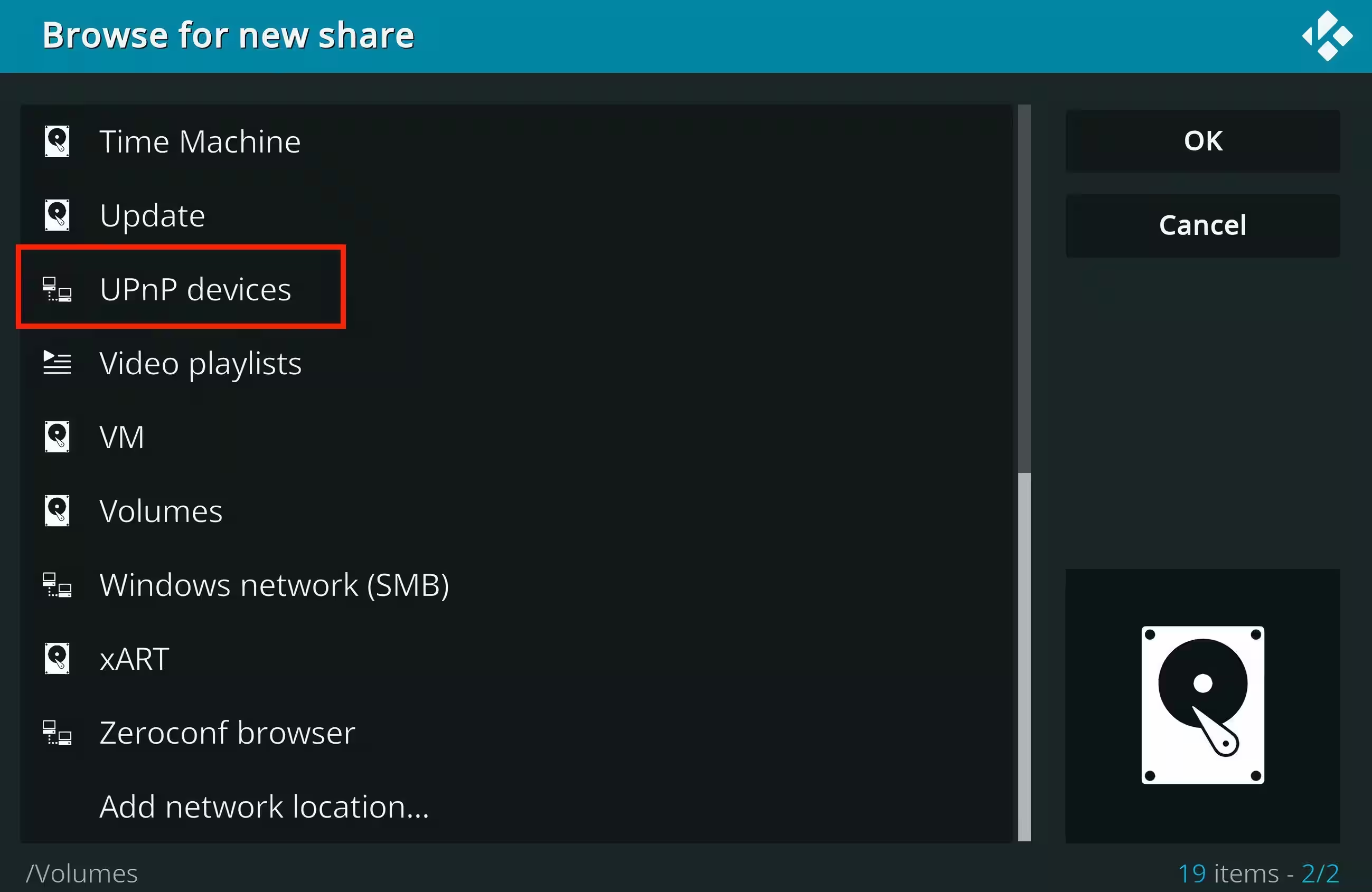
次に、あなたのLinuxマシンをビデオソースとして使用します。
VLCを使用してください
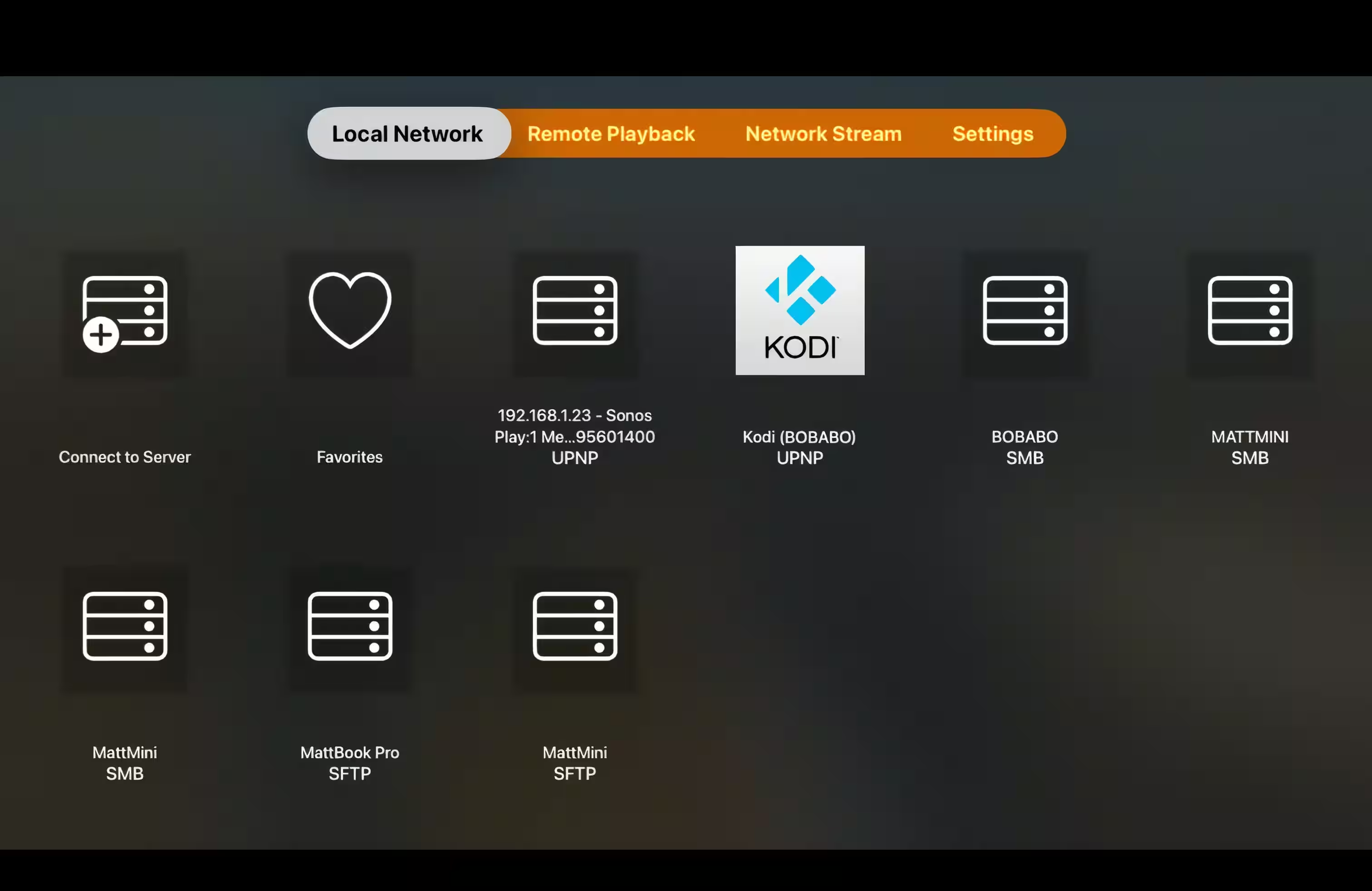
Apple TVのように、デバイスにネイティブのKodiアプリがない場合は、VLCなどの別のメディアプレイヤーを使用できます。VLCに特別な設定を行う必要はありません。アプリを開くと、あなたのKodiインストールがメイン画面に表示されます。
Kodiをリモートで操作する
同様に、Kodiの公式リモコンアプリを使用して、スマートフォンやタブレットからもKodiを操作できます。
Kodiでリモートコントロールアクセスを有効にするには、設定>サービス>コントロールに進みます。「HTTP経由でのリモートコントロールを許可」および「他のシステムのアプリケーションからのリモートコントロールを許可」を有効にします。

電話やタブレットにKodi Remoteアプリをダウンロードし、開いてから「ホストを追加」を選択し、「Kodiを探す」、そして「保存」を選択します。
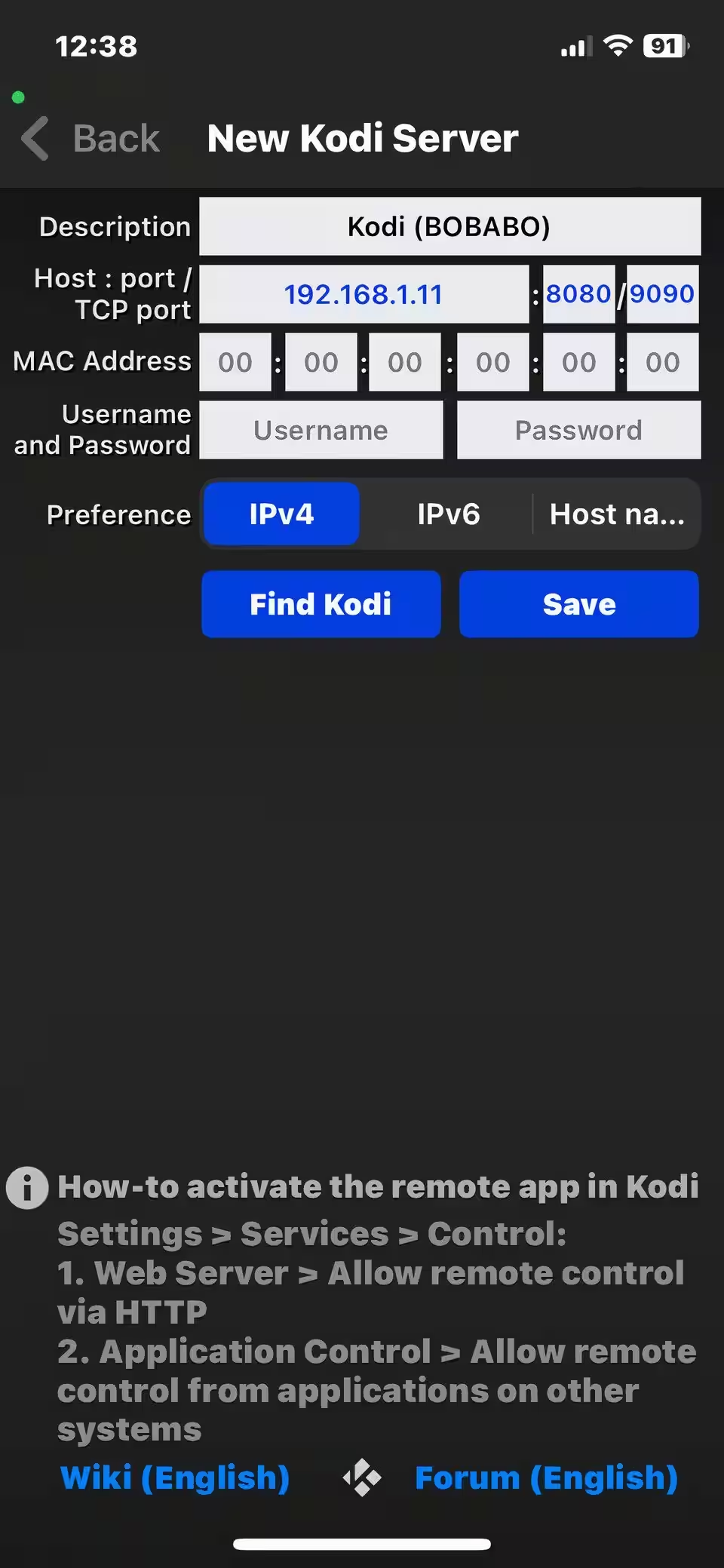
それが終わったら、コンピュータに行くことなくKodiメディアセンターをコントロールできるようになります。
おめでとうございます!あなたはLinuxマシンを強力で多用途なメディアセンターに成功裏に変換しました。複数のデバイスへのストリーミングやオフラインでのメディアコレクションの楽しみ方にかかわらず、あなたはエンターテイメントの可能性の世界を開きました。Kodiの柔軟性、カスタマイズオプション、豊富な機能を使えば、ご自宅のエンターテイメント体験を新たな高みに引き上げる準備が整いました。