UbuntuにWordPressをインストールする方法
経験豊富なWordPress開発者であろうと、始めたばかりであろうと、UbuntuにWordPressをインストールするのは簡単で迅速です。
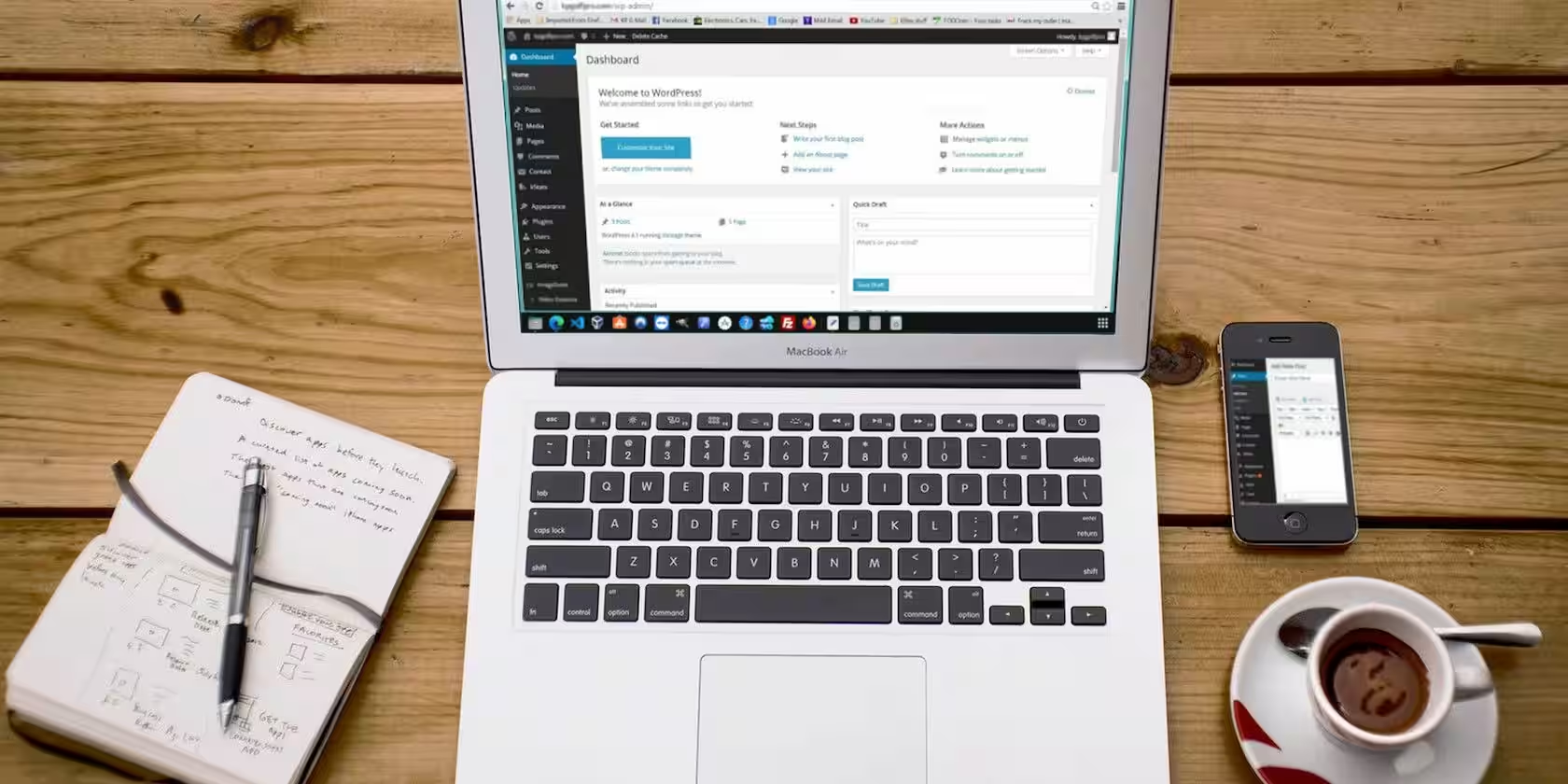
WordPressは、あなたが日常的に訪れる多くのウェブサイトを支える包括的なコンテンツ管理システム(CMS)です。
WordPressウェブサイトの開発を始めたいが、クラウド上のサーバーに支払う準備ができていない場合は、PC上でローカルにWordPressサイトを実行およびホストできます。以下は、LinuxにWordPressをインストールするために必要なすべての情報です。
なぜWordPressを使うのか?
WordPressによると、世界のウェブサイトの40%がWordPressを使用して構築されています。これは印象的な統計であり、あなたは「なぜWordPressはそんなに人気があるのか?」と疑問に思うかもしれません。
多くの人がウェブサイトの構築にWordPressを選ぶ理由は以下の通りです:
- ユーザーフレンドリー:WordPressは直感的で使いやすいダッシュボードを備えており、ウェブサイトの作成と管理を簡単に行うことができます。これにより、フレームワークを学ぶことも容易になります。
- 多用途: WordPressを使用して、ブログ、オンラインストア、企業のランディングページなど、さまざまなウェブサイトを作成できます。
- カスタマイズ: WordPressサイトの2つの主要な要素は、テーマとプラグインです。これにより、ウェブサイトの外観を好みに合わせてカスタマイズおよび変更することができます。
- コスト効率が良い: WordPressはオープンソースであり、無料で使用できるため、ウェブサイトを開発する際に経済的な意味があります。また、WordPressの開発者を見つけるのも比較的容易であるため、コストが抑えられます。
UbuntuにWordPressをインストールする手順は以下の通りです:
1. LAMPスタックをセットアップする
LAMPスタックは、WordPressが効果的に動作するために必要な4つの主要なソフトウェアパッケージのコレクションです。LAMPは、Linux、Apache、MySQL、PHPの頭文字を取ったものです。
- Linuxは、あなたがWordPressウェブサイトを展開するオペレーティングシステムです。
- Apacheは、ウェブページやその他のコンテンツをインターネット上で提供するために使用されるオープンソースのウェブサーバーアプリケーションです。これは、サーバーとウェブブラウザーとの接続を容易にします。Apacheは、その安定性、柔軟性、および拡張性で知られる最も広く使用されているウェブサーバーの1つです。
- MySQLは、強力でオープンソースのクロスプラットフォームリレーショナルデータベース管理システム(RDBMS)で、構造化データの管理と保存に広く使用されています。ウェブサイトの情報の保持と永続化に使用されます。
- PHPはウェブサイトの開発に使用されるサーバーサイドプログラミング言語です。PHPを使用して、WordPressのコアソフトウェアやテーマ、テンプレートを開発できます。さらに、WordPressウェブサイトのすべてのビジネスロジックを処理します。
XAMPPは、これらのソフトウェアパッケージをまとめた素晴らしいLAMPスタックです。PCにLAMPスタックがない場合でも、設定は比較的簡単です。
まず、Linux用のXAMPPをダウンロードします。
ダウンロード:XAMPP
ダウンロードが完了したら、ダウンロードディレクトリに移動し、新しくダウンロードしたXAMPPファイルに実行権限を与えてください:
cd ~/Downloads && sudo chmod 777 xampp-linux-x64-*-installer.run次の方法でXAMPPインストーラーを開始します:
sudo ./xampp-linux-x64-*-installer.run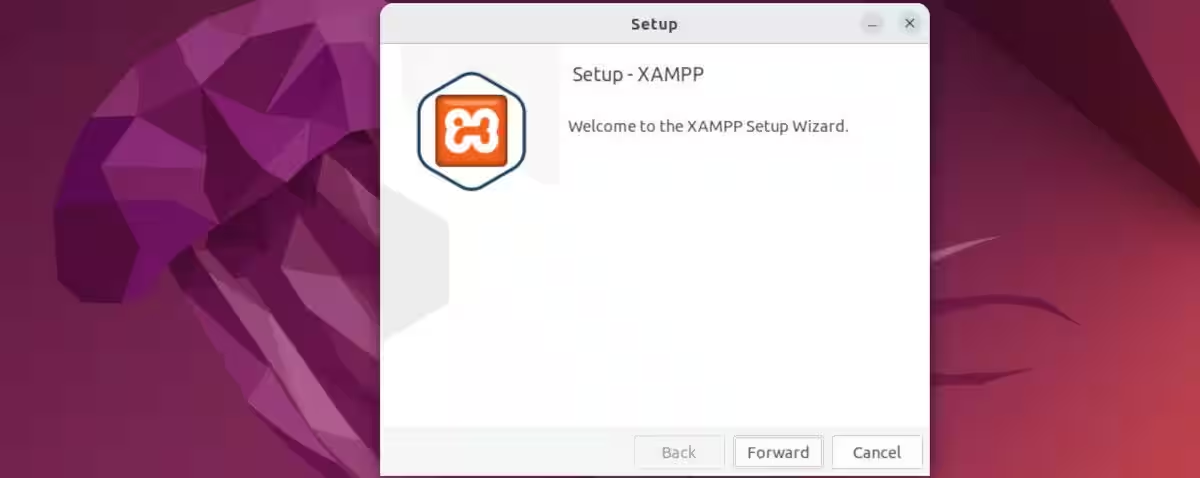
グラフィカルインストーラーが表示されるので、それに従ってインストールを完了してください。
インストールが完了したら、次のコマンドでXAMPPを開始または実行できます:
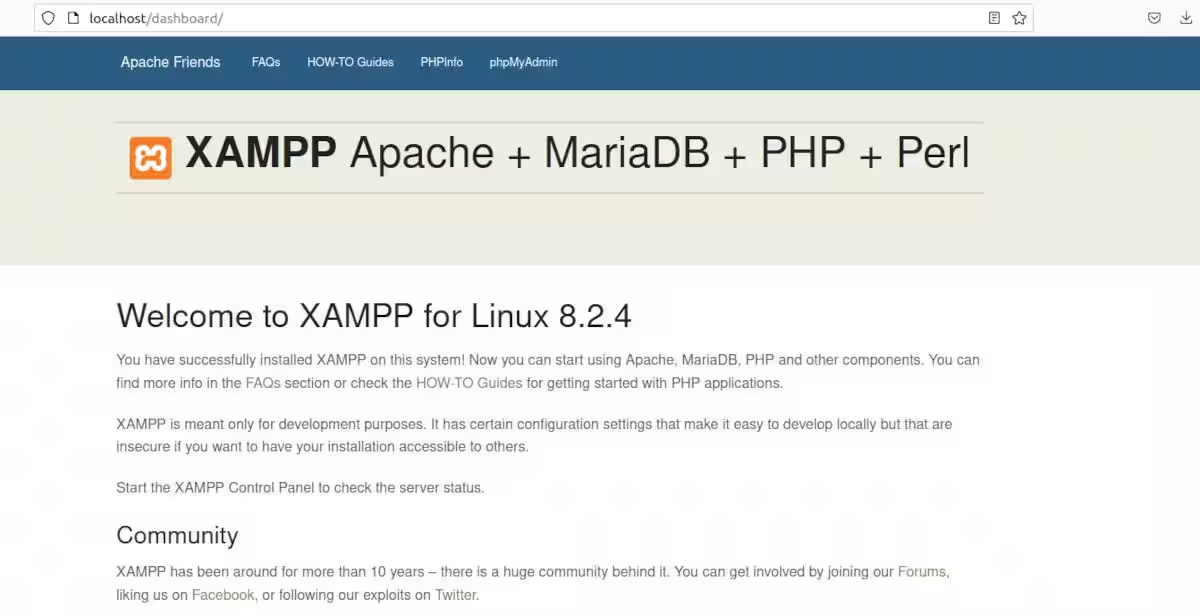
sudo /opt/lampp/lampp startXAMPPを起動した後、ウェブブラウザを使って次のURLにアクセスできます:localhost。すべてが正しく設定されていれば、次のような画面が表示されます。
WordPressはクロスプラットフォームであることを忘れないでください。したがって、WindowsやmacOSにローカルにインストールすることもできます。
2. LinuxにWordPressをダウンロードする
LAMPスタックが設定されたので、最新のWordPressバージョンをダウンロードできます。
デフォルトでは、WordPressはあなたのダウンロードディレクトリにダウンロードされます。次に、cdコマンドを使ってダウンロードディレクトリに移動します:
cd ~/Downloads以下のようにunzipユーティリティを使用して、新しくダウンロードしたWordPressアーカイブを解凍します:
unzip wordpress-*.zipダウンロード:WordPress
3. LinuxでのWordPressの設定
/opt/lampp/htdocs ディレクトリ内に、作成したいウェブサイトの名前に対応するフォルダーを作成します。そのフォルダー名は、ローカルであなたのWordPressサイトにナビゲートするためのURLで使用するものです。
「opt」ディレクトリに入り、muoという名前のフォルダを作成してください。お好きな名前を使っても構いません。
cd /opt/lampp/htdocs && sudo mkdir muo以前に解凍したWordPressフォルダーの内容をあなたのウェブサイトディレクトリにコピーしてください。
sudo cp -R ~/Downloads/wordpress-*/wordpress/* /opt/lampp/htdocs/muo前のコマンドのWordPressバージョンを正しいバージョンに置き換えることを忘れないでください。
サイトとそのすべてのコンテンツの所有者をrootからwww-dataに変更するには、次のコマンドを使用します:
sudo chown www-data:www-data -R /opt/lampp/htdocs/muo/また、WordPressサイトをローカルで簡単に作業できるように書き込み権限を変更してください。
sudo chmod 777 -R /opt/lampp/htdocs/muo本番環境での前の書き込み権限を使用しないでください。十分に制限されていないためですが、テストやローカル開発には問題ありません。
4. LinuxにWordPressをインストールする
あなたのWordPressウェブサイトは、ウェブサイトの設定やユーザーの詳細を保存および永続化するためにデータベースが必要です。幸いなことに、XAMPPはすでに私たちのためにMySQLデータベースをインストールしています。
ブラウザから次のURLにアクセスすることでデータベースにアクセスできます: localhost/phpmyadmin.
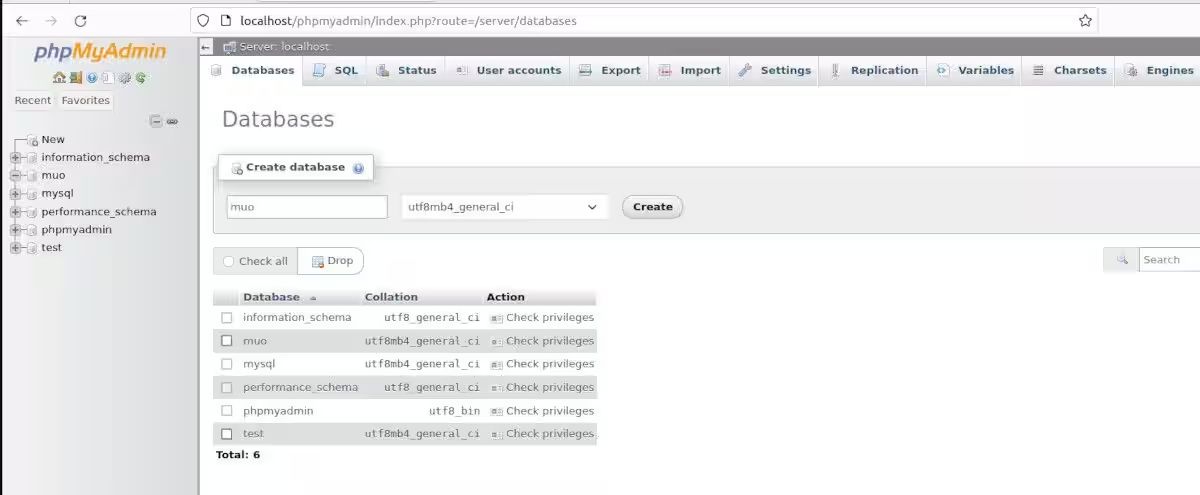
左側のペインにある新規ボタンをクリックし、データベースの名前を指定します。その後、作成をクリックします。私はサイト名に対応するようにmuoと名付けました。
ウェブサイトの設定を開始するには、URL localhost/muo を訪問してください。 muo を、第三のステップで指定したウェブサイトのフォルダー名に置き換えてください。
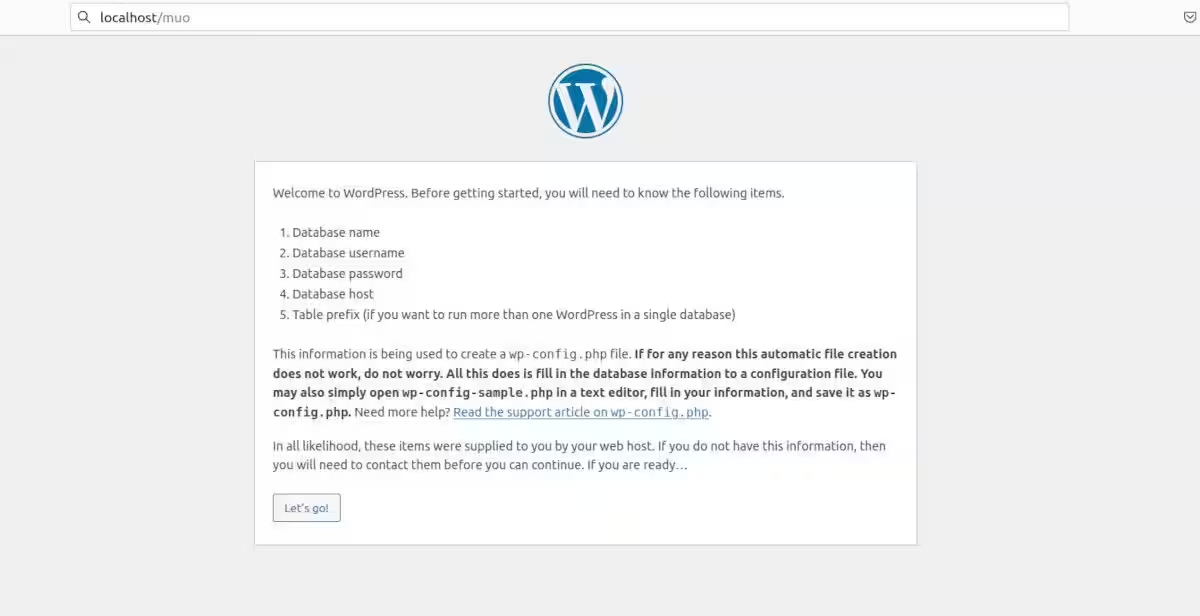
次のページでは、データベース名やその他の詳細を提供する必要があります。デフォルトのMySQLユーザー名はrootで、パスワードはありませんので、そのまま空白のままにしてください。
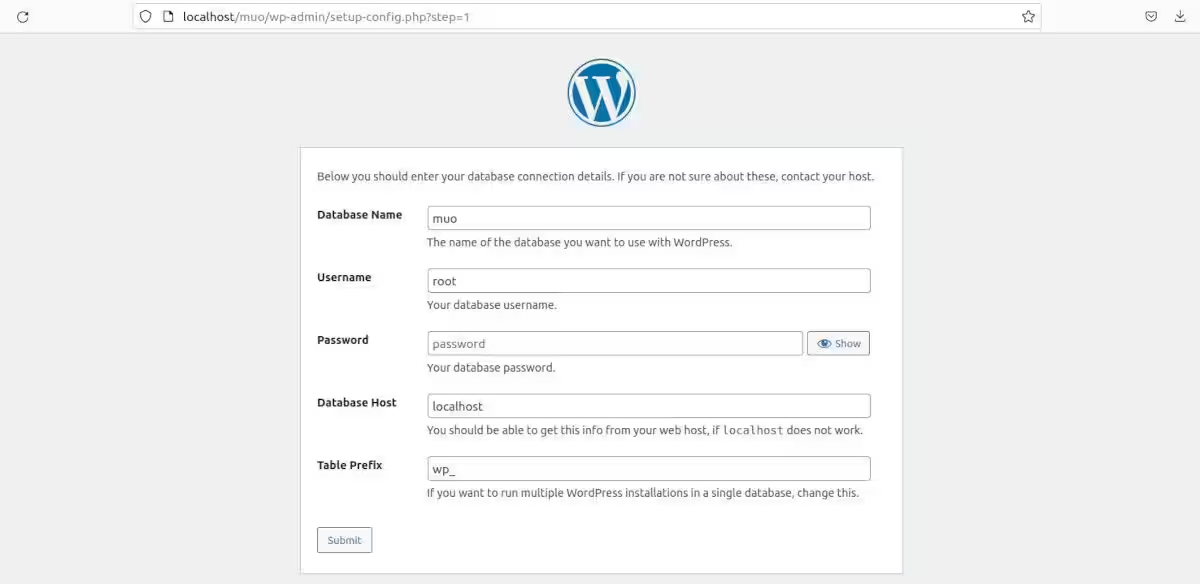
送信ボタンをクリックし、その後の指示に従ってください。
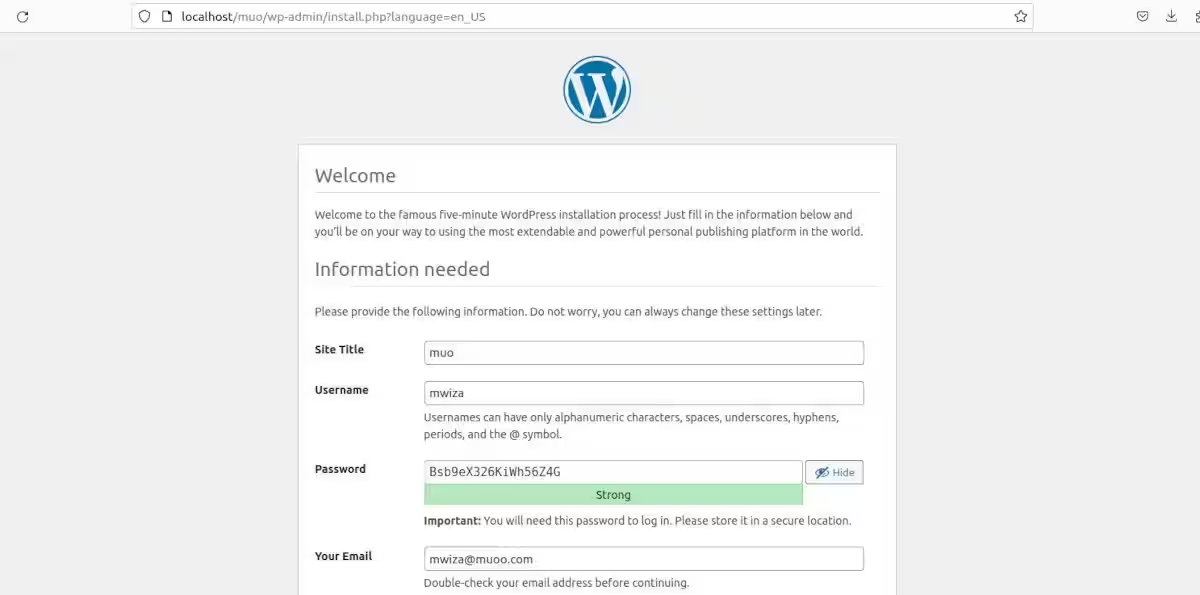
最後に、サイトのタイトル、ユーザー名、強力なパスワード、そしてあなたのメールアドレスを入力してください。その後、インストールボタンをクリックします。
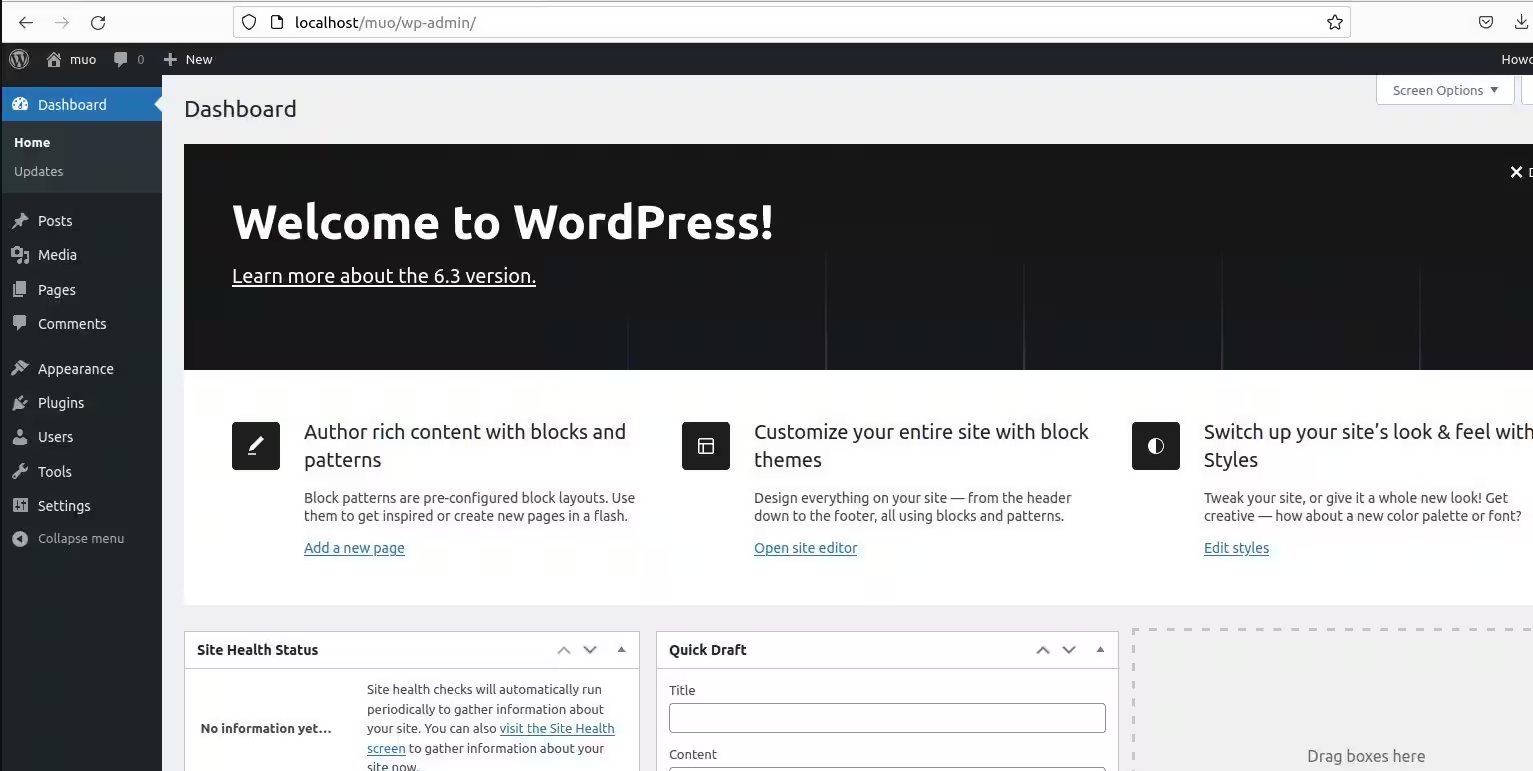
次のページでは、あなたの好みに合わせてウェブサイトをカスタマイズし構築することができるWordPress管理パネルにログインします。
あなたのWordPressサイトを守ることは重要です
WordPressは幅広いウェブサイトの開発に非常に優れています。そして、何よりも素晴らしいのは、始めるのが簡単で、ローカルPCにインストールするのも簡単だということです。
本番環境でWordPressウェブサイトを展開する際は、データ漏洩や悪用を避けるためにウェブサイトを保護する必要があります。
よくある質問
Q: UbuntuでWordPressのバージョンを確認する方法は?
Ubuntu PCにインストールされているWordPressのバージョンを確認するには、いくつかの方法があります。最も簡単な方法は、WordPressダッシュボードの一目でわかるカードを使用することです。ウェブサイトのダッシュボードにログインすると、使用しているテーマと一緒にバージョン番号が表示されます。例えば、「WordPress 6.3.1、GeneratePressテーマを使用中」と表示されます。
別の方法は、左側のサイドバーから更新タブに切り替えて、現在使用しているバージョンを確認することです。
Q: WordPressは大規模なウェブサイトに適していますか?
WordPressのウェブサイトを設定するのがこんなにも簡単であることを考えると、WordPressが大規模なウェブサイトを支えるのに十分な能力があるのか疑問に思うのも無理はありません。答えは、はい、WordPressは簡単に大規模なウェブサイトを扱うことができます。
WordPressはあなたのニーズに合わせてカスタマイズでき、コードを修正することで機能を拡張できます。WordPressウェブサイトのためにカスタマイズしたプラグインやテーマを作成し、必要であれば管理ダッシュボード全体を整えることもできます。
Q: WordPressサイトにphpMyAdminは必要ですか?
WordPressのウェブサイトのデータベースを管理するためにphpMyAdminのようなデータベース管理ツールを使用する必要はありませんが、ウェブサイトを支えるデータを詳細に管理したい場合には推奨されます。ただし、WordPressにphpMyAdminをインストールすることは必須ではありません。