はい、Linux PCにEpic Games Storeをインストールできます。方法は以下の通りです。

重要なポイント
- Linuxでは、Heroic Launcher、Lutris、Legendary、Bottlesなどのツールを使ってEpic Gamesのタイトルをプレイできます。
- Heroic Launcherは、Linux上でEpic Gamesにアクセスするためのネイティブのような体験を提供し、簡単なインストールとアップデートをサポートしています。
- LegendaryはCLIコントロールを提供し、ターミナルから直接Epic Gamesをインストールしてプレイすることができます。
Linuxのゲームコミュニティは過去数年で急速に成長しました。これは、オープンソースのゲーム開発と互換性レイヤーのおかげです。これらのゲームのすべてとともに、Epic GamesもLinuxコミュニティで話題になっています。今や、LinuxでEpic Gamesを実行するのがこれまで以上に簡単になりました。
Epic GamesのタイトルはLinuxでプレイできますか?
はい、LinuxでEpic Gamesのタイトルをプレイすることはできますが、Epic Games StoreがLinuxを公式にサポートしていないため、対策が必要です。公式のEpic Gamesランチャーの代わりに、Heroic Games Launcherなどの代替ツールを使用してLinuxでEpic Gamesにアクセスできます。もう一つの選択肢は、WindowsゲームをLinuxシステムで実行することを可能にするWineなどのプログラムを使用するゲーム管理プラットフォームであるLutrisです(Epic Gamesランチャーを含む)。
ヒロイックランチャーで遊ぶ
Heroic Games Launcherは、Linux上でEpic Gamesにアクセスするための最高の方法の一つです。これは、コマンドラインEpic GamesクライアントLegendaryに基づいた、Epic Gamesランチャーのオープンソース代替品です。WineまたはProtonと統合されており、EpicライブラリからのゲームをLinux上でインストールして実行することができます。さらに、WineやLutrisを手動で設定するよりも簡単なインターフェイスを提供しています。
Epic Gamesにアクセスするための他の方法よりも、Heroic Games Launcherを好みます。Legendaryはコマンドラインベースのみですが、Heroic Launcherはネイティブのような体験を提供し、ゲームのインストール、更新、起動を簡単に行うことができます。さらに、Heroicを使えば、GOGライブラリにも簡単にアクセスできます。
Heroicゲームランチャーは、Ubuntu、Arch Linux、Fedora/CentOS/RHELを含むすべての主要なLinuxディストリビューションで利用可能です。Flatpak、AppImage、DEB、RPMパッケージを使用してインストールできます。
Flatpak版を使用することをお勧めします。Flatpakがすでに設定されている場合は、ソフトウェアセンターからインストールできます。そうでない場合は、次の方法でLinuxにHeroic Launcherを入手してください:
flatpak install flathub com.heroicgameslauncher.hgl
Heroicランチャーは、UbuntuおよびDebianベースのディストリビューション用のDEBファイルとしても利用可能です。インストールするには、ダウンロードディレクトリに移動し、Debianパッケージマネージャーを使用してインストールします:
cd Downloads
sudo dpkg -i heroic_2.15.2_amd64.deb
Arch Linuxでは、Heroic Launcherを取得するために任意のAURヘルパーを使用できます。
yay -S heroicRed HatおよびFedoraでRPMパッケージを使用してHeroic Launcherをインストールするには、次のコマンドを実行します:
sudo rpm -iv heroic-2.15.2.x86_64.rpmあるいは、デフォルトのDNFパッケージマネージャーを使用してFedoraにHeroic Launcherをインストールすることもできます。そのためには、まずCoprリポジトリを有効にしてください。
sudo dnf copr enable atim/heroic-games-launcher
sudo dnf install heroic-games-launcher-bin
ヒーロイックゲームズランチャーをインストールした後、アプリケーションメニューから起動し、Epic Gamesアカウントの認証情報を使用してログインします。また、GoogleやFacebookなどの代替ログインオプションを選択することもできます。

ログインすると、アカウントに追加したすべてのタイトルがライブラリセクションに表示されます。ゲームをプレイするには、リストからゲームを選択し、「インストール」ボタンを押してください。

インストールする前に、Heroicランチャーはインストールパスを尋ねてきます。また、ゲームを実行するためにWineプレフィックスとバージョンを設定する必要があります。

その後、インストールが完了するまで待ってください。完了したら、ゲームを起動して遊び始めてください。
ゲームがロードに失敗した場合、他のバージョンのWineを試してください。そのためには、サイドメニューから「Wineマネージャー」を選択します。

ここでは、ワインの別のバージョンを選択できます。これにより、インストールしているゲームに互換性のあるワインのバージョンを見つけることができます。
Lutrisを使用してEpic Gamesを起動する
Lutrisは、EpicゲームをWineを使用して実行するのを助けるオープンソースのゲームプラットフォームです。それはHeroic Launcherほど優れてはいませんが、ネイティブのEpic Gamesストアの体験は得られませんが、あなたのために仕事をしてくれます。
Lutrisは、Steam、GOG、Humble Bundle、エミュレーター、またはウェブベースのゲームなど、さまざまなソースからゲームを整理して起動するための統合プラットフォームです。
LutrisはFlathubで入手可能なので、実行するには次のようにします:
flatpak install flathub net.lutris.Lutris
Fedoraの場合は、デフォルトのパッケージマネージャーを使用して取得してください。
sudo dnf install lutrisLutrisはArch Extraリポジトリから直接インストールすることもできます。そのために、YayなどのAURヘルパーやデフォルトのパッケージマネージャー(pacman)を使用します。
sudo pacman -S lutris異なるLinuxディストリビューションを使用している場合は、公式のLutrisダウンロードページに詳細なインストール手順があります。
インストールが完了したら、Lutrisを開いて左のパネルにある「Epic Games Store」を探してください。

表示されない場合は、設定に移動して利用可能なソースの下でそれを有効にしてください。ここでは、GOGやOriginなどの他のゲームソースも見つけることができます。
今、あなたのEpicアカウントにログインし、画面の指示に従ってWineの設定を行ってください。

インストールが完了するまで待ってください。
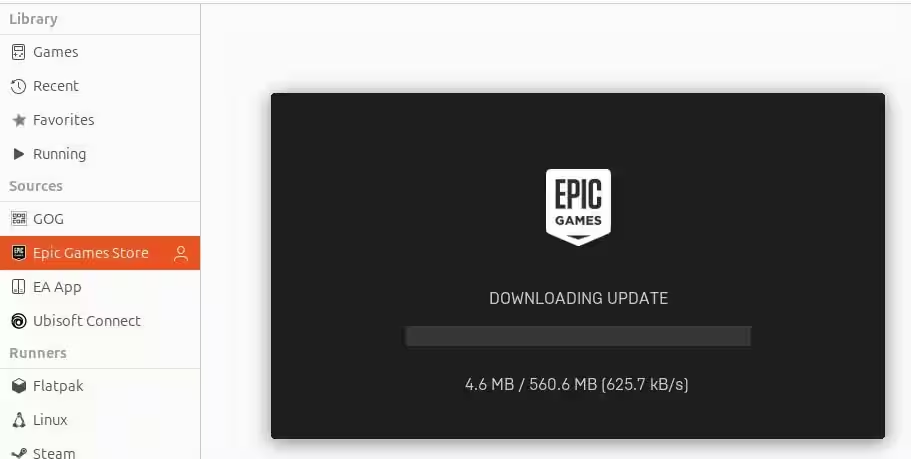
その後、Epic Games Storeを起動し、ライブラリから互換性のあるゲームを見つけるか、購入してインストールします。
Legendaryを介してEpic Gamesを実行する
Legendaryは、LinuxシステムにWindows専用ゲームをインストールするためのコマンドラインインターフェイス(CLI)ツールです。また、公式のEpic Games Launcherを使用せずにEpic Games Storeで利用可能なゲームを管理およびプレイすることもできます。CLIツールであるため、Legendaryは軽量でフルグラフィカルインターフェイスのオーバーヘッドを必要としません。
いくつかのLinuxディストリビューションは、すでに標準リポジトリにLegendaryを提供しています。現在、利用可能なディストリビューションにはArch、Gentoo、openSUSE、Fedoraが含まれています。しかし、これらのパッケージはサードパーティの管理者によって管理されているため、最新バージョンに即座に更新されるとは限りません。
Arch Linuxでレジェンダリーを取得するには、AURヘルパーを使用するか、AURリポジトリから直接パッケージをクローンすることができます。
git clone https://aur.archlinux.org/legendary.git
cd legendary/
makepkg --cleanbuild --syncdeps --install --clean --rmdeps
または
yay -S legendaryLegendary は公式の Fedora リポジトリにもあります:
sudo dnf install legendary最新の機能や修正にアクセスしたい場合は、PyPI経由でLegendaryをインストールすることをお勧めします。また、システムに最新のPythonバージョンがインストールされていることを確認してください。
ここでは、UbuntuシステムにLegendaryをインストールしています。システムのパッケージと競合しないように、仮想Python環境を作成します:
python3 -m venv venv仮想環境を作成した後、それを有効にします:
source venv/bin/activate
今、レジェンダリープロジェクトをそのGitHubリポジトリからあなたのローカルマシンにクローンします:
git clone https://github.com/derrod/legendary.git
伝説のディレクトリ内に移動し、pip install コマンドを実行します:
cd legendary
pip install
インストールが完了したら、仮想環境内でLegendaryを実行できます。新しいセッションごとにLegendaryの仮想環境を再アクティブ化する必要があるかもしれません。
Legendaryを使用してゲームをプレイする前に、まずはこれでEpic Gamesアカウントを認証してください:
legendary auth
authenticateコマンドは、あなたのシステム上でブラウザを開きます。ブラウザはEpic Gamesのログインページにリダイレクトします。URLを通じてログインした後、"authorizationCode"を含むJSON文字列が与えられます。このJSON認証コードをターミナルにコピーし、エンターを押してください。

認証が完了したので、Legendaryを使用してEpic Gamesを管理および起動できます。

Epic Gamesのランに追加したすべてのタイトルをリストするには:
legendary list-games
このコマンドを使って、任意のEpicゲームをインストールできます:
legendary install <game-app-name><ゲームアプリ名>をゲームリストから正確なアプリ名に置き換えてください。
最後に、ゲームを起動するには、このコマンドを実行してください:
legendary launch <game-app-name>インストールされているゲームを一覧表示し、利用可能なアップデートを確認するには、以下を実行します:
legendary list-installed --check-updatesEpicゲームを起動するプロセスを簡素化するために、実行可能なbashスクリプトを作成します:
#!/bin/bash
legendary launch <game-app-name>
実行する前にbashスクリプトを実行可能にすることを確認してください:
chmod u+x <file-path>LinuxでBottlesを使ってEpic Gamesを管理する
Bottlesは、Linux上でEpic Gameストアにアクセスするためのリストの最後のプログラムです。これは、Wineプレフィックスを管理することによって、Windowsソフトウェアやゲームを実行するのを助けます。
ほとんどのLinuxディストリビューションでは、BottlesはFlathubを通じて入手可能です。また、AURリポジトリでも利用可能ですが、Bottlesの開発者はより安定したリリースのためにFlathubからのダウンロードを推奨しています。
Flathubを使用してBottlesをインストールするには、次のコマンドを実行します:
flatpak install flathub com.usebottles.bottles
インストールが完了したら、Flatpakを使ってBottlesを実行します:
flatpak run com.usebottles.bottlesボトルは、Flathubサポートを使用してソフトウェアセンターからもインストールできます。

さあ、必要なパッケージのダウンロードが始まるまで待ってください。「オフラインで続ける」ボタンをクリックしないでください。そうしないと、ループにはまってしまいます。
Bottlesが起動したら、新しいボトルを作成します。これはWindowsアプリを実行するための自己完結型環境です。

「ゲーム」、「アプリケーション」、「カスタム」など、さまざまな環境から選択できます。Epic Gamesの場合は「ゲーム」を選択してください。

あなたが作成したボトルを開き、サイドバーから「プログラムをインストール」をクリックしてください。

Epic Games Launcherを検索し、インストーラーを実行します。

ボトルは多くの最適化を自動的に処理しますが、ProtonやWineのようなランナーを手動で設定し、パフォーマンスを向上させるための微調整を行うこともできます。

特に、Bottlesをインストールする際に、壊れたSourceForgeのダウンロードリンクのためにフォント(arial32.exe、times32.exe、trebuc32.exe)が欠けているという問題に直面しました。これに対する簡単な解決策は、フォントを手動でダウンロードし、次の場所にペーストすることです:
$HOME/.var/app/com.usebottles.bottles/data/bottles/tempデフォルトのSourceForgeダウンロードリンクが機能しない場合は、別のミラーを試してください。
ゲームのパフォーマンスを向上させるために、DXVKのような追加の依存関係や調整が必要な場合もあります。
インストール後、Epic Games Launcherはあなたのボトルのプログラムセクションに表示されます。Epic Games Launcherを起動してください。

最後に、ゲームライブラリにアクセスするためにログインします。

今、ランチャーから直接エピックゲームズをダウンロードしてインストールしてください。
ゲームの環境が進化する中で、Linuxはカジュアルなゲーマーと専用のゲーマーの両方にとって有望なプラットフォームとして浮上しています。Heroic Launcher、Bottles、Legendaryのようなツールを使用することで、ネイティブではないLinuxゲームへのアクセスと楽しみ方がより簡単になっています。