iOSおよびAndroidでネットワーク共有を使用してLinuxファイルにアクセスする方法
Sambaを使用してネットワーク共有フォルダーを設定しましたが、AndroidやiOSスマートフォンからアクセスする方法がわかりませんか?こちらが始める方法です。

時々、USBやその他の有線媒体を使わずに、Android/iOSデバイスからLinuxのファイルにアクセスしたくなることがあります。ネットワーク共有は、同じネットワーク上のデバイス間でファイル、フォルダー、または全体のドライブを共有する非常に簡単な方法です。しかし、一度ネットワーク共有を設定したら、そのファイルにアクセスする方法も知っておく必要があります。
AndroidおよびiOSでネットワーク共有を使用してLinuxファイルにアクセスする方法を学びましょう。
ネットワークファイル共有とは何ですか?
誰かとファイルやフォルダーを共有したいとき、クラウドにアップロードしたりUSBフラッシュドライブを探したりするよりも、ローカルネットワーク経由で共有する方が速いことがあります。このプロセスはネットワークファイル共有と呼ばれます。
ファイル転送プロトコル(FTP)サーバーを設定することも、リモートやローカルネットワークでのファイル共有の有効な選択肢ですが、ネットワーク共有よりも設定がはるかに面倒です。
LinuxはSambaを使ったネットワーク共有を実装しています。これは、元々MicrosoftとIBMによって開発されたSMBプロトコルスイートのオープンソース版を実装したファイル共有サービスです。
サーバーメッセージブロック(SMB)プロトコルは、コンピュータがネットワーク上でファイル、プリンタ、その他のリソースを共有できるネットワークファイル共有プロトコルです。SMBは、認証、共有リソースへのアクセス、およびクライアントとサーバー間のファイル操作を促進します。
Linuxでネットワークファイル共有を設定する
Linuxでネットワーク共有を開始するには、Sambaサービスをインストールして設定する必要があります。お使いのLinuxディストリビューションのデフォルトのパッケージマネージャを使用してSambaをインストールできます。
Ubuntu/Debian系のディストリビューションでは、次のように使用します:
sudo apt install sambaArchベースのシステムでは、次のコマンドを実行します:
sudo pacman -S sambaFedora、CentOS、およびRed Hat Enterprise Linuxでは、次のコマンドを実行します。
sudo dnf install samba単にインストールするだけでは不十分です。Linuxシステムで共有可能なドライブやフォルダーをセットアップしてアクセスするために、Sambaを適切に設定する必要があります。
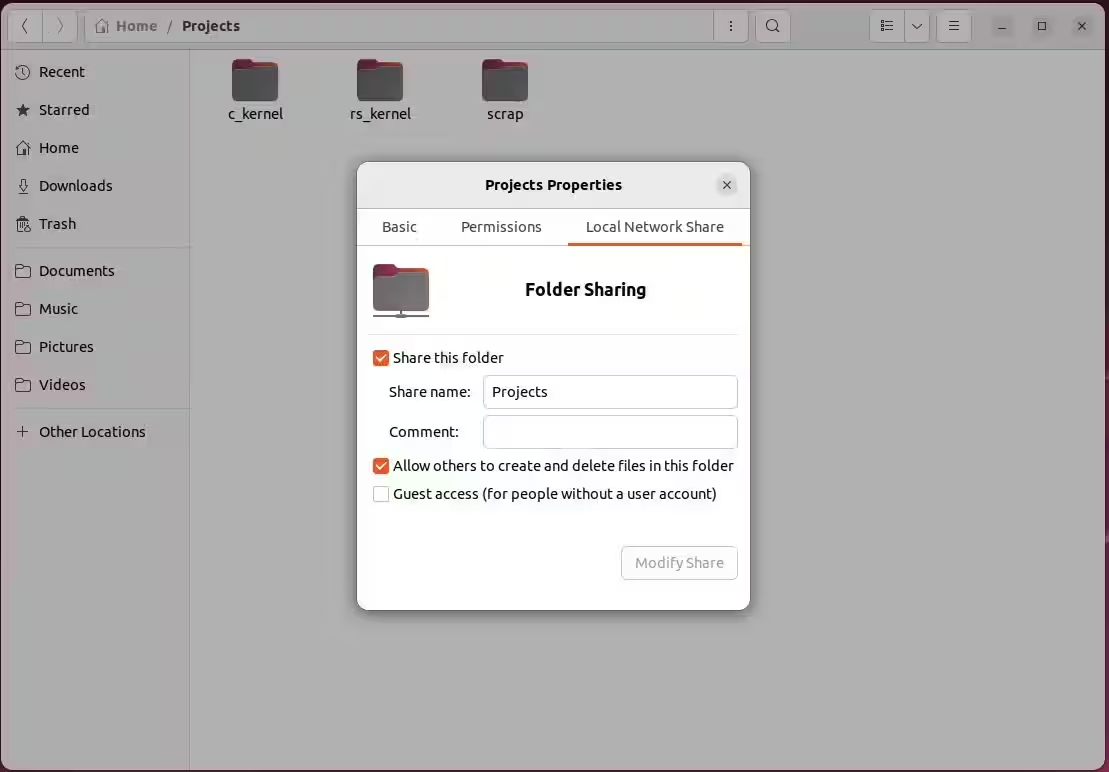
LinuxにSambaをインストールして構成する方法のこのウォークスルーを参照することをお勧めします。
SMBは脆弱性に陥りやすいプロトコルであり、Sambaサーバーは脅威アクターにとって魅力的なターゲットです。Sambaサーバーの設定が完了したら、サイバー攻撃からSambaサーバーを保護するための最良の方法を知っておくことが重要です。
Androidからネットワーク共有されたLinuxファイルにアクセスする方法
Sambaをセットアップし、共有ネットワークドライブを作成したので、次はAndroidフォンをLinuxシステムと同じネットワークに接続する必要があります。両方が同じネットワークに接続されていることを確認したら、AndroidとLinux間でファイルを共有するために以下の手順に従ってください:
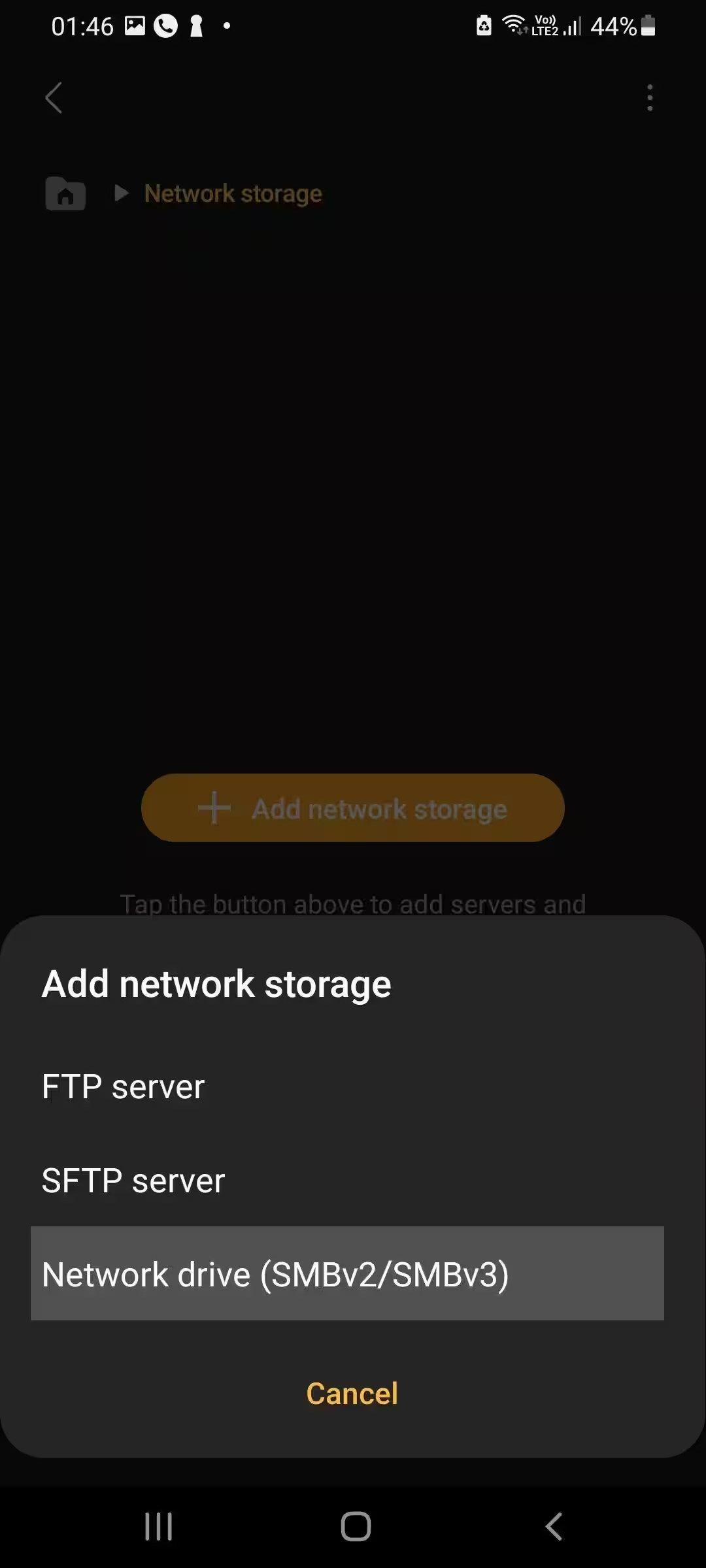
- Androidデバイスでファイルアプリケーションを起動します。それから、下にスクロールしてネットワークストレージをタップします。
- ネットワークストレージ内で、ネットワークストレージを追加をタップします。プロトコルの一覧からオプションを選択するように求められる場合があります。ネットワークドライブまたは名前にSMBが含まれるオプションをタップしてください。
- あなたのデバイスは、ローカルで共有されたドライブをスキャンし始めます。共有ドライブを見つけるまでお待ちください。デバイスがそれを見つけられない場合は、次の手順に従ってください。
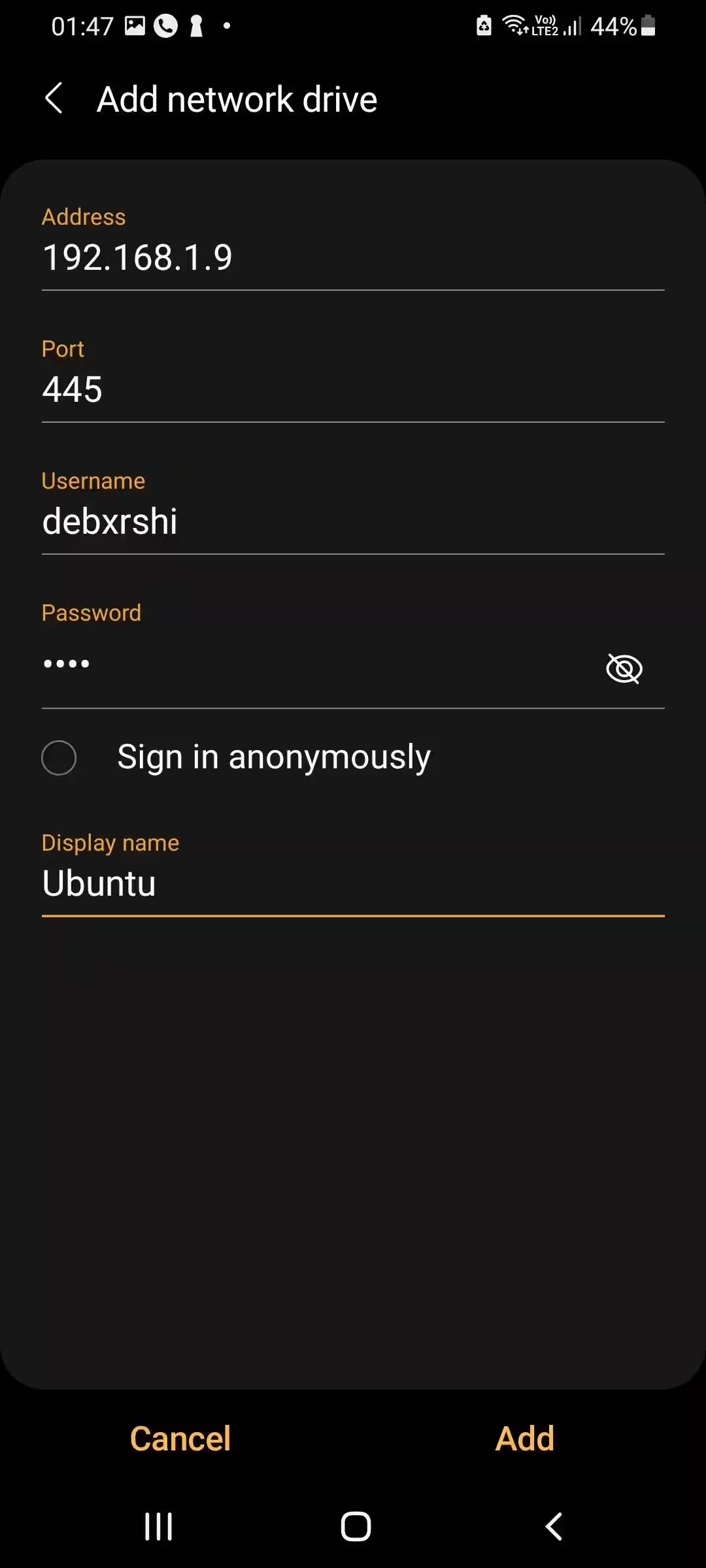
- まず、LinuxシステムのIPアドレスを見つける必要があります。IPアドレスをメモしたら、Androidデバイスに戻り、手動で追加をタップします。
- 新しいウィンドウで、以前コピーしたIPv4アドレスをアドレスフィールドに入力します。そして、ポートフィールドに445を入力します。最後に、ユーザー名フィールドとパスワードフィールドにアカウントの認証情報を入力し、追加または接続をクリックします。

iOSからネットワーク共有のLinuxファイルにアクセスする方法
iOSからLinuxファイルにアクセスする手順は、AndroidデバイスからLinuxにアクセスするために必要な手順と同じです。
まず、LinuxシステムのIPv4アドレスを取得します。そのためには、新しいターミナルを開いてifconfigと入力します。これにより、Linuxシステムのネットワーク設定に関連する出力が返されるはずです。出力からinetフィールドのIPv4アドレスをメモしてください。おそらく「192.168.1.10」のようなものになるでしょう。
「ifconfigコマンドが見つかりません」というエラーが発生した場合、代わりにip aコマンドを使用することもできます。ドライブをホストしているLinuxシステムのIPv4アドレスを取得したら、次の手順に従って、iOSデバイスから接続してください:
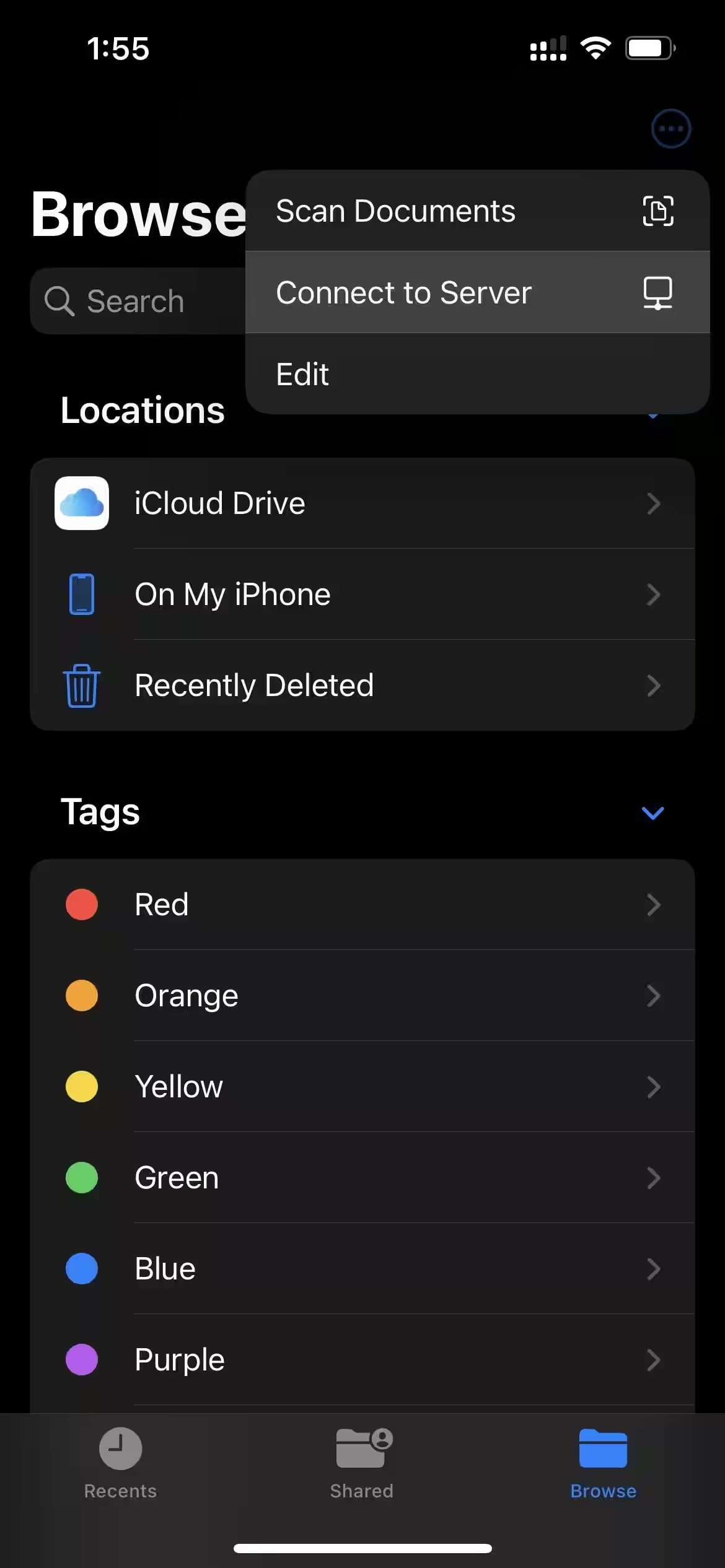
- あなたのiOSデバイスでファイルアプリケーションを起動してください。
- 右上隅の三つの水平な点(省略記号)をクリックしてください。そこから、サーバーに接続を選択します。
- 新しいウィンドウが開き、共有ドライブのIPアドレスを入力するように求められます。以前メモしたIPアドレスを入力し、次へをタップしてください。
- 次に、共有ドライブにアクセスするためにユーザーアカウントの認証情報を入力するように求められます。それを入力して次へをタップしてください。
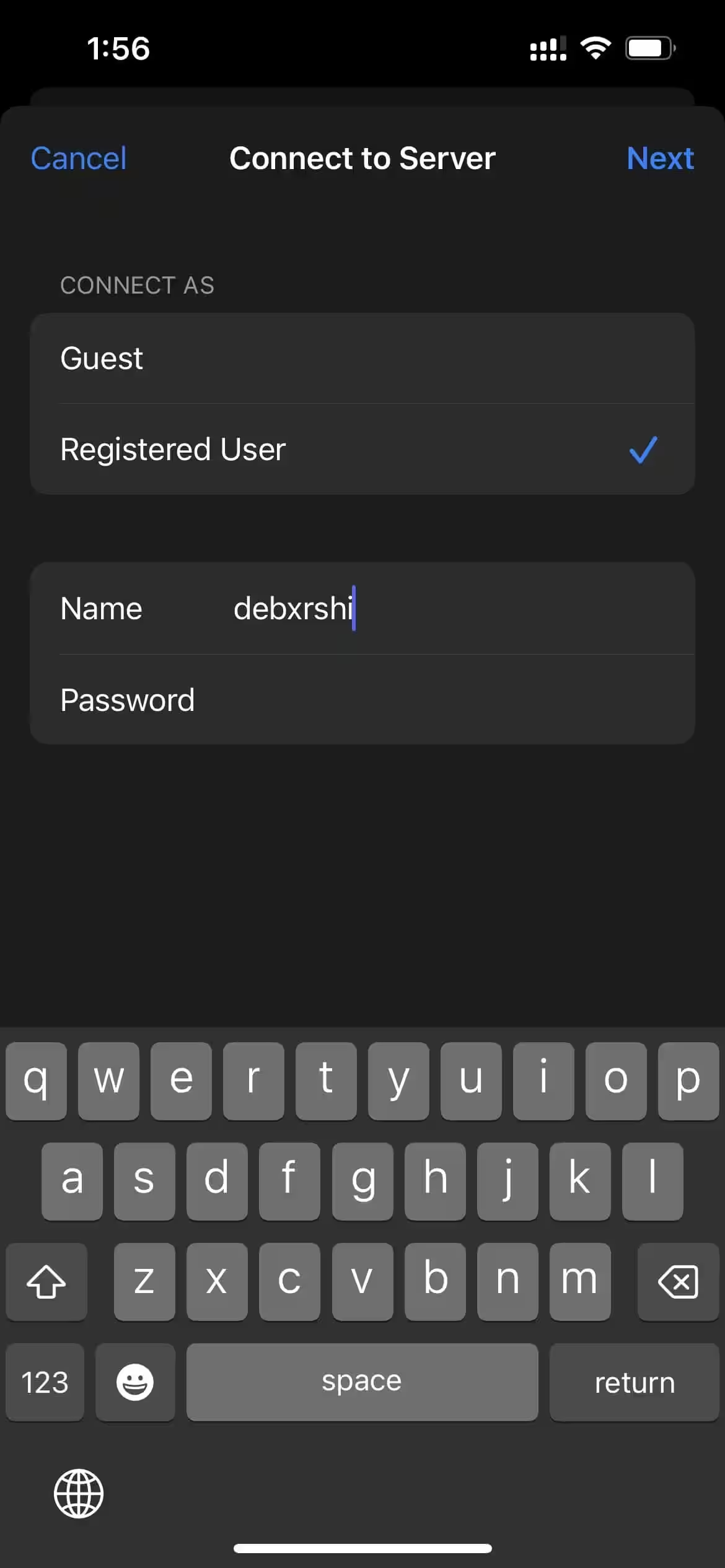
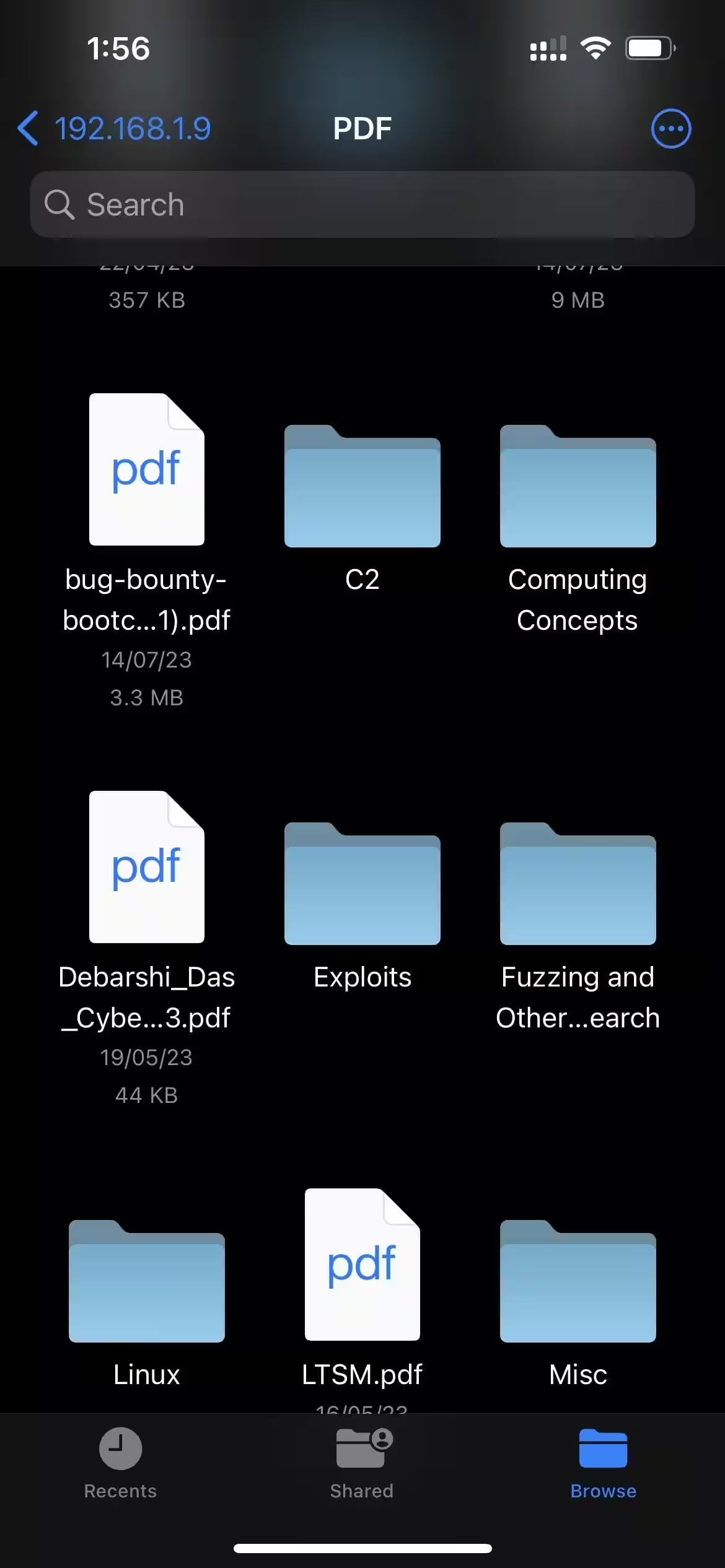
これで共有ドライブ上のファイルを表示できるようになりました。これからは、Linuxシステム上のローカルファイルを簡単にダウンロード、アップロード、または修正できます。
Sambaを使ってAndroid/iOSからLinuxファイルにアクセスする
Sambaを使用してLinuxファイルにアクセスする方法を知ったので、ファイルのアップロード、ダウンロード、変更は非常に簡単に行えるはずです。これで、LinuxからAndroid/iOSデバイスにPDFファイルをコピーするような簡単な作業のために、サードパーティのアプリケーションをダウンロードしてテストする必要はなくなります。
Sambaサーバーは敵の一般的な標的であるため、サーバーを常時稼働させることを選択する場合は注意が必要です。無断アクセスやシステム侵害を避けるために、セキュリティのベストプラクティスに従い、必要な設定を行うことが強く推奨されます。
さらに、同じネットワーク上のコンピュータ間でファイルを共有したい場合も、それは可能です。しかし、2台のコンピュータ間で重いファイルを共有する場合は、ネットワーク共有の代わりに、より安全で効率的な他の選択肢を試す方が良いでしょう。