LinuxでGUIアプリを開発するためのQtのインストール方法
Qtは、KDEデスクトップに自然にフィットするアプリを作成するために使用される開発フレームワークです。ここでは、LinuxにQtをインストールする方法を説明します。

Qtは、開発者が複数のオペレーティングシステム用のソフトウェアを作成および展開できるクロスプラットフォームのアプリケーションフレームワークです。主にGUIを迅速に開発するための手段として使用されますが、ネットワーキング、ファイル処理、データベース統合のためのツールも提供しています。
LinuxにQTをインストールする方法は次のとおりです。
なぜLinuxにQtをインストールするのか?
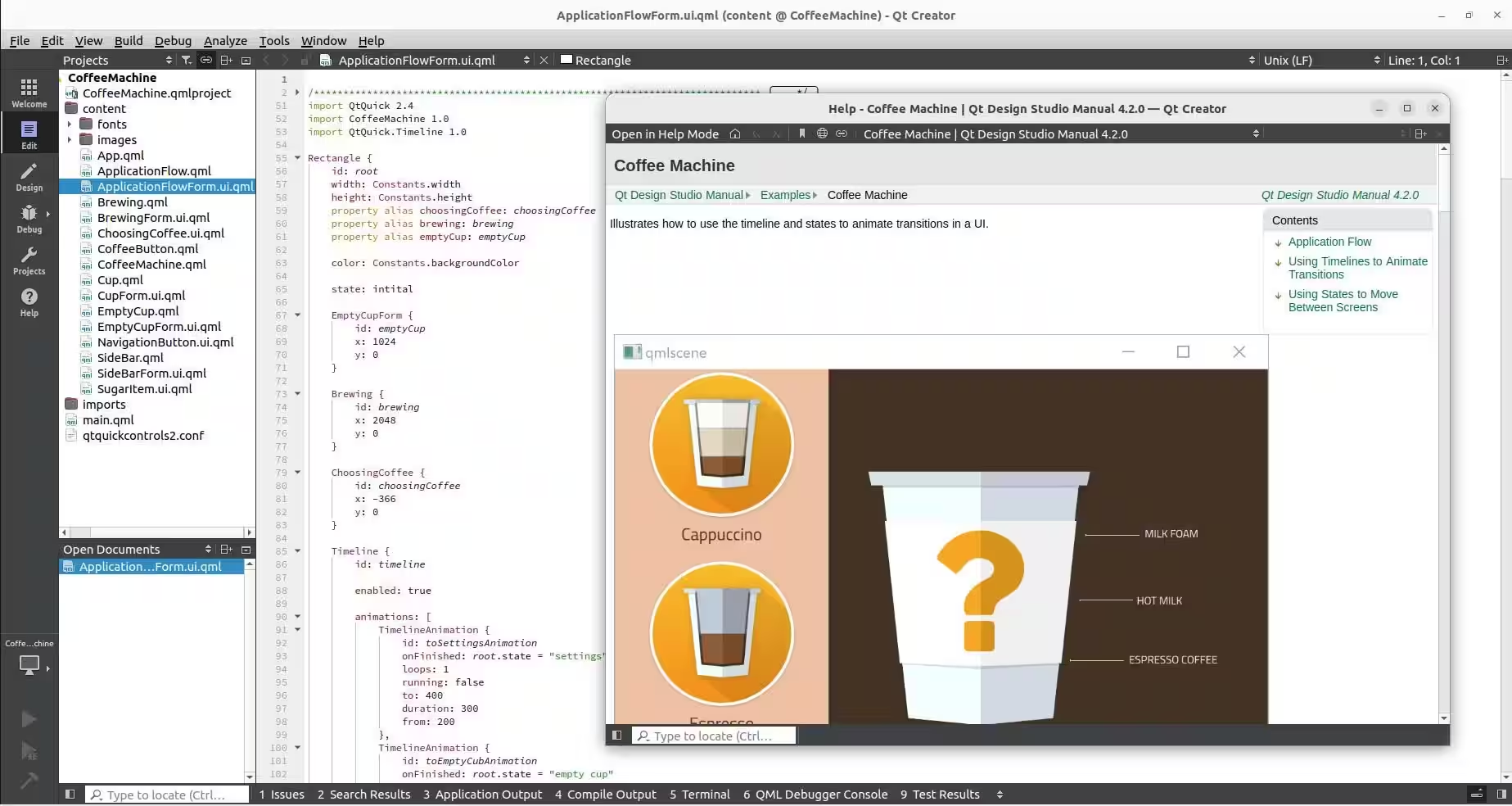
ほとんどのLinuxデスクトップアプリの外観と感触はツールキットによって決まります。ツールキットは、開発者に既製のボタン、ツールバー、スライダー、メニューなどにアクセスできるようにします。これにより時間が節約され、アプリ自体のコーディングという重要な作業に専念することができます。
GNOMEアプリはGTK+ツールキットを使用していますが、KDEはQt(「キューティー」と発音します)を使用しており、KDEのアプリはすべて似たような外観を持つ傾向があります。
独自のLinuxデスクトップアプリを書いており、KDEのような見た目を持たせたい場合、あるいは単にQtを使用するオープンソースアプリをコンパイルしている場合でも、LinuxシステムにQtをインストールする必要があります。
Qtは商業ライセンスとオープンソースライセンスの両方で利用可能であることに注意することが重要です。オープンソースライセンスの下でQtを使用している場合、プロジェクトに貢献することが期待されており、「すべてのユーザーは、アプリケーションの完全なソースコードを取得、変更、および再配布する権利を持っています」とされています。
あなたが作成するアプリケーションは、LGPLバージョン3、GPLバージョン2、またはGPLバージョン3の下でライセンスされなければなりません。Qtグループはこれを非常に真剣に考えており、LGPLの下でQtを使用する際の義務や、ライセンス制限に従わなかった場合の結果についてのウェブサイトのセクションがあります。
もしあなたがよくわからなければ、オープンソースが何を意味するのかについての比較的短い入門書をチェックしてください。
LinuxにQtをインストールする方法
Qtはオフラインインストーラーとオンラインインストーラーの両方で利用可能です。使いやすさのために、開発者はオンラインバージョンの使用を推奨しています。
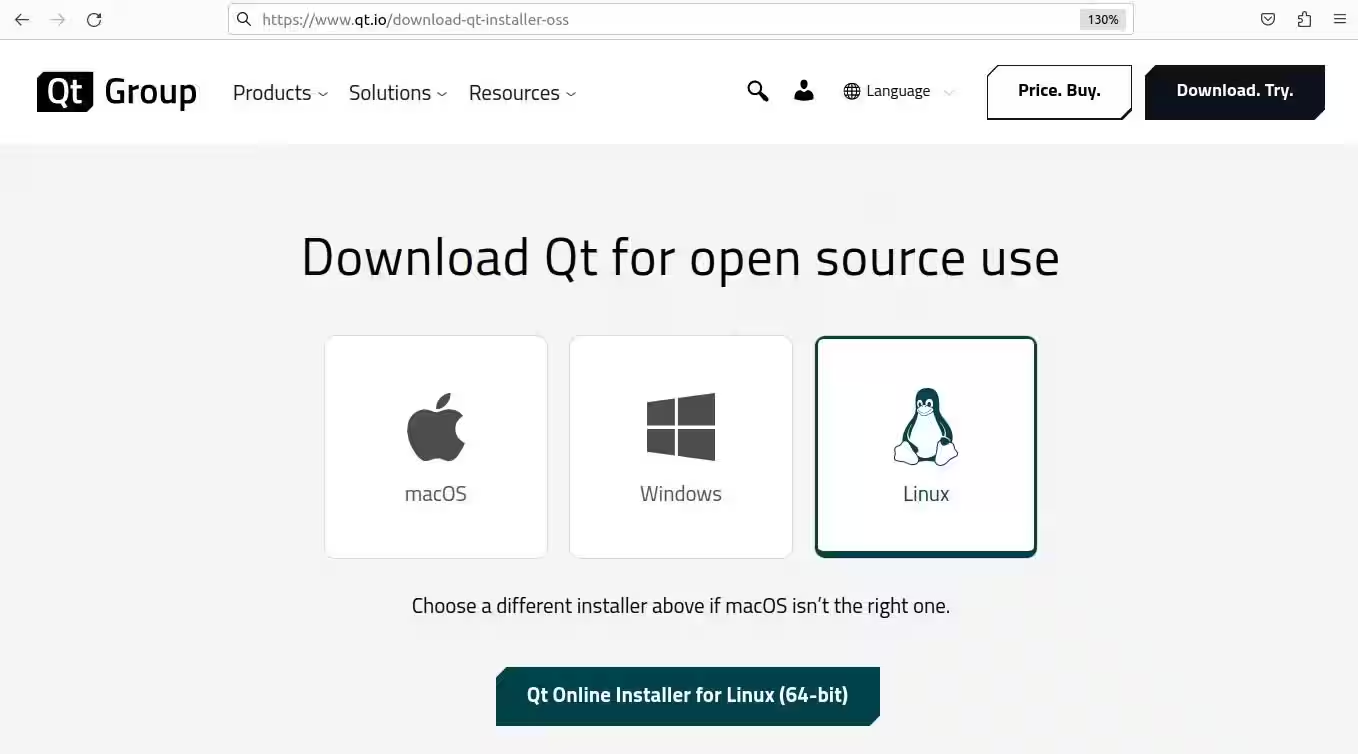
ブラウザを開いて、Qtのダウンロードページにアクセスしてください。
ダウンロード:Qt
QtはWindows、macOS、Linuxで利用可能であり、ページは自動的にあなたがLinuxを実行していることを検出するはずです。検出しない場合は、ペンギンのアイコンをクリックし、次にLinux用Qtオンラインインストーラーをクリックしてください。
ダウンロードは約50MBで、名前はqt-unified-linux-xxx.x.x.runとなり、xxx-x.x.xはあなたのプロセッサアーキテクチャとQtのバージョン番号です。ダウンロードにはせいぜい数分かかるはずです。
ターミナルで、パッケージをダウンロードした場所に移動してください。ほとんどの場合、これはあなたのダウンロードディレクトリになります。
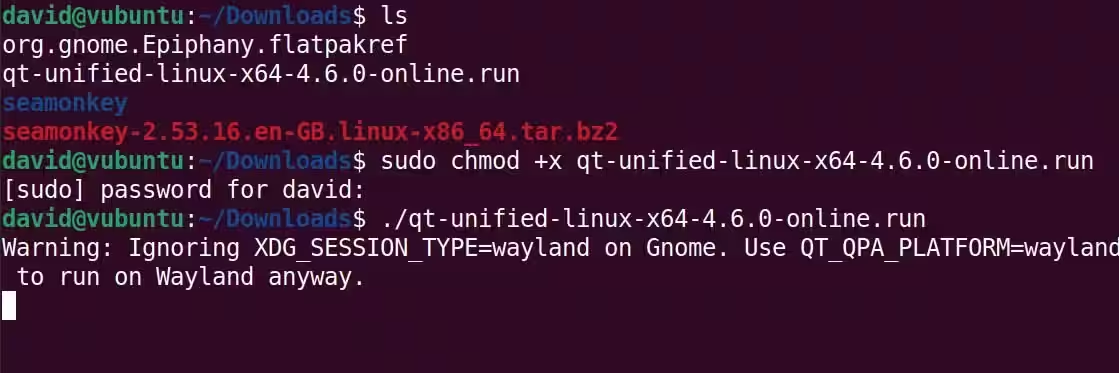
ファイルを実行可能にするには、次のコマンドを使ってください:
sudo chmod +x qt-unified-linux-*.run要求されたらパスワードを入力し、その後インストーラーを次のように起動します:
./qt-unified-linux-*runQtをインストールするにはQtアカウントが必要です。既にアカウントをお持ちの場合は、メールアドレスとパスワードを入力してください。
まだQtアカウントをお持ちでない場合は、サインアップをクリックし、メールアドレスとパスワードでアカウントを作成し、サービス利用規約を読んだことを確認するためのボックスにチェックを入れてください。これらはリンクされた12,931語の文書にまとめられているので、午後の時間を確保して、デスクでの健康維持のためにいくつかの運動に取り組むことをお勧めします。
次へをクリックし、初めてアカウントを作成した場合は、メールを確認して、確認リンクをクリックし、アカウントの設定を続けてください。
インストーラーに戻り、再び次へをクリックできます。
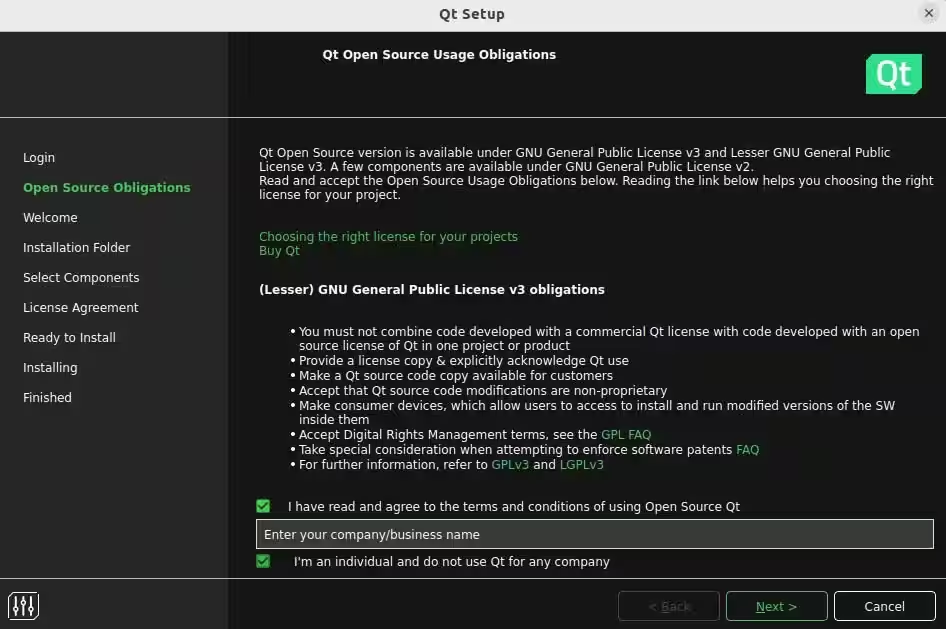
次の画面では、オープンソースのQtの利用規約を読み、同意したことを確認する別のボックスにチェックを入れ、会社名を入力するか、会社の代理としてQtを使用していない個人であることを確認するボックスにチェックを入れる必要があります。
義務を果たせる自信がある場合は、再度次へをクリックしてください。次のいくつかのクリックで、ウェルカム画面を確認し、擬似匿名の使用統計に貢献するかどうかを決定し、Qtがインストールされるディレクトリを選択する必要があります。
次に、希望するQtコンポーネントを選択できます。デフォルトはほとんどの使用ケースに適しているはずです。
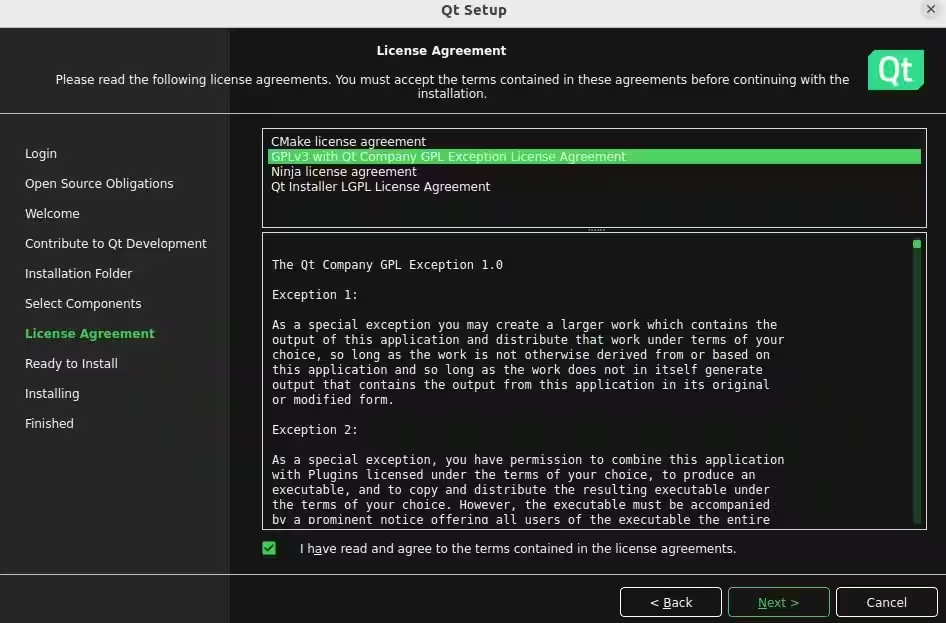
次の画面には、合計15,200語の4つの別々のライセンス契約が含まれており、その中には「結果」という言葉が6回、「結果的損害」という言葉が4回言及されています。これらの文書を注意深く読み、確認したことを示すためにチェックボックスにチェックを入れ、その後次へ、次にインストールをクリックして、インストールを最終的に開始してください。
総ダウンロードサイズは約2GBで、少し時間がかかる場合があります。
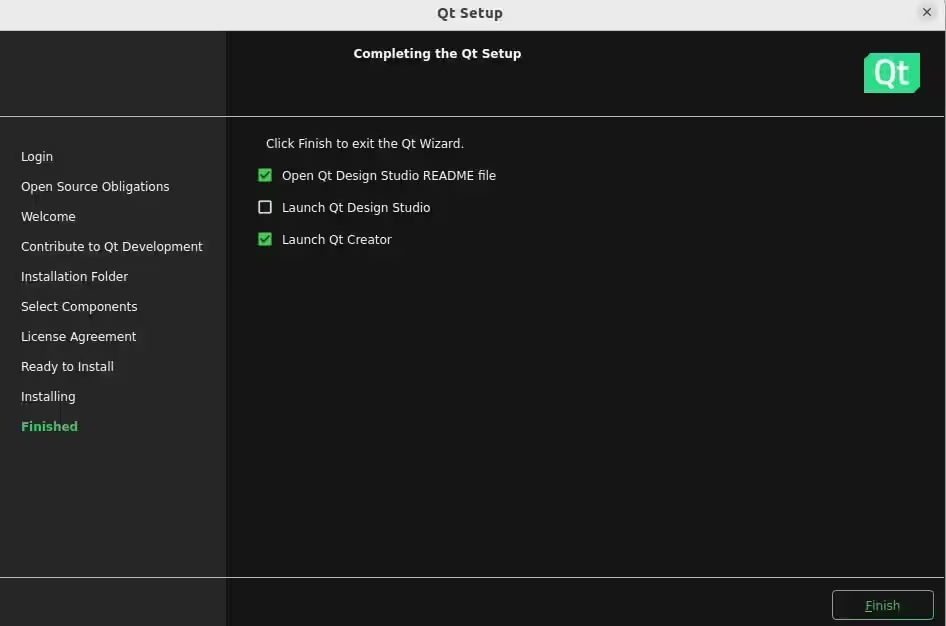
ダウンロードが完了すると、READMEファイルを表示するか、Qt Design Studioを起動するか、Qt Creatorを起動するかを尋ねられます。すぐに作業を開始したい場合は、これらのチェックを外してから終了をクリックしてください。
次のGUIアプリを開発するためにQtを使用してください
Qtを使えば、次のアプリを素晴らしく見せることが簡単です。何を作りたいのかわからない場合でも、すべてのレベルのプログラマー向けの素晴らしいコーディングチュートリアルサイトがいくつかあります。