Viを使ったテキストファイル編集の初心者ガイド
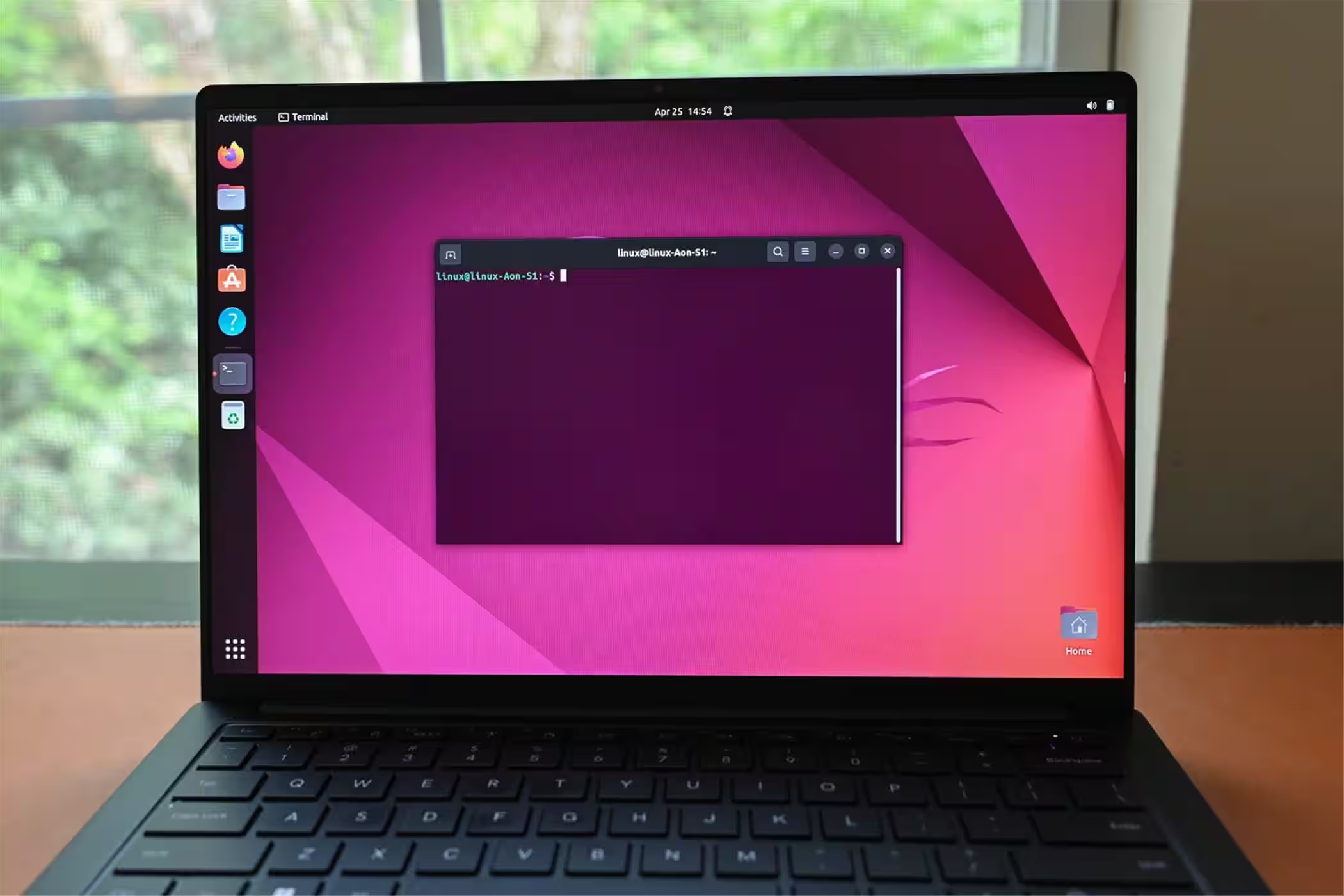
Viは、ほとんどのLinuxシステム、特に組み込みシステムに含まれている強力なテキストエディタです。時には、より使いやすいテキストエディタが含まれていないシステムでテキストファイルを編集しなければならないことがあるので、Viを知っておくことは不可欠です。
Nanoとは異なり、使いやすいターミナルテキストエディタであるViは、手取り足取り指導することはせず、画面にキーボードショートカットのリストを表示しません。これはモーダルテキストエディタであり、挿入モードとコマンドモードの両方を持っています。
Viを始める
Viは端末アプリケーションなので、ターミナルウィンドウから起動する必要があります。既存のファイルをViで開くにはvi /path/to/fileコマンドを使用します。このvi /path/to/fileコマンドは、ファイルがまだ存在しない場合でも機能します。Viは新しいファイルを作成し、保存すると指定された場所に書き込みます。

システムファイルを編集したい場合は、sudoを使用することを忘れないでください。たとえば、fstabファイルを編集したい場合は sudo vi /etc/fstabと入力します。
コマンドモード
これがviでファイルを開いたときに表示されるものです。すぐにタイプを始めることができるように見えますが、実際にはできません。viはモーダルなテキストエディタで、コマンドモードで開きます。この画面でタイプを試みると、予期しない動作が発生します。

コマンドモードの間、矢印キーを使用してカーソルを移動できます。カーソルの下にある文字を削除するにはxキーを押してください。他にもさまざまな削除コマンドがあります。たとえば、dd(dキーを2回押す)を入力すると、1行全体のテキストが削除されます。
コマンドモードでは、テキストを選択、コピー、カット、ペーストできます。コピーしたいテキストの左側または右側にカーソルを置いて、vキーを押します。カーソルを動かしてテキストを選択し、選択したテキストをコピーするにはyキーを、カットするにはxキーを押します。カーソルを希望の位置に置き、コピーまたはカットしたテキストをペーストするにはpキーを押します。

挿入モード
コマンドモードの他に、知っておくべきもう一つのモードは挿入モードです。挿入モードでは、Viにテキストを挿入することができます。挿入モードに入るのは、存在を知ってしまえば簡単です。コマンドモードでカーソルを位置づけた後にiキーを一度押すだけです。タイプし始めると、Viは入力した文字をコマにとして解釈するのではなく、ファイルに挿入します。

挿入モードが終了したら、エスケープキーを押してコマンドモードに戻ります。
保存して終了
コマンドモードからviを保存して終了することができます。まず、Escapeキーを押してコマンドモードにいることを確認してください。(すでにコマンドモードにいる場合、Escapeキーを再度押しても何も起こりません。)
:wqと入力してEnterを押すと、ファイルをディスクに書き込み、viを終了します。このコマンドは分割して入力することもできます。たとえば、:wと入力してEnterを押すと、ファイルをディスクに書き込みながらviを終了せず、:qと入力すると、ファイルを保存せずにviを終了します。

ファイルを最後に保存してから変更した場合、Viはあなたが終了するのを許可しませんが、:q! と入力してエンターを押すことでこの警告を無視することができます。

使いやすいターミナルテキストエディタを探しているなら、Nanoをチェックしてみてください。ほとんどのLinuxディストリビューションにはNanoがインストールされていますが、組み込みシステムやその他の簡略化された環境では、通常Viのみが含まれています。
Linuxコマンド | ||
ファイル | t | |
プロセス | A | |
|
ネットワーキング | netstat - ping - traceroute - ip - ss - whois - fail2ban - bmon - dig - finger - nmap - ftp - curl - wget - who - whoami - w - iptables - ssh-keygen - ufw - arping - firewalld |
関連: 開発者と愛好家のための最高のLinuxノートパソコン