マニュアルページが複雑すぎる?Linuxコマンドを学ぶためにtldrを試してみてください
重要なポイント
- tldrは、Linuxコマンドのヘルプを簡潔でアクセスしやすいページと重要な例を用いて簡素化します。
- npm または Homebrew を使用して tldr をインストールし、次に "tldr grep" のようなコマンドを使用して迅速にコマンドヘルプにアクセスします。
- tldrウェブサイトは、コマンドラインツールと同じ詳細なページを提供しており、検索のオートコンプリートやGitHubリンクもあります。
マニュアルページはLinuxコマンドに関する助けの究極の源ですが、非常に密度が高く、全く初心者向けではありません。そこで、tldrが登場します。これはコマンドラインの使用をずっと簡単にしてくれるコマンドです。
tldrとは何ですか?そして、それはなぜmanよりも優れているのですか?
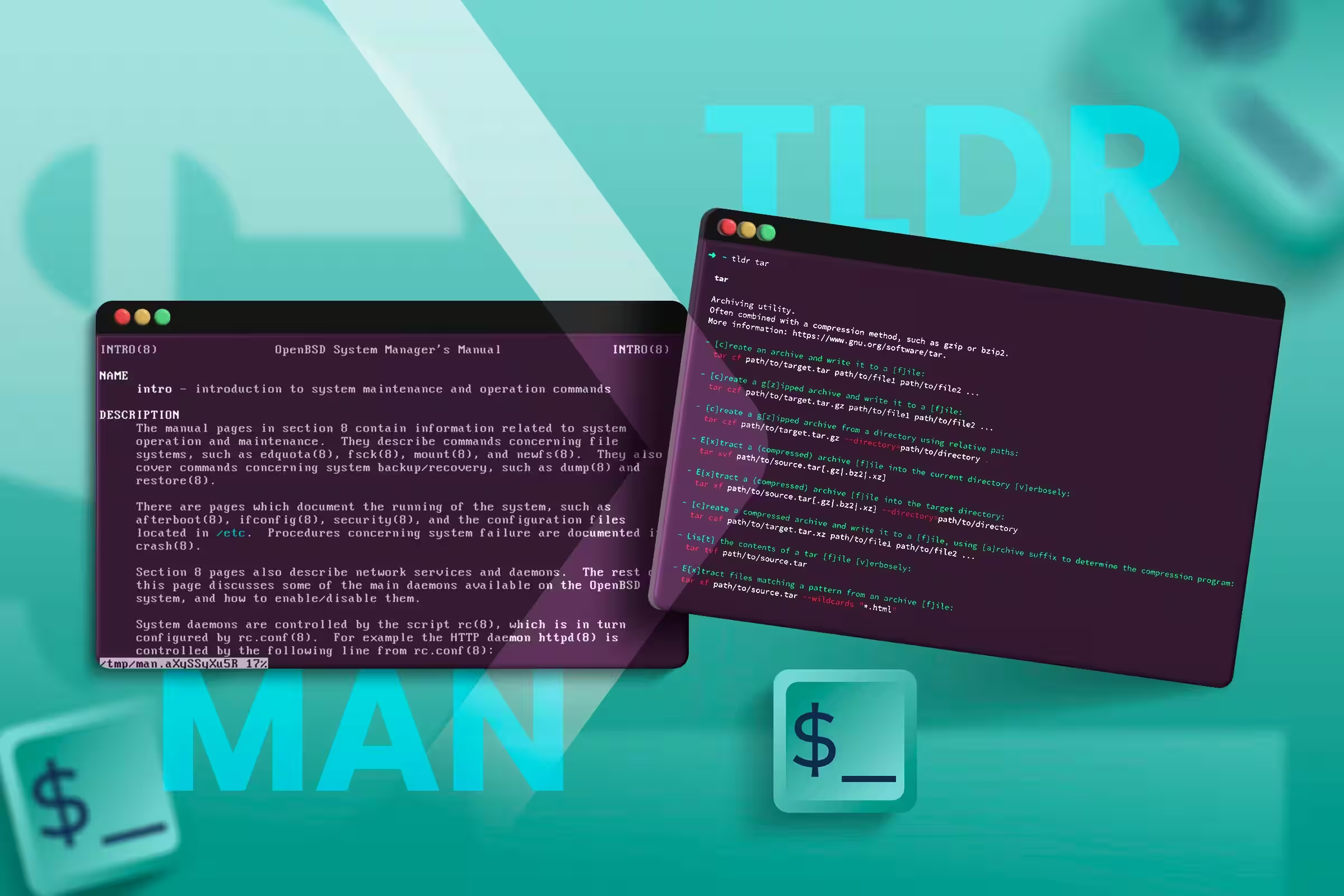
Tldrは、Linuxコマンドのヘルプを得るためのデフォルトの方法であるmanのように機能します。その名前は、一般的なインターネットのイニシャリズムTL;DR(「Too Long; Didn't Read」の略称)を参照しています。manページの代わりに、tldrコマンドは、よりアクセスしやすい代替手段であるtldrページを表示します。

各tldrページは、コマンドの名前、一文でその機能を説明した内容、そして通常は対応するmanページのバージョンの詳細情報のためのURLで始まります。
次に紹介するのは、tldrの最も価値のある機能です:例のリストです。マニュアルページには例が含まれていますが、通常は一番下にあったり、使い方の形式になっていたりするため、必ずしも理解しやすいわけではありません。tldrは例を強調し、重要なケースをカバーするのに十分な数を含めつつ、扱いにくくなるほどの数にはなっていません。
CDを例にとると、これはあなたが他のほとんどのコマンドよりも頻繁に使うかもしれないコマンドです。この非常にシンプルなツールについてあなたが知っていることは全てだと思うかもしれませんが、tldrはいくつかの隠れた使い方を明らかにするのに役立つかもしれません。

「ユーザーのホームディレクトリ」と「以前に選択された」というのは、実際に役立つバリエーションで、あなたが知らなかったかもしれません。
tldrのインストールと使用方法
tldr ページは Markdown で書かれており、その副作用として、それらを表示するために使用できるさまざまなクライアントプログラムがあります。コンソールクライアントが最も理にかなっています。なぜなら、助けを求めている時には、すでにコマンドライン上にいる可能性が高いからです。
オリジナルのコンソールクライアントはnpm、つまりJavaScriptのパッケージマネージャーを必要とします。npmがインストールされている場合、次のようにしてtldrをインストールできます:
npm install -g tldr
npmインストールが推奨される方法です。npmがない場合、別の方法でインストールしたい場合は、Homebrew("brew install tldr")を使用するか、tldrのGitHubページの多くのクライアントのリストを参照してください。
インストール後は、tldrを使用してコマンド名を渡します。manと同様です。例えば。
tldr grep

例やコマンドの説明に現れる可能性のあるテキストについて、tldr ページを検索できます。次のように「--search」オプションを使用してください:
tldr --search "change permissions"

プラットフォームに対してtldrがカバーしているコマンドがどれだけあるかを確認したい場合は、「--list」オプションを使用できます。デフォルトでは、すべてのコマンドが1つの巨大なカンマ区切りの行に表示されます。「-1」を追加すると、1行につき1つのコマンドが表示されます。
tldr --list

あなたはおそらく驚くことなく、tldrを自分自身について助けるために使用することさえできます:
tldr tldr
すべてのケースをカバーする例が表示され、言語特有のヘルプや特定のプラットフォームに関する情報のオプションも含まれています。

tldrをインストールしたら、.bashrcやそれに相当するファイルに「tldr --random」を追加してみてください。 --randomオプションはランダムなコマンドの情報を表示します。また、使用例を1つだけ表示する「--random-example」もあります。これで、新しいターミナルを開くたびに新しいコマンドを紹介されることになります。
tldrウェブサイトはほぼ同じくらい良いです。
コマンドラインツールは、必要な場所、つまりコマンドラインにtldrページを提供します。しかし、公式ウェブサイトは、ブラウザ用にフォーマットされた同じ詳細を提供する独自のインターフェースを提供します。

コマンドほど便利ではないかもしれませんが、ウェブサイトにはいくつかの素敵な工夫が含まれています。
- 検索には完全なオートコンプリートがあり、コマンドがLinuxまたはMacに特有である場所を強調表示します。
- 各ページはGitHub上の対応するソースにリンクされています。このプロジェクトに貢献したいと感じたときは、ここが始めるのに最適な場所です。GitHubの内蔵ツールを使って、gitについて何も学ばずに直接サイト上で変更を提出することもできます。