コマンドラインに触れずにLinuxを使うための6つのヒント
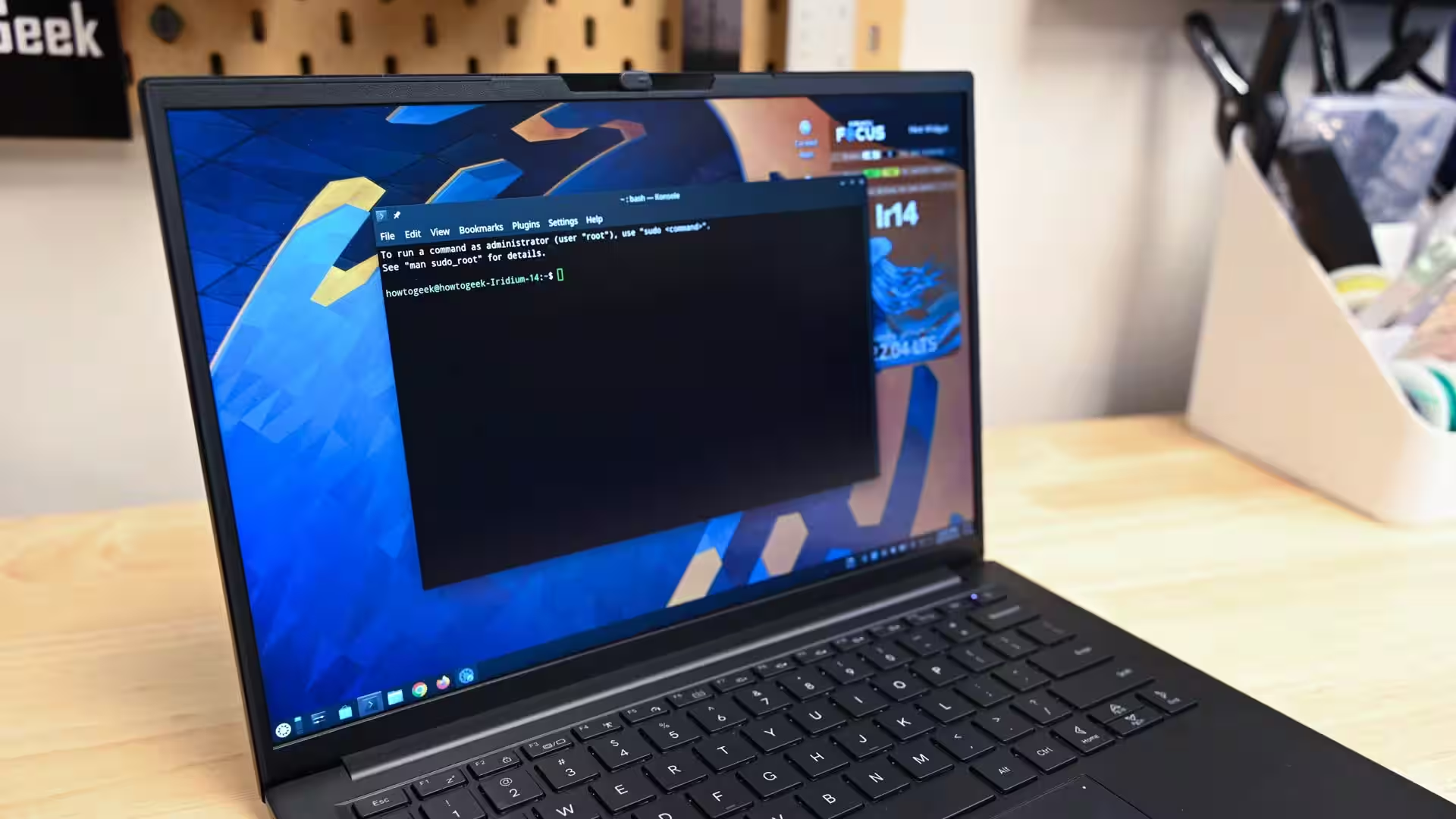
Linuxについて読むと、端末で使用するコマンドについての多くの話があるのを目にするでしょう。コマンドラインは、慣れていないと intimidating(恐ろしい)と感じるかもしれませんが、それは理解できます。しかし、もし私たちが心配する必要はないと言ったらどうしますか?
ターミナルなしでLinuxを使用できますか?
短い答えははいです。ターミナルに触れなくても、良いデスクトップ環境がインストールされていればLinuxを使用できます。例えば、ファイルマネージャを通じてファイルを簡単に管理したり、ソフトウェアセンターを使用してソフトウェアをインストールしたり、設定メニューを通じて設定を構成したり、その他の作業を行ったりすることができます。
ターミナルを使用することで、タスクをより効率的かつ迅速に達成することができますが、それがシステムと対話する唯一の方法ではありません。
適切なLinuxディストリビューションの選択
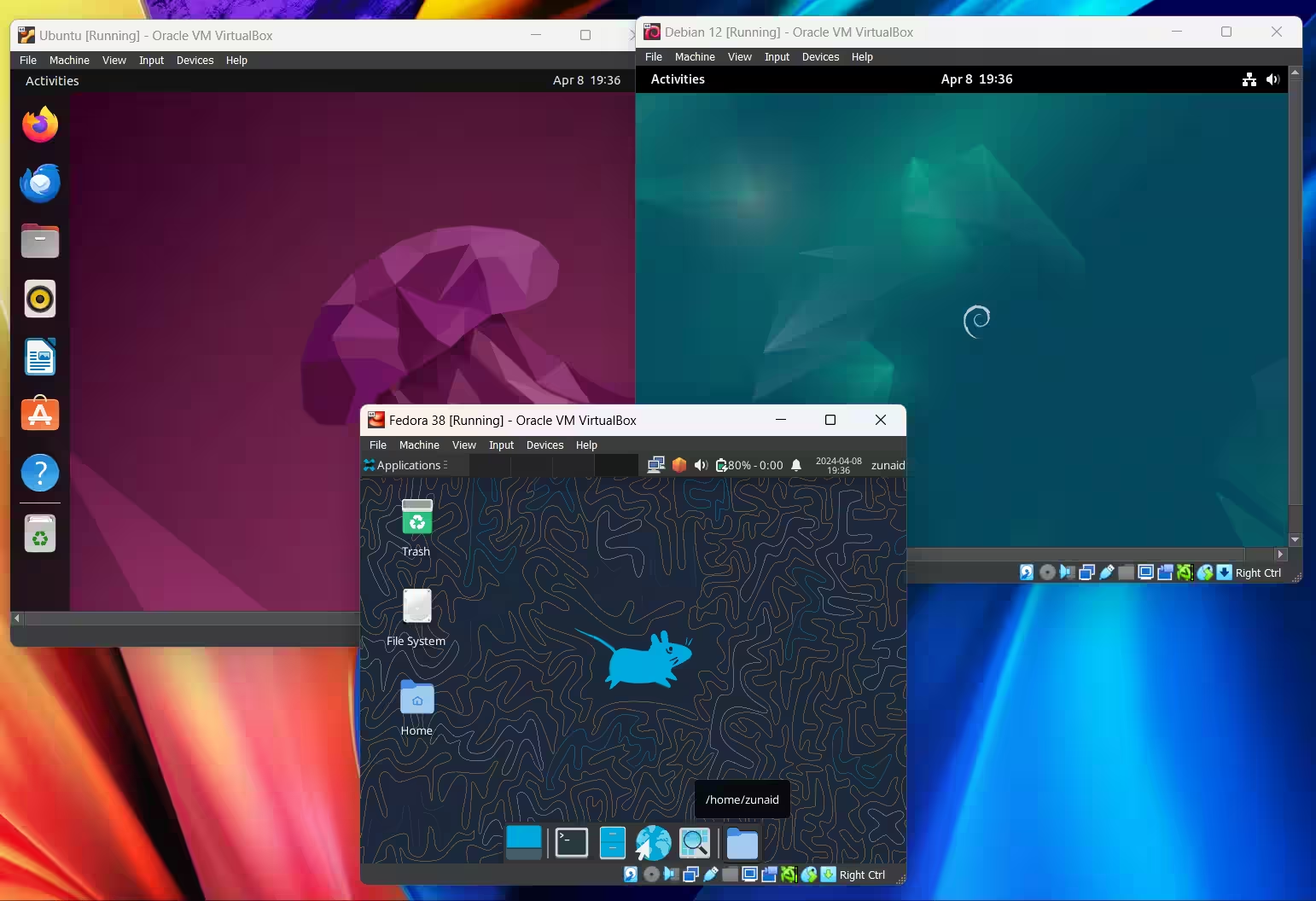
ターミナルなしでLinuxを楽しみたいですか?初心者向けに設計されたユーザーフレンドリーなディストリビューションを選んでください。たとえば、Windowsから移行する場合、いくつかのディストロはWindowsのインターフェースを模倣しており、移行を容易にします。同様に、macOSから来ている場合も同じです。
私はUbuntuでLinuxの旅を始めましたが、多くの他のユーザーフレンドリーなディストリビューションも洗練された直感的なインターフェースを提供しています。たとえば、Cinnamonデスクトップ環境を使用しているLinux Mintは、そのシンプルなデザインと使いやすさで知られています。メニューを簡単に移動し、ソフトウェアをインストールし、ターミナルウィンドウを開かずにファイルを管理することができます。
他の優れた選択肢として、Pop!_OS、Q4OS、Zorin OS、そして elementary OS があります。これらのディストリビューションはすべて、アプリをインストールしたり、設定を管理したり、デスクトップをカスタマイズしたりするためのグラフィカルツールがあらかじめロードされており、すべてを数回のクリックで行うことができます。
あなたのLinux体験をカスタマイズする

システムのほぼすべての側面を自分の好みに合わせて調整することができる、そして最も良い点は、ターミナルを開かずにすべてを行うことができるということです。例えば、壁紙、アイコン、フォントを変更したり、カスタムキーボードショートカットを設定したりすることができ、そのすべてをグラフィカルインターフェースを通じて行えます。
ほとんどのディストリビューションには、GNOME、KDE、またはCinnamonのようなデスクトップ環境が付属しています。Cinnamonのようなデスクトップ環境の中から選ぶことで、あなたの体験をパーソナライズできます。これらの環境は、システムのコントロールセンターのようなもので、テーマを変更したり、ウィジェットを追加したり、設定を思う存分調整することができます。
例えば、私はGNOMEデスクトップ環境のUbuntuを使用しているので、テーマ、タスクバー、ウィンドウのタイルなどをカスタマイズするために、GNOME TweaksとGNOME Extension Managerをインストールする必要があります。
さらに、多くの現代的なディストリビューションにはさまざまなプリインストールされたテーマが付属しており、コミュニティのリポジトリやGnome-Lookのようなサードパーティのサイトからさらにダウンロードすることもできます。
グラフィカルソフトウェアセンターを使用してソフトウェアを管理する
ほとんどのLinuxディストリビューションはグラフィカルなソフトウェアセンターを提供しており、これによりソフトウェアを簡単に検索、インストール、更新できます。これらのソフトウェアセンターでは、カテゴリをブラウズしたり、レビューを読んだり、アプリケーションをインストールする前にスクリーンショットを表示したりすることもできます。
例えば、UbuntuにFirefoxのようなウェブブラウザをインストールするには、Ubuntu App Centerを開き、「Firefox」を検索し、「インストール」ボタンをクリックしてプロセスを開始します。

ファイルマネージャーで簡単なファイル管理
Linuxでは、WindowsやmacOSと同じ方法でファイルを管理できます。ほとんどのLinuxディストリビューションには、ファイルを簡単にコピー、名前変更、ブラウズ、移動、削除できるGUIベースのファイルマネージャーが含まれています。
たとえば、Nautilus(Ubuntuのファイルマネージャー)では、ファイルを右クリックすることで、圧縮、名前の変更、または移動ができます。また、検索機能により、WindowsやmacOSのようにファイルを迅速に見つけることができます。

Dolphin(KDE)やThunar(XFCE)などの他のファイルマネージャーは、一括リネーミング、カスタマイズ可能なレイアウト、プラグインサポートなどの高度な機能を提供しています。
Linuxは異なるファイルシステム構造を使用していることに注意する価値があります。ドライブレターの代わりに、Linuxはルートディレクトリ(/)から始まる統一されたファイルシステムを採用しています。しかし、ほとんどのファイルマネージャーはこれを透明に処理するため、日常のワークフローに支障をきたすことはありません。
システム設定と構成を調整する
ターミナルに頼ってシステム設定を調整する必要もありません。包括的なGUIベースの設定マネージャーがこのプロセスを簡単にしています。ディスプレイ解像度の調整、プリンターの設定、Wi-Fi接続の管理など、すべてグラフィカルインターフェースを通じて行うことができます。
例えば、Ubuntuでは、アプリケーションメニューから設定アプリにアクセスできます。そこから、ネットワーク接続、ユーザーアカウント、ディスプレイ設定、さらにはプリンターの設定を管理できます。

Linux Mint、Pop!_OS、openSUSEなどの他のディストリビューションも、同様のユーザーフレンドリーな設定メニューを提供しています。例えば、openSUSEのYaSTコントロールセンターは、システム設定、ソフトウェア、ネットワーク構成をGUIを通じて管理するための強力なツールです。
ラッパーを使ってWindowsアプリを実行する
LinuxでWindowsアプリケーションを実行するのは、今までになく簡単になりました。Heroic LauncherやBottlesなどのWine用のグラフィカルラッパーのおかげで、Linux上でWindowsアプリを実行するのがずっと簡単になりました。たとえば、Heroic Launcherを使用すると、WindowsアプリケーションのEXEファイルを簡単に追加し、複雑な設定を行うことなく実行できます。
Linux内で完全なWindowsのインストールを実行するために、VirtualBoxやVMwareのような仮想化ソフトウェアを使用することもできます。これは、両方の良いところを得る素晴らしい方法です — 必要なときにLinuxとWindowsの間を簡単に切り替えることができます。私はVirtualBoxとWineの両方を試しましたが、正直言って、仮想マシンを実行する方が私にはずっと合っています。

ゲーマーにとって、Valveが開発したProtonは、Steamを通じてLinux上でWindowsゲームを実行できるようにします。Wineを基にしたProtonは、Linuxのゲーマーの間で人気になっています。
すべてのWindowsアプリが完璧に動作するわけではありませんが、互換性は大幅に改善されました。また、成長するLinuxゲームコミュニティのおかげで、多くのタイトルがネイティブLinuxサポートを提供し、ゲーマーはWindowsを必要とせずに膨大なライブラリを楽しめるようになっています。
Linuxは最初は intimidatingに思えるかもしれませんが、実際にはWindowsや他のオペレーティングシステムと同じで、学ぶのも簡単です。試してみることを検討してみませんか?多くの初心者向けディストリビューションがあるので、失うものはほとんどありません。
一度慣れてしまえば、自分自身がターミナルを探検してさらに多くの可能性を解き放つことさえあるかもしれません。自分のニーズに基づいてターミナルをカスタマイズすることで、ターミナルの旅を始めることができます。