GNOME対KDE Plasma:トップLinuxデスクトップの比較

要約
- GNOMEはバーチャルデスクトップに焦点を当てたミニマリズムを好む一方、KDE Plasmaは従来の機能が豊富なWindowsのような体験を提供します。
- GNOMEはカスタマイズのために追加のツールが必要で、テーマ設定機能が限られていますが、一方KDE Plasmaは豊富な組み込みカスタマイズオプションを備えています。
- GNOMEはノートパソコンにより優しい一方、KDE Plasmaはデスクトップを重視するユーザー向けです。
GNOMEとKDE PlasmaはLinuxの最も人気のあるデスクトップ環境(DE)ですが、全く異なります。それぞれの提供するものをよりよく理解するために、デスクトップ体験、カスタマイズ性、パフォーマンスを比較しましょう。
デスクトップへのアプローチ
GNOMEとKDE Plasmaの最大の違いは、デスクトップのアプローチ方法です。KDE Plasmaはデフォルトでより伝統的な体験を提供し、内部に多くの機能を備えていますが、GNOMEは異なる道を選び、ミニマリズムに焦点を当ててデスクトップを再発明しようとしています。
GNOME: ミニマルで非伝統的な
GNOMEのシンプルさ、ミニマリストデザイン、そして効率的なワークフローに対する焦点は、非常に独特で唯一無二のデスクトップ体験に集約されています。従来のデスクトップとは異なり、GNOMEはデフォルトで下部タスクバー(またはドック)、デスクトップアイコン、フォルダ、ウィジェットなどの一般的な要素を取り除きます。その代わりに、アクティブウィンドウのみを収容するために設計されたクリーンなデスクトップが提供されます。
上部には薄いバーがあり、macOSのメニューバーに似ています。右側にはシステム設定があり、中央には日付と時刻の表示があり(クリックすると通知エリアが開きます)、左側にはアクティビティボタンがあります。


アクティビティボタンを押すと、GNOMEの中心ハブであるアクティビティオーバービューが開きます。デスクトップからズームアウトして、すべてのアクティブウィンドウのクイックビュー、上部にある汎用検索バー、下部にはピン留めされたアプリケーションと実行中のアプリケーション用のドックが表示されます。
Super(Windows)キーを一回押すことでアクティビティの概要にアクセスできます。あるいは、Superキーをダブルタップすることでアプリケーションの概要を開くことができます。ここには仮想デスクトップスイッチャーと、インストールされたすべてのアプリを含むドロワーがあります。ドロワーやドックからアプリを仮想デスクトップにドラッグ&ドロップすることができ、複数のアプリを整理された形で素早く開くことができます。


ご覧のとおり、このアプローチは、macOSやWindowsで慣れ親しんだ従来のデスクトップ体験から完全に逸脱しています。
この方向性には明確な利点があります。第一に、下部のアクティブタスクバーやドックを廃止することで、より多くの画面スペースを得ることができます。タスクバーがないことで、マルチタスクを管理するための最小化と最大化のワークフローも抑制されます。その代わりに、GNOMEは異なるアプリをそれぞれ収容する複数の仮想デスクトップの設定を促しており、すべてをより整理された状態に保つことができます。

私はまた、GNOMEが優れたタッチパッドサポートを持っており、これがこのデザイン哲学を補完していることを強調しなければなりません。アクティビティ概要を使用する代わりに、三本の指で左右にスワイプすることで仮想デスクトップを切り替えることができます。この機能セットにより、GNOMEは組み込みのタッチパッドと小型の画面を備えたラップトップに最適であり、マルチウィンドウセットアップでのマルチタスクは非常に非生産的になる可能性があります。
KDE Plasma: 親しみやすく強力な
KDE Plasmaは、伝統的なWindowsデスクトップのパラダイムを搭載しており、Windows 7やXPのファンなら必ず気に入るでしょう。左側にはアプリケーションランチャーのある下部タスクバーがあり(スタートメニューに似ています)、中央にはピン留めされたアプリや実行中のアプリの専用セクション、右側にはクイック設定エリアがあります。さらに、デスクトップ上では自由に操作でき、フォルダーやアプリのショートカット、さらにはウィジェットを配置することができます。


あなたは、特定のデスクトップ領域にウィンドウをスナップできる内蔵タイルウィンドウマネージャを含む、堅牢なウィンドウ管理機能も備えています。仮想デスクトップの体験は非常に優れており、Windows 11に似たクリーンなオーバービューエリアがあり、ここから仮想デスクトップを簡単に切り替えたり、新しいデスクトップを作成したりできます。


これ以外にも、KDE PlasmaはKDEアクティビティにアクセスでき、これはバーチャルデスクトップのように機能しますが、より強力です。それらを使用すると、各デスクトップショートカット、壁紙、ウィジェット、およびパネルの独自のセットを持つ専用の作業スペースを作成できます。

最高の部分は、これらの活動間を、仮想デスクトップを切り替えるかのようにスムーズに移行できることです。これは、重度のマルチタスカーにとって神の贈り物のようなものです。
カスタマイズ性
GNOMEとKDE Plasmaの両方をカスタマイズできますが、全体の範囲とアクセスのしやすさは大きく異なります。GNOMEは初心者向けの制限された環境を重視していますが、上級ユーザーは追加のツールを使用してさらなるカスタマイズオプションを解放できます。一方、KDE Plasmaはあらゆるものを取り入れており、非常に強力ですが初心者にとっては圧倒される可能性があります。
GNOME:追加の設定が必要です
デフォルトでは、GNOMEのカスタマイズオプションは、壁紙、アクセントカラー、そしていくつかの基本設定を変更することに制限されています。その全機能を引き出すには、GNOME TweaksとGNOME Extensionsの2つの追加アプリをインストールする必要があります。
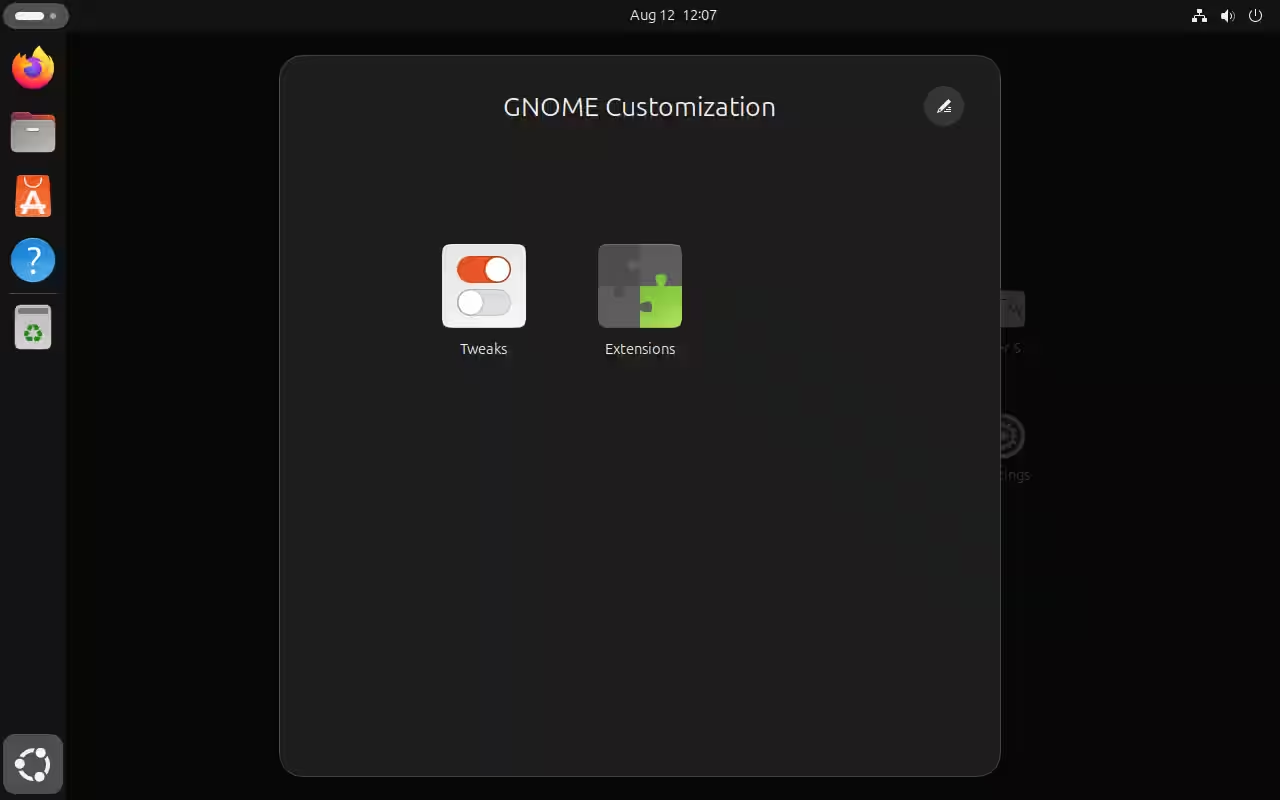
GNOME拡張はプラグインシステムとして機能し、新しい拡張をインストールして追加機能を加えたり、カスタマイズの制御を強化したりすることができます。一方、GNOME Tweaksはシステムフォント、アイコン、カーソルスタイルを調整し、デスクトップの外観や雰囲気を変更するために異なるテーマをインストールすることを可能にします。これらのツールを使用することで、GNOMEの外観や機能を劇的に変更でき、Windows 11やmacOSに似せることさえできます。

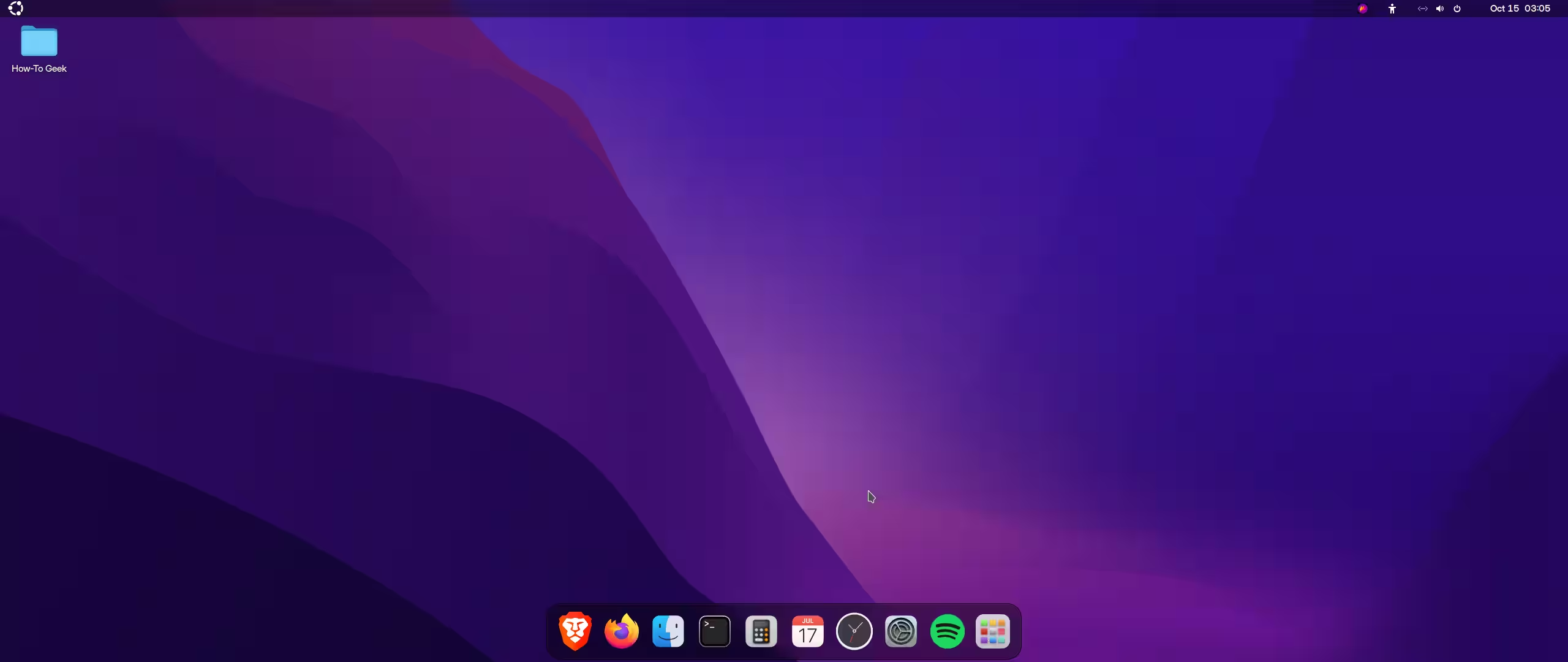
とはいえ、最近のGNOMEのアーキテクチャの変更、特にシステムアプリケーション用のGTK4とLibadwaitaの使用により、テーマ設定がより難しくなっています。GNOME用のカスタムテーマはたくさん見つかりますが、ほとんどはこれらの新しいシステムアプリケーションには影響しません。良いニュースは、Libadwaitaアプリケーションはデフォルトでクリーンで洗練されているため、エコシステムが適応するにつれて、将来的により良いテーマ設定の解決策が見られるかもしれないことです。
KDE Plasma: 調整のために作られました
KDE Plasmaは、間違いなく最もカスタマイズ可能なデスクトップ環境として際立っています。ここでのカスタマイズの自由度は事実上無限であり、GNOMEとは異なり、必要なものはすべて組み込まれています。システム設定ハブは、中央の設定センターとして機能し、さまざまなテーマ、ウィンドウの装飾、フォント、アイコンパック、壁紙などをダウンロードしてインストールするための簡単なアクセスを提供します。突出した2つの機能は、デスクトップエフェクトとKWinスクリプトで、デスクトップとウィンドウに対する制御を強化します。


パネル—画面下部のタスクバーさえも—非常にカスタマイズ可能です。例えば、1つに制限されることはありません。複数のパネルを追加し、好きな場所に配置することができます。
長さと幅も調整でき、さまざまなウィジェットで機能を強化することができます。例えば、上部に異なるシステム設定用のフル幅パネルを配置し、下部に中央揃えの小さなパネルを置いて、ピン留めされたアプリや実行中のアプリを収めることができます。このアプローチは、Garuda LinuxがmacOSデスクトップ体験を再現するために使用している方法です。

パフォーマンスとリソース使用
GNOMEとKDE Plasmaのリソース使用状況を公平に評価するために、私はFedora上で両方のデスクトップ環境をテストしました。このFedoraは両方の環境の比較的バニラなセットアップを搭載しています。これにより、ベースシステムが一定に保たれ、デスクトップ環境が主な変数になります。
現在、新たにインストールしクリーンブートした後、GNOMEを実行しているFedora Workstationはアイドル時に約2GBのRAMを消費し、CPU使用率はコア全体で1〜2%です。システムが占有するストレージスペースは約4GBです。


対照的に、Fedora KDE Plasma Desktopは、新たに起動後のアイドル時にRAMをわずかに2GB以上消費し、CPU使用率は5-6%です。システムの総ストレージスペースは約5GBです。

しかし、考慮すべき重要な注意点があります。GNOMEはFedoraのデフォルトデスクトップ環境であり、Plasmaバージョンはスピン版です。そのため、Fedora上でのGNOMEの最適化が優れていることが期待されるかもしれません。この点を考慮して、私はKDE Plasmaを紹介するためのフラッグシップディストリビューションであるKDE Neonもテストしましたが、これは新たに起動した後、アイドル状態で1.4GBのRAMと最小限のCPUリソースのみを使用していることが分かりました。

このバリエーションは、基盤となる分布がパフォーマンス指標に大きな影響を与える可能性があることを強調しており、一方のデスクトップ環境を他よりもリソース集約的と明確にラベル付けすることが難しいことを示しています。ただし、私たちが結論できるのは、GNOMEとKDE Plasmaの両方が、特にWindowsと比較した場合において、わずかな違いにもかかわらず、システムリソースに対して非常に効率的であるということです。
GNOMEのミニマリストなワークフローを選ぶか、KDE Plasmaの機能豊富な柔軟性を選ぶかは、最終的にはあなたのニーズ次第です。私の意見では、GNOMEはタッチパッドに優しいデザインで、集中してノートパソコンを使用するのに優れている一方で、KDE Plasmaはデスクトップ体験を完全にコントロールしたいパワーユーザー向けに比類のないカスタマイズ性を提供します。