LinuxにPowerShellをインストールする方法
要約
- PowerShellはLinuxでも利用可能で、オブジェクト指向の機能を持つクロスプラットフォームのコマンドやスクリプトを実行することができます。
- LinuxにPowerShellをインストールすることは、使用するディストリビューションによって異なり、Microsoftは簡単にインストールできるスクリプトを提供しています。
- Linuxでchshコマンドを使用することで、デフォルトのシェルをPowerShellに簡単に変更できます。
PowerShellをWindows上のコマンドラインインターフェースおよびスクリプト言語として考えるかもしれませんが、Linuxでも使用できることをご存知でしたか?クロスプラットフォームのコマンドやスクリプトを活用する方法をご紹介します。
PowerShellとは何ですか?
PowerShellは、Microsoftによって古いコマンドプロンプトを置き換えるために作成されたコマンドおよびスクリプト言語です。主にWindowsに関連付けられていますが、同社の継続的な試みの一環として、Linuxでも利用できるようにされています。
PowerShellは、Linuxの他のシェルと同様にコマンドを実行したりスクリプトを書くために使用できます。デフォルトでは冗長なコマンドがありますが、Linuxの「ls」やWindowsの「dir」のような一般的なエイリアスを理解します。また、テキストストリームに依存するのではなく、オブジェクト指向です。これにより、テキストの入力と出力をリダイレクトするという従来のUnix哲学の解決策よりも複雑になります。
なぜLinuxにPowerShellをインストールするのか?
LinuxにPowerShellをインストールしたい理由は、それによって選択肢が増えるからです。LinuxにはすでにBashのような古典的なシェルや、PerlやPythonのようなより高度な言語など、多くのスクリプト言語があります。
主にLinuxを使用しているが、Windowsサーバーの管理をしなければならない場合、LinuxシステムにPowerShellをインストールすることが役立つかもしれません。または、Windowsにより慣れているかもしれません。PowerShellのコマンドラインは、Linuxの探求を始める際の手助けになるでしょう。
PowerShellをインストールする
PowerShellのインストール方法は、使用しているLinuxディストリビューションによって異なります。
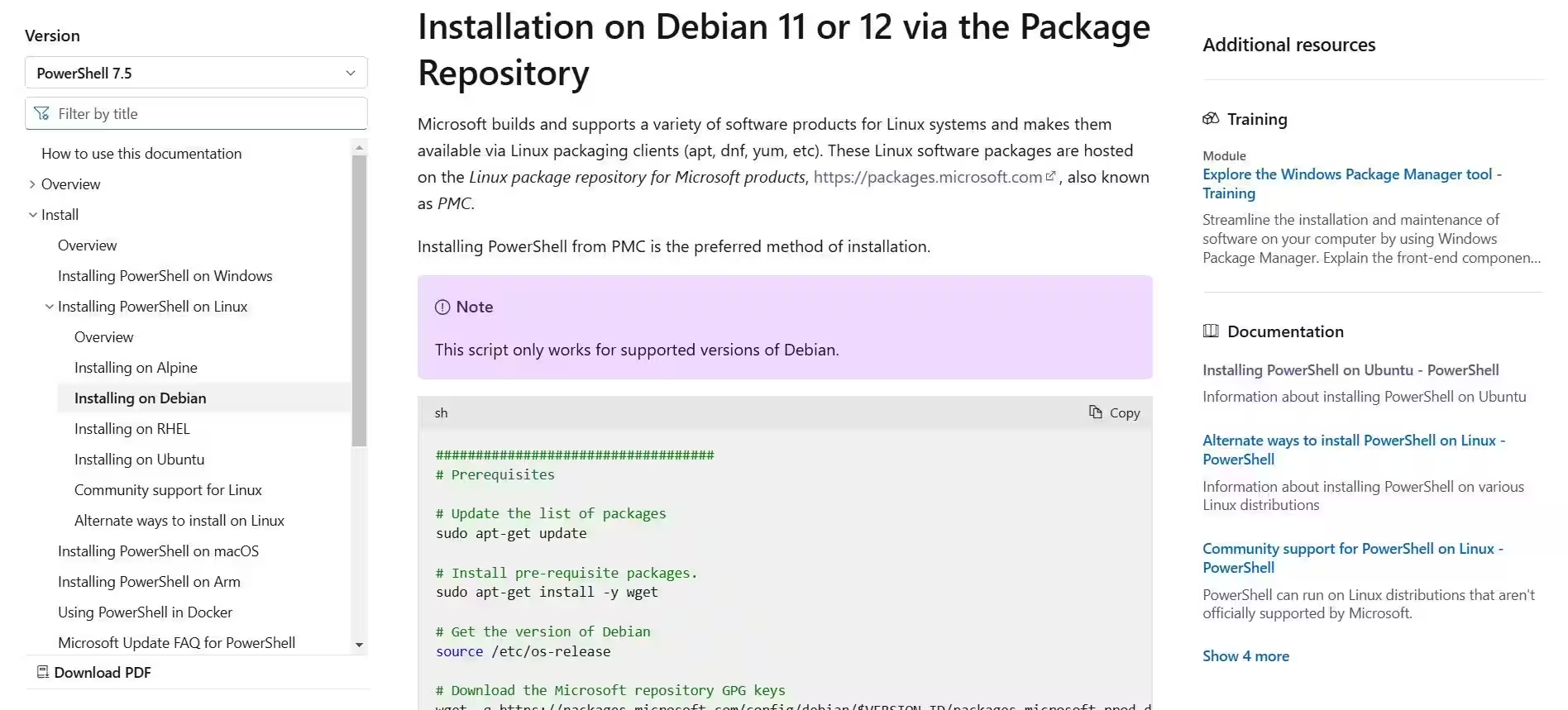
マイクロソフトは、Red Hat Enterprise LinuxファミリーやDebian/Ubuntuを含む多くの人気ディストリビューションに対して独自のリポジトリを提供しています。
Debianにインストールしましょう。マイクロソフトは、コピーして貼り付けできるスクリプトを提供しています。クリップボードにコピーするためのボタンも用意されています。
スクリプトをターミナルエミュレーターに貼り付ければ、PowerShellがインストールされて実行されます。

マイクロソフトは、他の多くの人気のあるLinuxディストリビューションに対しても同様の指示を提供しています。
LinuxでPowerShellを起動する
PowerShellをインストールしたら、それを実行できます。そのためには、このコマンドを使用してください:
pwsh
あなたはログインシェルのように、PowerShellを対話的に使用します。そこに通常のコマンドを入力することができます。
lsコマンドは通常通り動作しますが、"dir"コマンドを試してみてください。違ったものが表示されるでしょう。ls -lオプションの出力に似たものが表示され、左側の列にはファイルのLinuxパーミッション、ユーザーおよびグループ情報、最終更新時刻、最後にファイル名が表示されます。

PowerShellの使用が終わったら、「exit」と入力するか、Ctrl+dを押してセッションを終了します。PowerShellがログインシェルの場合、これによりウィンドウが閉じます。他のシェルから実行している場合は、それを呼び出したシェルに戻ります。
シェルをPowerShellに変更する
ターミナルウィンドウを開くときに使用するLinuxシェルをPowerShellに変更したい場合、それは簡単にできます。
Powershellは、ファイル/etc/shellsのシェルのリストに含まれている必要があります。リストを確認するには、catコマンドを使用してください:
cat /etc/shells

「pwsh.」を含む行が表示されるはずです。このシステムには2つの行があります:/usr/bin/pwsh と /opt/microsoft/powershell/7/pwsh。最初の方がバージョン番号を参照していないため、更新で壊れる可能性が少なく、より良い選択のようです。
chshコマンドを使用してログインシェルを変更します。プロンプトが表示されたときにパスワードを入力する必要があります。プロンプトで、使用したいパス名を入力します。この場合、/usr/bin/pwshです。
Enterキーを押してください。もしそれが/etc/shellsの有効なシェルであれば、あなたはログインシェルを変更したことになります。
ログアウトして再ログインし、ターミナルウィンドウまたは仮想ターミナルを起動すると、デフォルトでPowerShellにログインしているはずです。
PowerShellスクリプトを作成している場合、シェバンラインを使用して同じパスでPowerShellを指定することもできます。これは、シェバンラインが2つの文字、つまりハッシュ(#)と感嘆符(!)で始まるため、このように呼ばれています。
スクリプトからPowerShellを呼び出すために、スクリプトの最初の行で以前に使用したのと同じパスを使用します:
#!/usr/bin/pwsh
これにより、スクリプトがPowerShellで実行されることが保証されます。これで、LinuxでPowerShellを探求する準備が整いました。