クロードコードでMCPサーバーを設定する

先週、私たちは新しいDigitalOcean MCPサーバーを発表しました。これはClaude Desktop(またはCursorやWindsurfのようなIDE)をあなたのDigitalOceanアカウントに接続し、実際にアプリをデプロイしたり、ログを取得したり、サービスを再起動したり、その他のことを行うためのツールです。
この記事では、Claude Code - Anthropicの端末ベースのCLIを使ってセットアップする方法を説明します。Claude Codeは、あなたの端末でローカルに動作し、現在のプロジェクトフォルダにアクセスできるため、MCPサーバーを使用したコンテキスト付きのアプリをデプロイするのに最適です。
注意: もしMCPに不慣れで、これが何を解放するのか気になる場合は、私が初日で知っておきたかったすべてについての高レベルの紹介、MCP 101: モデルコンテキストプロトコルの紹介、そしてPythonでのMCPサーバーをご覧ください。
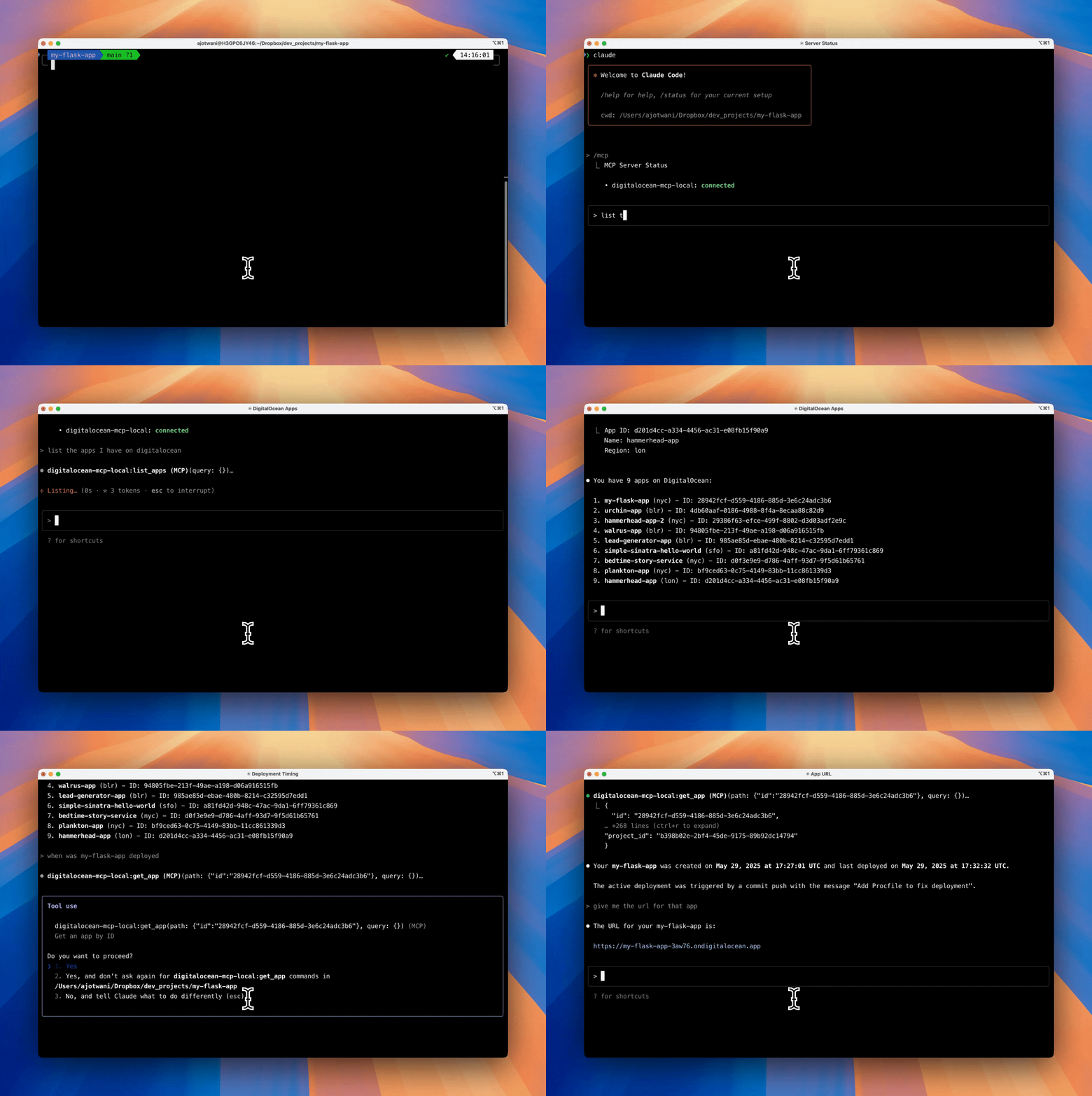
デフォルト(ローカル)スコープを使用してサーバーを設定し、それが機能していることを確認し、最初の自然言語プロンプトを実行します。さあ、始めましょう。
ステップ1: あなたのDigitalOcean APIトークンを取得する
MCPサーバーはあなたのDigitalOceanアカウントと対話するための権限が必要です。そのためには、App Platformへのアクセス権を持つ個人用アクセストークンが必要です。
- DigitalOceanのAPIトークンページに移動します
- 新しいトークンを生成をクリックします
mcp-server-tokenのような名前を付けてください- アプリプラットフォームのスコープ(読み取り/書き込み)があることを確認してください。
- トークンを安全な場所にコピーして保存してください。すぐに必要になります。

ステップ2:Claude Code CLIをインストールする
もしまだClaude Codeをインストールしていない場合は、ここで設定手順に従ってください。
インストールが完了したら、動作していることを確認します:
claude --help
クラウドのCLIコマンドのリストが表示されるはずです:

ステップ3: DigitalOcean MCPサーバーを追加する(ローカルスコープ)
デジタルオーシャンMCPサーバーをデフォルトスコープ、つまりlocalを使用して追加しましょう。これは、そのサーバーが現在のフォルダー内でのみあなたに使用可能であることを意味します(このプロジェクト内であなたのプライベートです)。
次のコマンドを実行してください(トークンを置き換えて):
claude mcp add digitalocean-mcp-local \
  -e DIGITALOCEAN_API_TOKEN=YOUR_DO_API_TOKEN \
  -- npx "@digitalocean/mcp"
ここで何が起こっているのか:
digitalocean-mcp-localはサーバーに付ける名前です(何でも好きな名前を付けることができます)-eはトークンのための環境変数を設定します--は、Claudeフラグとサーバーコマンドを区別します。npx "@digitalocean/mcp"は別途インストールすることなく公式サーバーを実行します

ステップ4: サーバーを確認する
登録されたサーバーを一覧表示するには:
claude mcp list
あなたはdigitalocean-mcp-localが表示されるはずです。

その完全な構成を見るには:
claude mcp get digitalocean-mcp-local

それが見えない場合、または何か問題が発生した場合は、トークンを再確認し、Claude Codeが正しくインストールされていることを確認してください。
ステップ5: プロンプトを試す
すべてが設定されたので、Claudeを実行します:
claude
それから、次のような自然言語のリクエストを試してみてください:
List all my apps on DigitalOceanまたは
Create a new app from this GitHub repo: https://github.com/do-community/do-one-click-deploy-flaskクロードがツール呼び出しを承認するように頼むでしょう。はいと言って、それが動き出すのを見てください。
次は何ですか?
あなたは今、MCPサーバーを使用してClaude CodeをあなたのDigitalOceanアカウントに接続しました。あなたは:
- GitHubリポジトリからアプリをデプロイする
- ログと環境を確認してください
- サービスを再起動または削除する
それで何ができるのか興味がありますか?このビデオでは、ClaudeをDigitalOceanに接続し、Reactアプリを構築および展開し、ログを取得するなどの完全なワークフローについて説明します。
この動画ではCursorでのやり方を示していますが、そこにあるすべてはClaude Codeでも全く同じように動作します。MCPサーバーとツールの呼び出しは同一です。
DigitalOcean MCP サーバーのツールと機能の完全なリストについては、GitHub の DigitalOcean MCP サーバーをご覧ください。
より多くのリソース
- 数分でプロンプトからアプリへ - DigitalOcean MCPサーバーのご紹介
- MCP 101: モデルコンテキストプロトコル入門
- PythonでのMCPサーバー — 初日から知っておきたかったすべてのこと
- 公式MCPプロトコルウェブサイト