私のPCの使い方を完全に変えた5つのLinux KDE Plasmaの機能
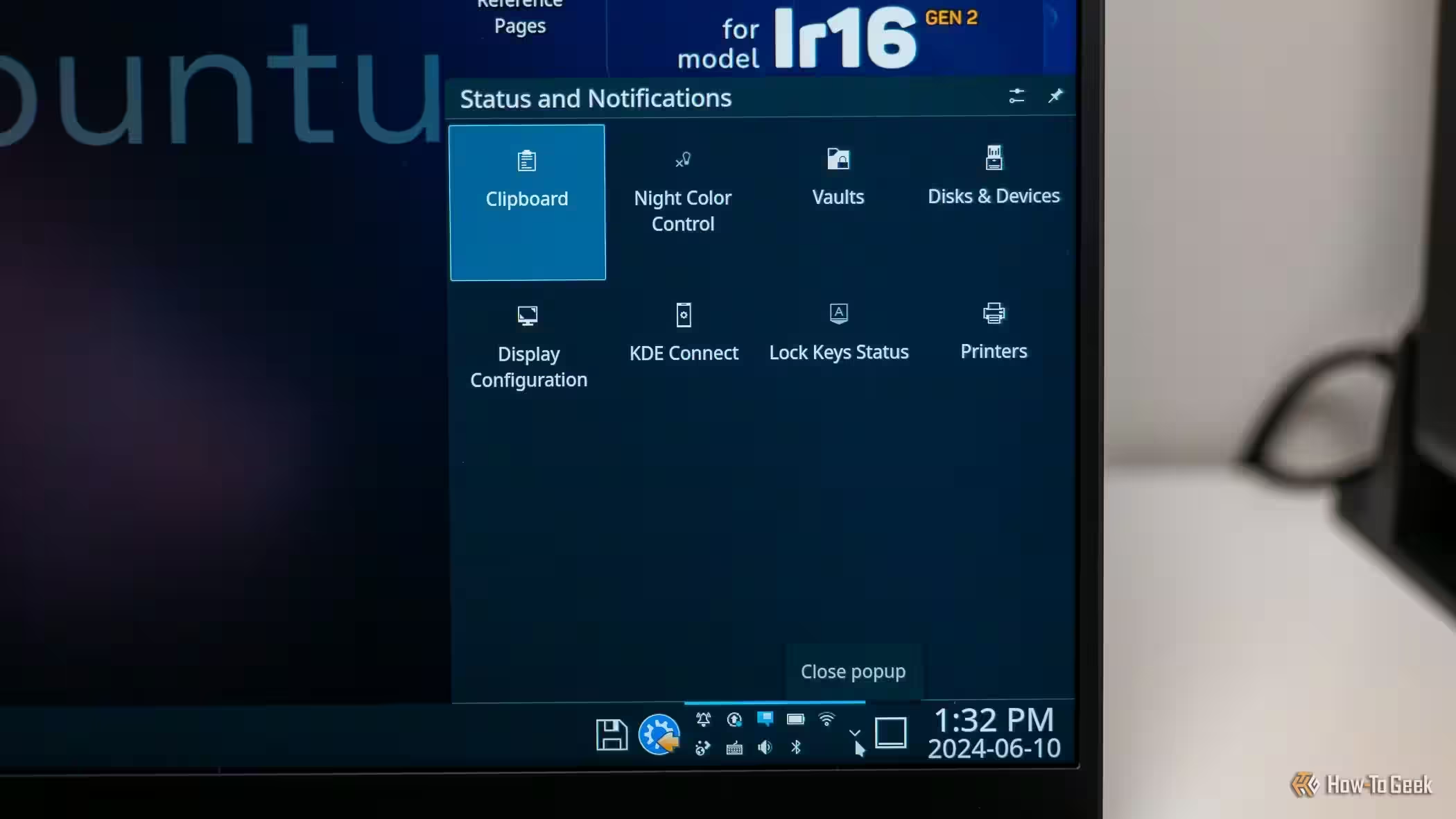
KDE Plasmaを使っているけれど、Windowsのころと同じように操作していますか?KDE Plasmaの設定を最大限に活用できているか疑問に思ったことはありますか?では、私がPCの使い方や操作を完全に変えた5つの画期的な機能をご紹介します!
デフォルトでは、KDE Plasmaは、Windowsの外観と操作感を再現しようとする別のデスクトップ環境(DE)のように感じられるかもしれませんが、それだけではありません!Plasmaは、デスクトップコンピューティングの考え方を根本的に変える可能性のある独自の機能を提供し、日常的な作業を簡単な操作に変えます。これらは単なる異なる方法ではなく、摩擦の全カテゴリーを排除し、より効率的なワークフローを可能にするより良い方法です。ここでは、私が最も気に入っているKDE Plasmaの機能トップ5と、それらが私のデスクトップコンピューティングへのアプローチをどのように変えたか、そしてなぜ戻れないのかを紹介します。
5. KDEアクティビティを利用したネストされた仮想デスクトップ
私は、アプリの最小化・最大化やAlt+Tabでのウィンドウ切り替えによる従来のマルチタスクがずっと嫌いでした。そこで、Microsoftが仮想デスクトップを導入したとき、私はすぐにファンになりました。これにより、すべてのアプリウィンドウを開いたままにして、それぞれ専用の仮想スペースに整理して積み重ねることができるようになったからです。しかし、私のワークフローがより高度(つまり複雑)になるにつれて、これもまた次第に混沌としているように感じ始めました!

実際、私は数年間この新しい種類の混乱したワークフローでやり過ごしていましたが、Plasmaに切り替えてKDEアクティビティを発見するまででした。これはユニークで強力な機能で、入れ子構造の仮想デスクトップを設定することができます──仮想デスクトップのための仮想デスクトップのようなものです!各アクティビティは独自の仮想デスクトップセットを持つ別々のワークスペースのようなもので、異なる壁紙、デスクトップウィジェット、さらにはピン留めされたアプリも含まれます。これにより、ワークフローを分割し、さらに細かい整理が可能になります。

私の現在の設定では、3つのアクティビティを使用しています:仕事、遊び、そして個人。仕事のアクティビティでは、4つの専用仮想デスクトップがあります:執筆と調査用のデスクトップ、チームコミュニケーション用にSlackを置いたデスクトップ、ノートアプリ用のデスクトップ、そして最後に新しくダウンロードしたファイルやスクリーンショットに素早くアクセスするためのファイルマネージャのデスクトップです。遊びのアクティビティには3つの仮想デスクトップがあり、それぞれに単一のアプリ—Spotify、Discord、Steam(通常はゲームをしていない限り空です)が配置されています。個人のアクティビティはもっと自由な形式で、新しいツールを試したり、遊んだりする場所です。そのため、かつてWindows上で8つ以上の仮想デスクトップを占めていたものが、3つのKDEアクティビティに統合され、4つ以下の仮想デスクトップでより管理しやすくなりました。
4. ウィンドウ管理のためのネイティブウィンドウタイル配置
ウルトラワイドモニターを使用している場合、ウィンドウタイル配置は絶対に必要な機能です。小さい画面では、基本的なウィンドウスナップ機能で十分な場合が多く、アプリのウィンドウを画面の端に移動させると自動的に所定の位置にスナップして、画面の半分を占有します。しかし、ウルトラワイドでこれを行うと、ウィンドウ内のコンテンツが非常に離れた位置に配置されるため、コンテンツを見るために頭を動かさなければならず(少なくとも私の場合そうです)、人間工学的に問題が生じます!

ウルトラワイドモニターでは、理想的には中央に1つのウィンドウを置き、両サイドに参照用のアプリを2つ置くことが望ましいです。従来のスナップ機能はこのような配置を想定していませんでしたが、ウィンドウタイル機能を使えば専用のゾーンを作成し、アプリウィンドウを素早く配置できます。私がウィンドウタイル機能を初めて体験したのはKDE PlasmaでBismuth拡張機能を使った時で、開いているウィンドウの管理方法が完全に変わりました。現在ではPlasma 6以降、ウィンドウタイル機能はデスクトップ環境の標準機能となっており、本当に素晴らしいです!
使い方はこうです—Meta+Tを押すとオーバーレイが開き、デスクトップを特定のゾーンに分割できます。私は個人的に3つの縦のゾーンに分けていますが、好きなようにカスタマイズすることも可能です。ゾーンを設定したら、Shiftキーを押しながらアプリのウィンドウをそのゾーンにドラッグするだけで、ウィンドウをその場所にスナップできます。


はい、Windows 11には「スナップレイアウト」と呼ばれるウィンドウのタイル配置機能がありますが、これは直感的ではなく、最大化ボタンにマウスを重ねてからそのウィンドウの位置を選ぶ必要があります。あるいは、一部の上級ユーザーはPowerToysを使ったFancy Zonesを勧めるかもしれませんし、確かに悪くない選択肢ではありますが、KDE Plasmaのようにシームレスではありません。
まず、レイアウトを変更するには、直接のキーボードショートカットを使うのではなく、PowerToysを開いて設定を調整する必要があります。さらに重要なのは、ウィンドウをスティッキーにしておき、1つをリサイズすると隣接するウィンドウも自動的にリサイズしてスペースを確保するようにしたい点です。これはPlasmaでは完璧に機能しますが、Windowsではバグが多く信頼性が低いと感じました。
KDE Plasmaのウィンドウタイル配置は、Linuxのタイル型ウィンドウマネージャーとは異なります。
3. 便利な情報とショートカットのためのパネルウィジェット
私はずっとウィジェットのファンで、Windows 7の時代からそうでした。しかし、クラシックなデスクトップウィジェットの大きな問題は、実際に作業を始めていくつかのアプリを開くと、すべてのウィジェットがウィンドウの後ろに隠れてしまうことです。もちろん、いくつかのウィンドウを最小化したり、デスクトップ表示ショートカットを使ったりすることはできますが、メモや天気ウィジェットをチラッと確認するたびに行ったり来たりするのは、非効率な作業フローです。
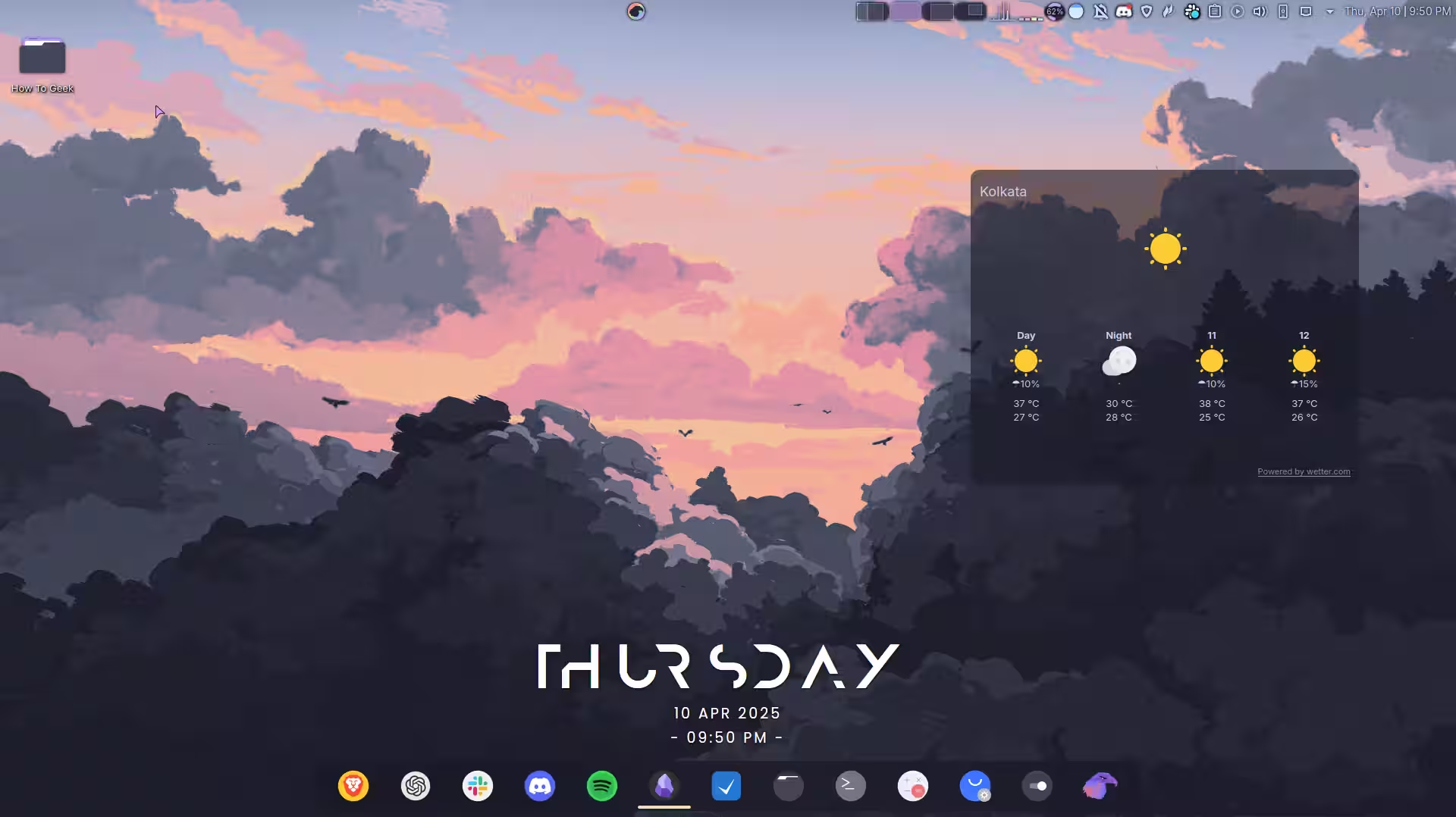
現在、KDE PlasmaはWindows 7に似ており、デスクトップウィジェットも提供していますが、さらに優れているのはウィジェットを直接パネルに配置できる点です。パネルとは、画面の端に常に表示されるWindowsのタスクバーのようなものです。私の現在の設定では、画面の上部にパネルがあり、合計で8つのウィジェットがあります。アプリランチャー、仮想デスクトップスイッチャー、システムリソースモニター、タイマー、メモボタン、天気、システムショートカット、そして時刻と日付です。

パネルは常に表示されているので、開いているアプリがいくつあっても、これらのウィジェットはすぐに使えます。必要な情報やショートカットも、ウィンドウの階層に隠れることなく、一目で確認したりクリックするだけでアクセスできます。さらに、キーボードショートカットを使ってこれらのウィジェットを起動することも可能です!
2. マルチパネルレイアウトによる豊富なカスタマイズ
もしあなたがこれまでにWindowsを使ったことがあるなら、タスクバーという一つのパネルに固定されていることが分かるでしょう。そしてWindows 11では、Microsoftが画面の下から動かさせたくないかのように感じられます。一方でmacOSには二つのパネルレイアウトがあります:上部にメニューバー、下部にドックがあり、便利だと思えばサイドに移動することもできます。しかし、それ以上の柔軟性はありません。


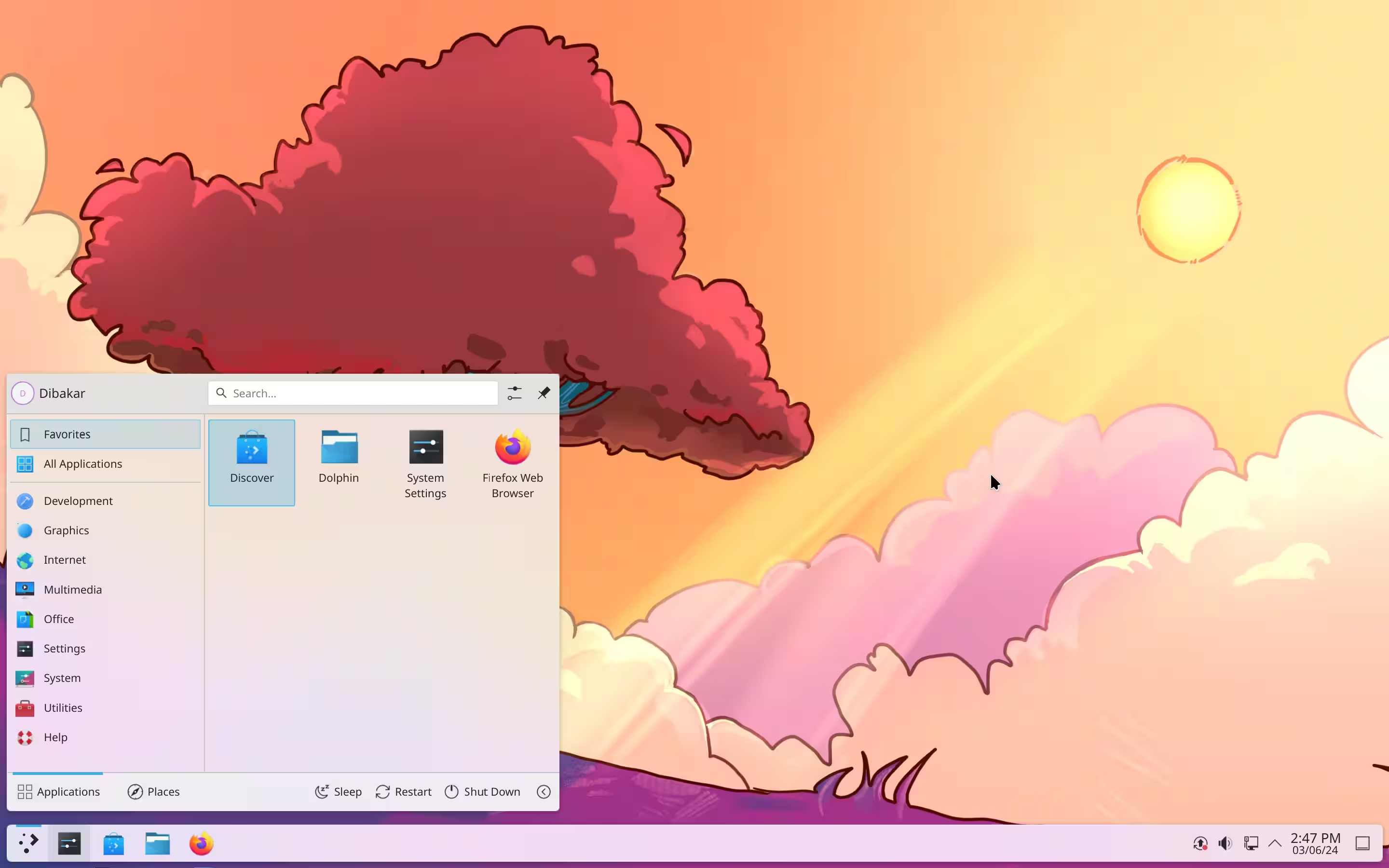
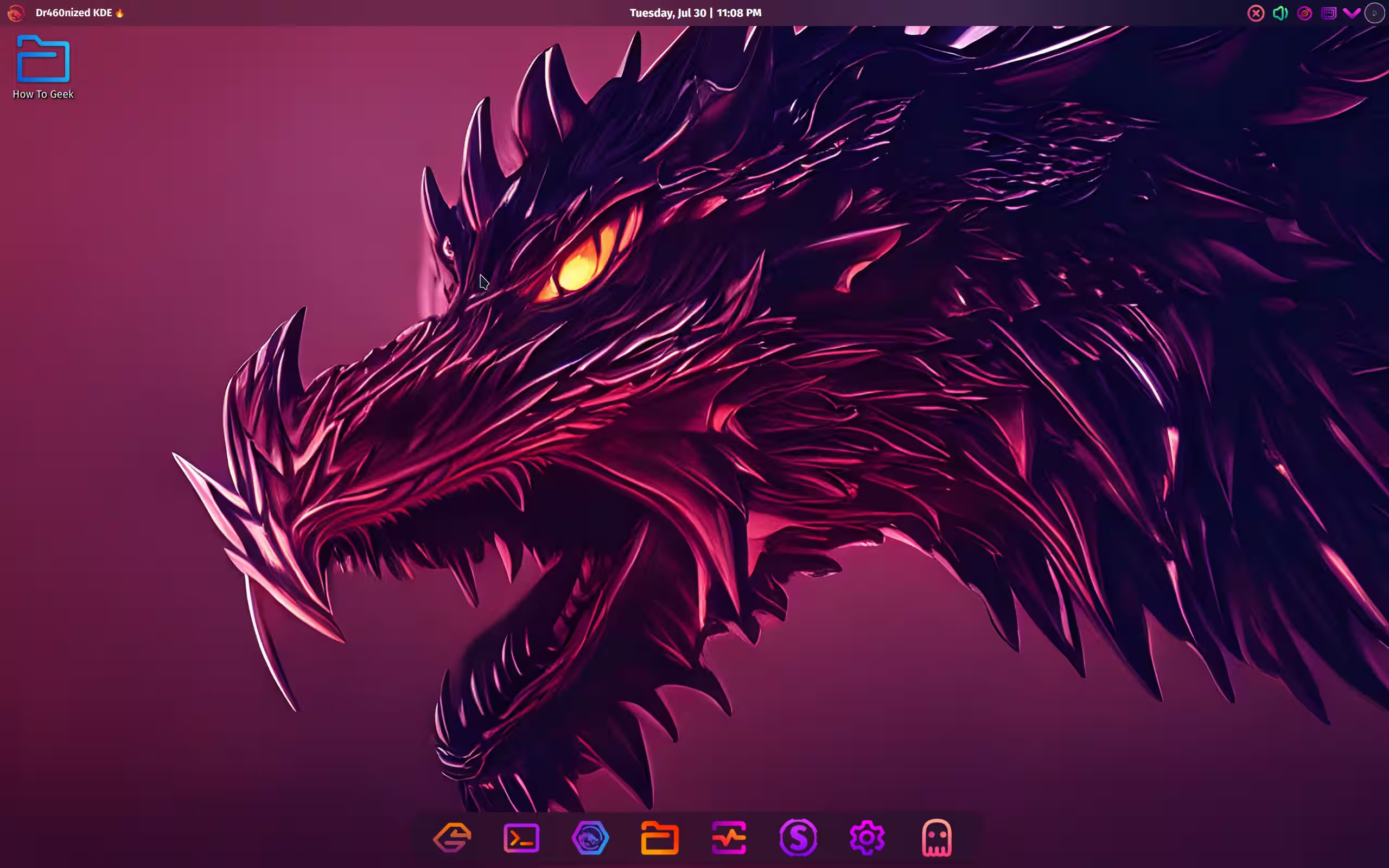
しかし、KDE Plasma を使えば、パネルは1つや2つに限らず、好きなだけ追加できますし、配置場所も自由です!例えば、画面の四方にそれぞれパネルを配置し、さらに中央に一本追加することも可能です。だって、なぜダメな理由があるでしょうか?私自身は三つのパネルレイアウトを使っていました—上部には便利なパネルウィジェットを配置し、左側には macOS の Dock のように固定アプリや現在実行中のアプリを表示し、最後に下部にはメディアコントロール付きの音楽ビジュアライザーを配置していました。このセットアップをしばらく使用していましたが、最終的に視覚的に少し 雑然 と感じるようになり、やめることにしました。

私は現在、macOSのようなレイアウトを使用しています。これは、奇抜というより伝統的だと認めますが、それが私のポイントでもあります!KDE Plasmaでは、デスクトップのカスタマイズの自由度がほぼ無限であり、デフォルトではWindowsのように見えますが、macOSのように見せたり、まったく別のデザインにすることもできます。時には見た目の満足感のためにカスタマイズすることもありますし、他の場合には作業フローに合わせてレイアウトを作り、生産性を向上させることにも役立ちます!
1. アプリランチャーの代わりにKrunnerを使う
生涯にわたってWindowsを使ってきた私にとって、Linuxを試す前は、アプリを開くときは常にWindowsキーを押して、アプリランチャーから使いたいアプリを見つけてクリックするという方法でした。しかし、今ではLinux、特にKDE Plasmaでは、すべてのアプリをKrunnerを使って起動するため、Windows(Meta)キーをアクティビティ切り替え機能を開くように設定しています。もし以前にmacOSを使ったことがあるなら、KrunnerはSpotlightのように機能しますが、はるかに強力です!
基本的には、Alt+Space(デフォルト設定)で起動する検索バーですが、任意のショートカットに設定することもできます。開きたいアプリの名前を入力して、Enterキーを押すだけで完了です!もしそのアプリがシステムにインストールされていなければ、ウェブ検索を行うことができるか、またはディストリビューションのソフトウェアストアからダウンロードするためのリンクを素早く提供してくれます。


これ以外にも、Krunnerを使えばすべてのディレクトリを検索して、ほぼ一瞬でファイルやフォルダを見つけることができます。また、特定の設定ページを見つけたり、PCのシャットダウン、再起動、ログアウトを行ったり、ターミナルコマンドを実行することもできます。さらに、複雑な計算や通貨の換算も可能です。Krunnerには優れたプラグインエコシステムがあり、これを利用することでさらに多くの機能を追加し、Krunnerをより魅力的にすることができます!

というわけで、私のお気に入りのKDE Plasmaの機能5つと、それがどのようにして私のデスクトップコンピューティングへのアプローチを完全に変えたかをご紹介しました。すでにKDE Plasmaを使用している方は、まだ試していない場合はぜひこれらの機能を試してみてください。また、まだPlasmaの世界に足を踏み入れていない方には、この紹介が皆さんの好奇心と関心を引きつけることを願っています!