Netdata - Linuxシステム用のリアルタイムパフォーマンス監視ツール
netdata は、Linux システム、アプリケーション、SNMP デバイスなどのリアルタイム (毎秒) パフォーマンス監視を提供する非常に最適化された Linux ユーティリティであり、収集されたすべての値をウェブブラウザで分析できるように完全なインタラクティブチャートを表示します。
見逃さないで: Linuxパフォーマンスを監視するための20の便利なコマンドラインツール
各Linuxシステムにインストールするために開発されており、現在実行中のアプリケーションに干渉することはありません。このツールを使用して、リアルタイムで何が起こっているか、そして最近起こったことの概要を監視することができます。
これが監視するものです:
- 全体およびコアごとのCPU使用率、割り込み、ソフトIRQおよび周波数。
- 総メモリ、RAM、スワップ、およびカーネルの使用状況。
- ディスクI/O(ディスクごとの帯域幅、操作、バックログ、利用率など)。
- ネットワークインターフェースを監視します(帯域幅、パケット、エラー、ドロップなど)。
- Netfilter/iptables Linuxファイアウォールの接続、イベント、エラーなどを監視します。
- プロセス(実行中、ブロック中、フォーク、アクティブなど)。
- プロセスツリー(CPU、メモリ、スワップ、ディスクの読み書き、スレッドなど)を持つシステムアプリケーション。
- mod_statusを使用したApacheとNginxのステータス監視。
- MySQLデータベースの監視:クエリ、更新、ロック、問題、スレッドなど。
- Postfixメールサーバーのメッセージキュー。
- Squidプロキシサーバーの帯域幅およびリクエストの監視。
- ハードウェアセンサー(温度、電圧、ファン、電力、湿度など)。
- SNMPデバイス。
Linuxシステムへのnetdataのインストール
最新のnetdataのリリースは、パッケージマネージャーを使用して、Arch Linux、Gentoo Linux、Solus Linux、およびAlpine Linuxに簡単にインストールできます。
sudo pacman -S netdata         [Install Netdata on Arch Linux]
sudo emerge --ask netdata      [Install Netdata on Gentoo Linux]
sudo eopkg install netdata     [Install Netdata on Solus Linux]
sudo apk add netdata           [Install Netdata on Alpine Linux]
Debian/UbuntuおよびRHEL/CentOS/Fedoraでは、最新のnetdataをインストールし、自動的に最新の状態に保つための1行インストールスクリプトがあります。
bash <(curl -Ss https://my-netdata.io/kickstart.sh            [On 32-bit]
bash <(curl -Ss https://my-netdata.io/kickstart-static64.sh)  [On 64-bit]
上記のスクリプトは:
- 必要なソフトウェアパッケージをインストールし、Netdataをビルドするための配布を確認します(確認を求めます)。
- 最新のnetdataソースツリーを/usr/src/netdata.gitにダウンロードします。
- ソースツリーから
./netdata-installer.shを実行してnetdataをインストールします。 netdata-updater.shをcron.dailyにインストールし、これによりあなたのnetdataは毎日更新されます(更新が失敗した場合のみcronからアラートが届きます)。
注意: kickstart.sh スクリプトはすべてのパラメータを netdata-installer.sh に渡すので、インストールソースを変更したり、プラグインを有効/無効にしたりするために、より多くのパラメータを定義することができます。
あるいは、リポジトリをクローンして最新のnetdataを手動でインストールすることもできますが、netdataのインストールを開始する前に、システムにこれらの基本的なビルド環境パッケージがインストールされていることを確認してください。もしインストールされていない場合は、以下のように各ディストリビューションのパッケージマネージャを使用してインストールしてください。
Debian/Ubuntu 上で
# apt-get install zlib1g-dev gcc make git autoconf autogen automake pkg-config
CentOS/RedHat/Fedora上で
# yum install zlib-devel gcc make git autoconf autogen automake pkgconfig
次に、gitからnetdataリポジトリをクローンし、netdataインストーラスクリプトを実行して構築します。
# git clone https://github.com/firehol/netdata.git --depth=1
cd netdata
./netdata-installer.sh
注意: netdata-installer.sh スクリプトは、netdata を構築して、Linux システムにインストールします。
一旦netdataインストーラーが完了すると、ファイル/etc/netdata/netdata.confがシステムに作成されます。
それでは、ターミナルから以下のコマンドを実行してnetdataを起動する時です。
# /usr/sbin/netdata
強調表示されたnetdataを終了するために、killallコマンドを使用してそのプロセスを終了させることもできます。
# killall netdata
注意: Netdataは終了時にそのラウンドロビンデータベース情報を/var/cache/netdataファイルに保存するので、次回netdataを起動すると、前回停止したところから続行されます。
netdataを起動してテストする
今、ブラウザを開いて、次のアドレスに移動してすべてのグラフのウェブサイトにアクセスしてください。
# http://127.0.0.1:19999/
リアルタイムLinuxパフォーマンスモニタリングの方法を示したビデオはこちらでご覧ください: https://www.youtube.com/watch?v=QIZXS8A4BvI
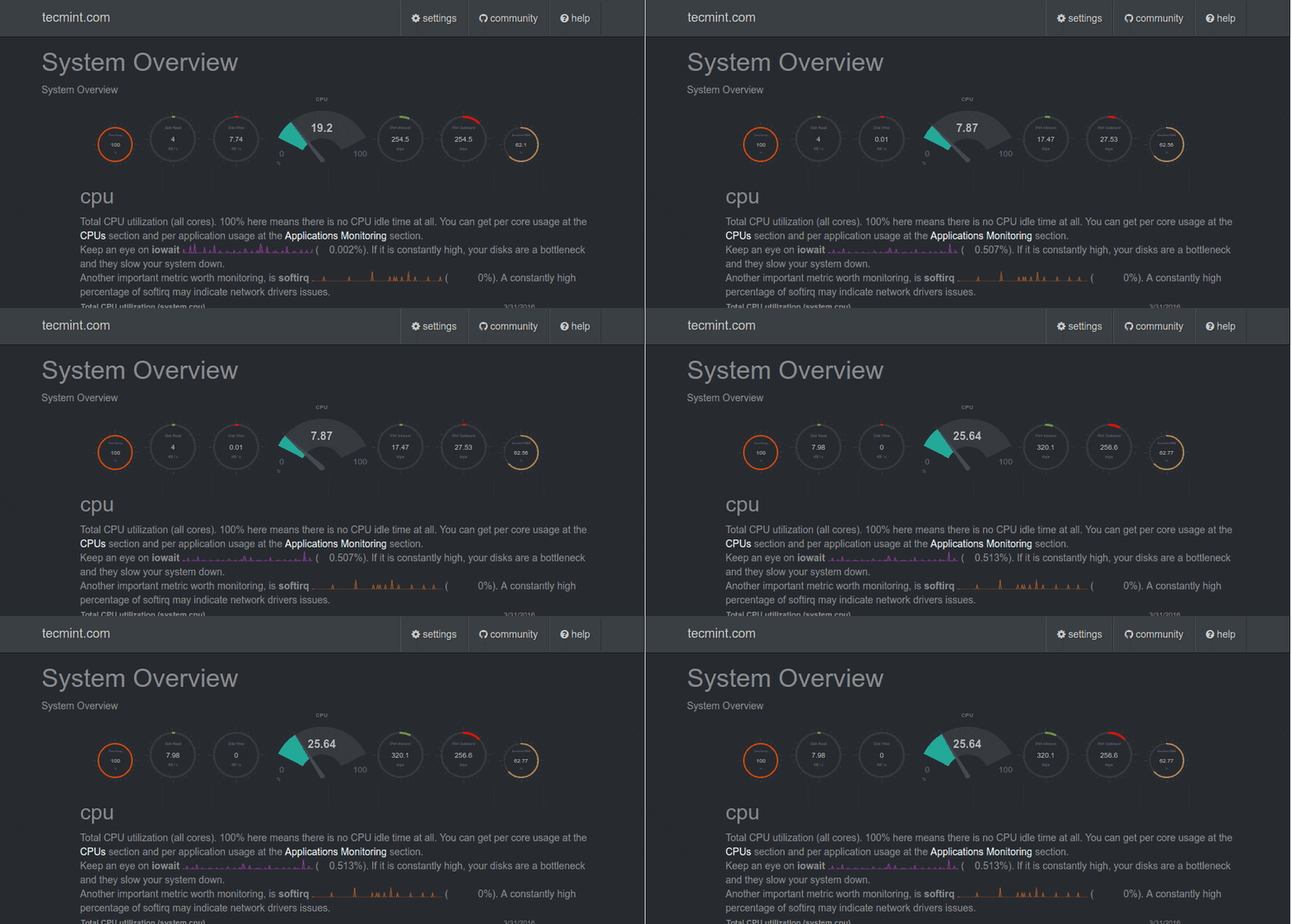
いつでもnetdataの実行構成を見ることができます。次の場所に移動してください:
http://127.0.0.1:19999/netdata.conf

ネットデータを更新しています
以前にダウンロードした netdata.git ディレクトリに移動し、次のコマンドを実行することで、最新のバージョンに netdata デーモンを更新できます:
cd /path/to/netdata.git
git pull
./netdata-installer.sh
上記のnetdataインストーラスクリプトは、新しいバージョンを構築し、netdataを再起動します。
参考: https://github.com/firehol/netdata/