役立つBashキーボードショートカットの一覧
最近、私はターミナルで過ごす時間が増えました。時間が経つにつれて、多くのBASHのトリックを学びました。ここに、すべてのLinuxユーザーがBASHシェルで作業をより速く行うために知っておくべき便利なBASHキーボードショートカットのリストを示します。このリストがBASHショートカットの完全なリストであるとは主張しませんが、以前よりもBASHシェルを素早く操作するのに十分な内容です。
Bashのキーボードショートカット
BASHシェルでより速く操作する方法を学ぶことは、時間を節約できるだけでなく、価値のあることを学んだ自分を誇りに思うことにもなります。さあ、始めましょう。
ALTキーのショートカット
1. ALT+A - 行の先頭に移動します。
2.ALT+B - カーソルの前の1文字に移動します。
3.ALT+C - 実行中のコマンド/プロセスを一時停止します。CTRL+Cと同じです
4.ALT+D - 空のターミナルを閉じます(つまり、何も入力されていない場合にターミナルを閉じます)。また、カーソルの後ろのすべての文字を削除します。
5.ALT+F - 1文字前に移動します。
6. ALT+T - 最後の2つの単語を入れ替えます。
7.ALT+U - カーソルの後の単語内のすべての文字を大文字にする。
8. ALT+L - カーソルの後の単語のすべての文字の大文字を小文字にします。
9.ALT+R - 編集した履歴から取り出したコマンドに対する変更を元に戻します。
10. ALT+.(末尾のドットに注意) - 前のコマンドの最後の単語を使用します。
複数のコマンドで同じオプションを使いたい場合、前のコマンドの最後の単語を呼び戻すためにこのショートカットを使用できます。例えば、ディレクトリの内容を「ls -r」コマンドでソートしたいとします。また、「uname -r」を使ってカーネルバージョンを確認したい場合です。両方のコマンドで共通している単語は「-r」です。ここで ALT+. ショートカットが便利になります。まず、ls -r コマンドを実行して逆順ソートを行い、次のコマンド(uname など)で最後の単語「-r」を使用します。
CTRLキーのショートカット
1.CTRL+A - 行の先頭に素早く移動します。
以下のようなコマンドを入力しているとしましょう。N行目にいるとき、先頭の文字にタイプミスがあることに気づきました
$ gind . -mtime -1 -type気づきましたか?上のコマンドで「find」の代わりに「gind」とタイプしてしまいました。このエラーを修正するには、左矢印キーを使って最初の文字まで移動し、「g」を「f」に置き換えます。あるいは、CTRL+AキーやHomeキーを押して行の先頭に一気に移動し、間違って入力した文字を置き換えることもできます。これにより数秒節約できます。
2.CTRL+B - 1文字分後ろに移動するため。
このショートカットキーは、カーソルを1文字分後ろ、つまりカーソルの前の1文字の位置に移動することができます。あるいは、左矢印キーを使用して1文字分後ろに移動することもできます。
3.CTRL+C - 現在実行中のコマンドを停止する
コマンドの実行に時間がかかりすぎる場合や、誤って実行してしまった場合は、CTRL+Cを使用してコマンドを強制的に停止または終了できます。
4.CTRL+D - 1文字を後ろに削除します。
もしBACKSPACEキーが動作しないシステムを使用している場合、CTRL+Dを使って1文字前に削除することができます。このショートカットは、exitと同様に現在のセッションからログアウトすることもできます。
5.CTRL+E - 行の末尾に移動
コマンドや行の先頭で綴りの間違った単語を修正した後は、CTRL+Eを押すだけで行の末尾に素早く移動できます。あるいは、キーボードのENDキーを使用することもできます。
6.CTRL+F - 1文字分前に移動
もしカーソルを文字ごとに前に進めたい場合は、右矢印キーの代わりに CTRL+F を押してください。
7.CTRL+G - コマンドを実行せずに履歴検索モードを終了します。
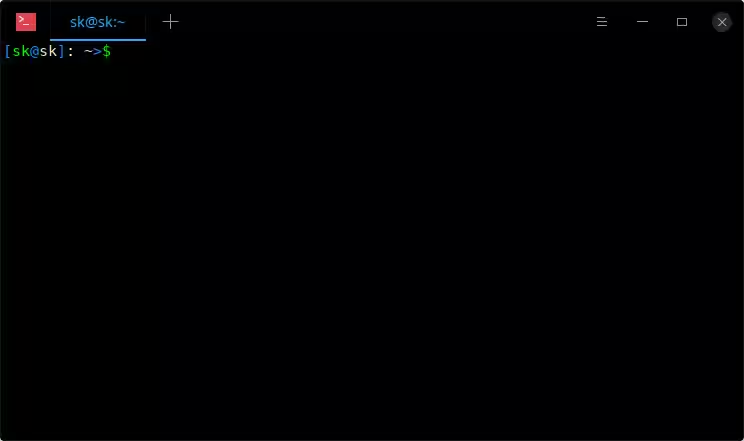
履歴検索モードを終了する
上のスクリーンショットでご覧の通り、逆検索を行いましたが、コマンドを実行せずに履歴検索モードのままにしました。
8.CTRL+H - カーソルの前の文字を削除します。BACKSPACEと同じです。
9.CTRL+J - ENTER/RETURNキーと同じ。
ヒント: ENTERキーが機能しませんか?問題ありません!CTRL+J または CTRL+M をENTERキーの代わりに使用できます。
10.CTRL+K - カーソルの後ろのすべての文字を削除します。
カーソルの後ろの文字を削除するために、DELETEキーを何度も押す必要はありません。カーソルの後ろのすべての文字を削除するには、CTRL+Kを押すだけです。
11.CTRL+L - 画面をクリアして、行を再表示します。
画面をクリアするために「clear」と入力しないでください。現在入力している行をクリアして再表示するには、CTRL+Lを押してください。
12. CTRL+M - CTRL+J または RETURN と同じです。
13.CTRL+N - コマンド履歴の次の行を表示します。
下矢印キーも使用できます。
14.CTRL+O - リバースサーチ(CTRL+R)で見つけたコマンドを実行します。
15. CTRL+P - コマンド履歴の前の行を表示します。
上矢印キーも使うことができます。
16. CTRL+R - 履歴を逆方向に検索します(リバース検索)。
17.CTRL+S - 履歴を前方に検索します。
18.CTRL+T - 最後の2文字を入れ替えます。
これは私のお気に入りのショートカットの一つです。例えば、"ls" の代わりに "sl" と入力してしまったとします。問題ありません!このショートカットは、下のスクリーンショットのように文字を入れ替えます。
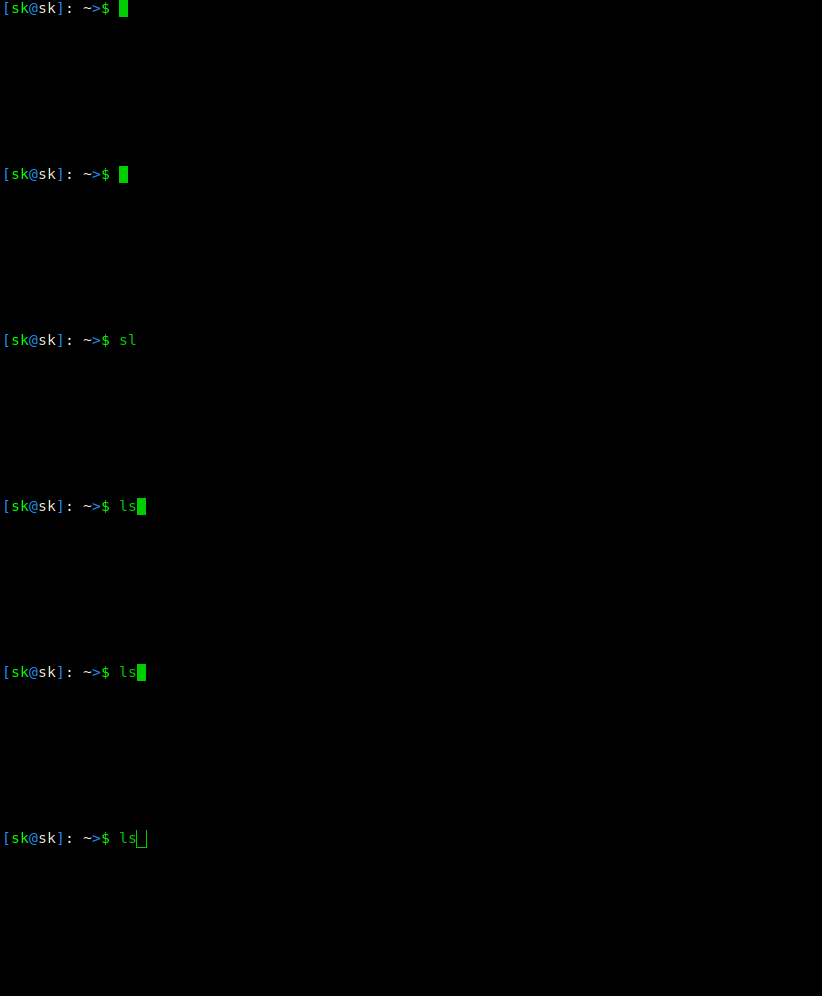
最後の二文字を入れ替える
19.CTRL+U - カーソルの前のすべての文字を削除する(ポイントから行の先頭までを逆方向に削除)。
このショートカットは、入力した文字をすべて一度に後ろ向きに削除します。
20.CTRL+V - 次に入力する文字を文字通りに入力する
21.CTRL+W - カーソルの前の単語を削除します。
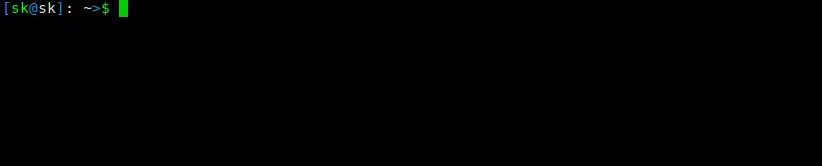
カーソルの前の単語を削除してください。
CTRL+Uと混同しないでください。CTRL+Wはカーソルの後ろのすべてを削除するわけではなく、単語1つだけを削除します。
22.CTRL+X - 現在の単語の可能なファイル名の補完を一覧表示します。
23. CTRL+XX - コマンドラインの先頭と現在のカーソル位置の間で移動(そして元に戻る)。
24.CTRL+Y - 最後に削除または切り取った項目を取り戻します。
覚えておいてください、21番目のコマンドでCTRL+Wを使って単語「-al」を削除しました。その単語はCTRL+Yを使えばすぐに復元できます。
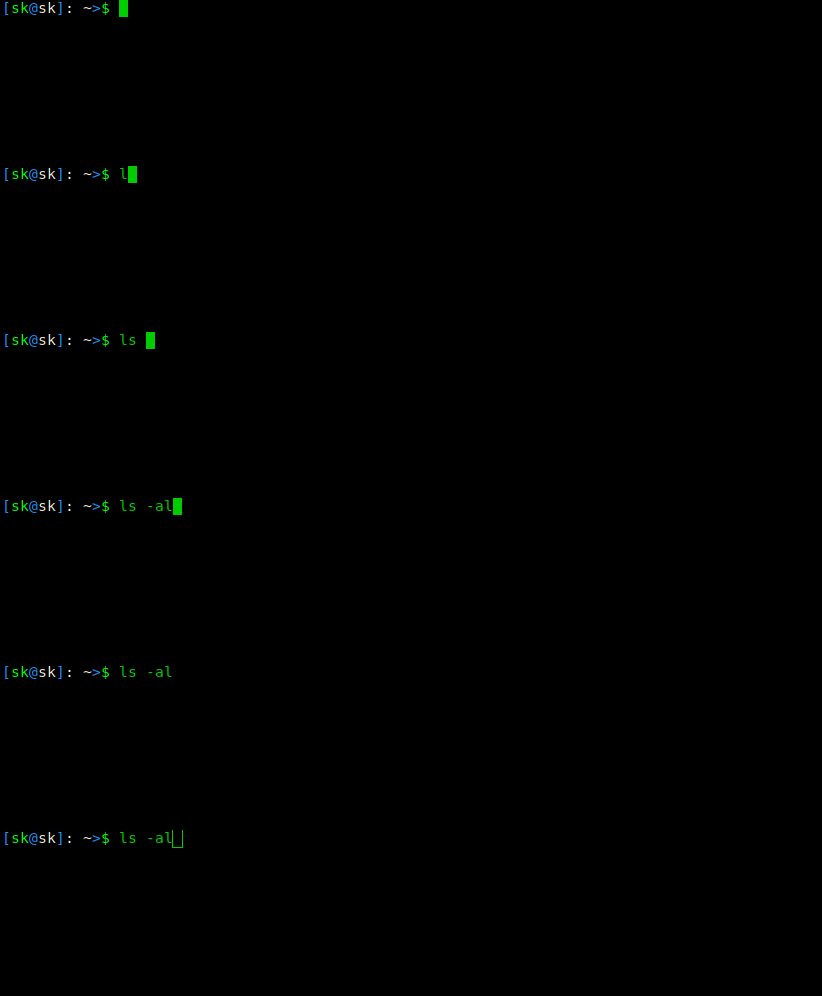
削除または切り取った最後のアイテムを取り出す
見て?私は「-al」とタイプしませんでした。その代わりに、CTRL+Yを押してそれを取り戻しました。
Ctrl+U と Ctrl+Y のショートカットは、コマンドをすばやく削除してすぐに取り戻したい場合に非常に便利です。
Ctrl-U はカーソルから行の先頭までを削除し、Ctrl-Y はそれを元に戻します。
もし長くて複雑なコマンドを入力した後で、先に別のコマンドを実行する必要があることを思い出した場合、削除せずに Ctrl-U を押してください。すべての中間のコマンドを実行した後で、Ctrl-Y を押します。
25.CTRL+Z - 現在のコマンドを停止します。
あなたはこのショートカットをよく知っているかもしれません。これは現在実行中のコマンドを停止します。フォアグラウンドで fg、バックグラウンドで bg を使って再開できます。
26.CTRL+[ - ESCキーと同等。
その他
1. !! - 最後のコマンドを繰り返します。
2. ESC+t - 最後の2つの単語を入れ替えます。
例えば、次のコマンドを次のように変換します、
ls -alに
al -ls今のところ私が考えているのはそれだけです。将来Bashのショートカットキーに出会ったら、さらに追加していきます。この記事に間違いや誤字があると思われる場合は、下のコメント欄で教えてください。確認して適宜更新します。