Ubuntuデスクトップを強化するための必須GNOME拡張機能10選
複数のアプリを開くとすぐにあなたのUbuntuデスクトップが散らかると感じますか?ウィンドウをあちこちドラッグして、少しでも整理整頓しようとしていますか?
まあ、あなたは一人ではありません。デフォルトでは、Ubuntu は GNOME デスクトップ環境のカスタマイズ版を使用しており、何よりもシンプルさを重視しています。つまり、ボタンやオプションが少なく、ワークスペースの使用が強く推奨されるということです。
GNOMEは各ワークスペースをきちんとした小さな机のように扱い、そこにウィンドウを1つか2つだけ置くことを望んでいますが、私のような人にとってはそれは制限がきつすぎると感じます。私はウィンドウを自分で管理するデスクトップを好み、その逆ではありません。そこでGNOME拡張機能が役に立ちます。
GNOME拡張機能は、追加機能を使用可能にしたり、Ubuntuデスクトップの動作を調整したりするためにインストールできる小さなアドオンです。今日は、Ubuntuをより生産的で強力、そして実際に楽しく使えるようにする私のお気に入りの10個のGNOME拡張機能を紹介します。
1. 高度なAlt-Tabウィンドウ切り替え
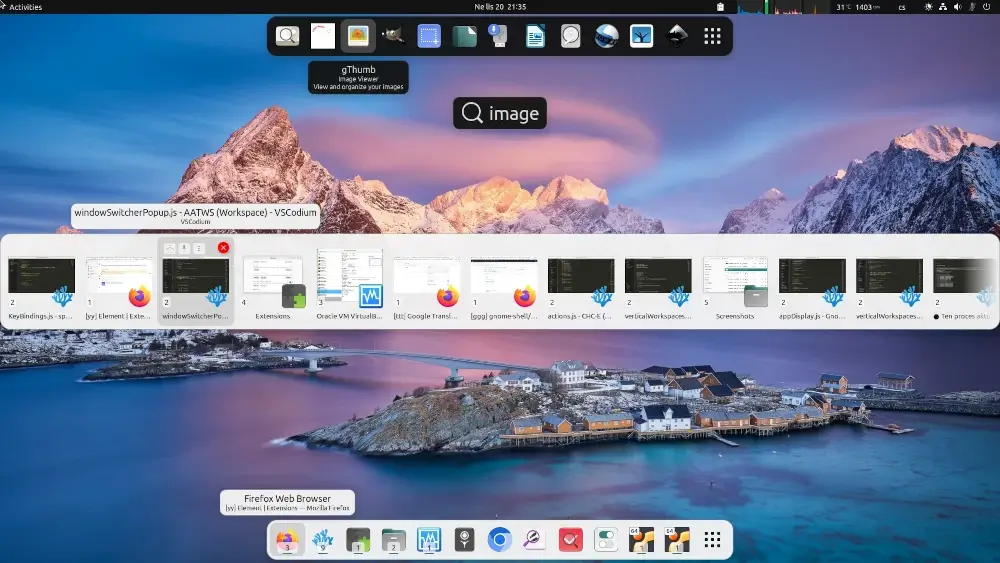
もしデフォルトのAlt-Tabがあまりにも基本的に感じるなら、この高度なAlt-Tabウィンドウスイッチャー(AATWS)は、単に開いているアプリを切り替える以上のことを行う、非常にカスタマイズ可能な代替手段です。
便利なタイプして検索モードを追加します。これにより、ウィンドウをさまざまな方法でフィルターして並べ替えることができ、カスタムホットキーを使ってワークスペースやモニターの間を完全にナビゲートすることもできます。Alt-Tabをミニアプリランチャー兼ウィンドウマネージャーに変えるようなものだと考えてください。
すごいのは、マウス操作にも対応しており、自動非表示モードと組み合わせて使用することで、ドックの拡張機能の代わりにもなる点です。デフォルトでは、GNOMEには実際に3つの別々のスイッチャーがあります(1つはアプリごとにグループ化し、1つはすべてのウィンドウを表示し、1つは現在のアプリに制限されます)。
しかし、この拡張機能をインストールすると、すべてをきちんと置き換え、1つの強力でカスタマイズ可能なスイッチャーに変わり、非常に便利になります。
2. ウィンドウを自動移動
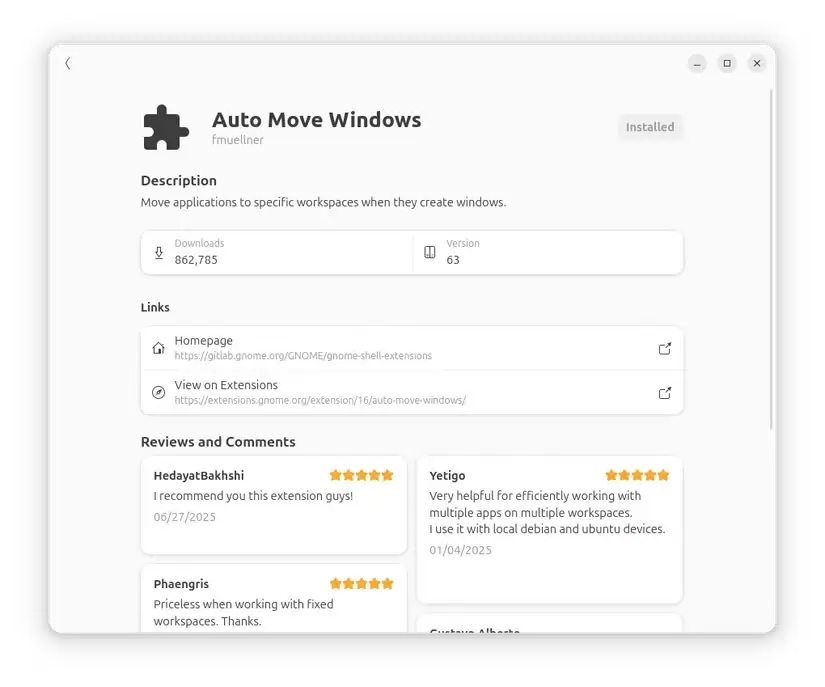
Auto Move Windowsは、単純なアイデアを基に作られた便利な小さな拡張機能で、アプリを特定のワークスペースに割り当てることで、常に希望する場所で開くように設定できます。例えば、Firefoxを常にワークスペース2に表示させ、Slackをワークスペース3に、ターミナルをワークスペース1に表示させる、といった具合です。
それ以降は、それについて考える必要はなく、ただそのアプリのひとつを起動するだけで、何も触らなくても割り当てられたワークスペースに瞬時にジャンプし、これはGNOMEのワークフローに完璧に適合します。そのワークフローは次のようになります:
- 概要を開く
- アプリを起動する
- マウスでそれをつかんでください
- それを移動させて、作業スペースに持って行ってください
これは、最初は小さく感じるものの、長い目で見れば大量の時間とクリックを節約できる、いわゆる設定して忘れるだけの生産性向上の一つです。
3. ウィンドウを最前面に
これまでにZoomやGoogle Meetの通話に参加したことがありますか?しかし、別のアプリに切り替えると、ミーティングウィンドウが他のすべてのウィンドウの背後に隠れてしまうことはありませんか?あるいは、コマンドを実行しているターミナルを使いながらも、同時にウェブを閲覧したりコードを書いたりしたいと思うことはありませんか。
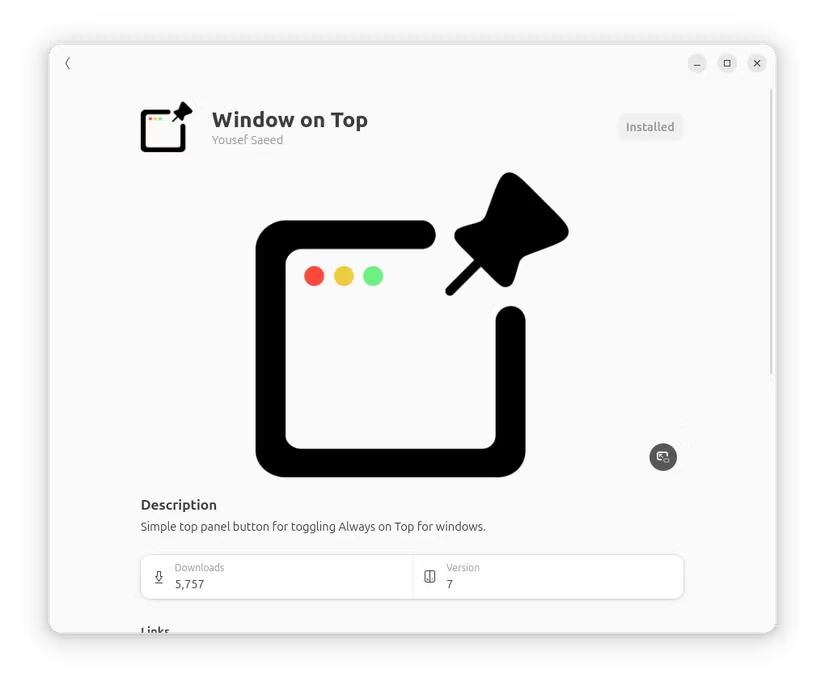
それが「Window On Top」拡張機能の優れている点で、ウィンドウのタイトルバーに(または場合によっては右クリックで)「常に最前面」という切り替えを追加し、特定のウィンドウを他のすべてのウィンドウの上に固定します。たとえ何度Alt-Tabを使ってウィンドウを切り替えたり、新しいアプリケーションを開いたりしても、それは変わりません。
それはまるでデスクに付箋を貼るようなもので、非常に便利なのは次のような場合です:
- 別のアプリでメモを取りながらビデオ通話を表示しておくこと。
- ターミナルで操作しながらチュートリアル動画を見ること。
- 作業中にいつでもアクセスできる音楽プレーヤーを持つこと。
- 他のタスクを実行しながら、システムの統計やログを監視すること。
4. タイリングシェル
もしあなたが i3 や AwesomeWM のようなタイル型ウィンドウマネージャを使ったことがあるなら、その驚くほどの効率の良さはわかるでしょう。しかし正直に言うと、初心者には敷居が高く、習得には時間がかかり、覚えるべきキーバインディングがたくさんあります。
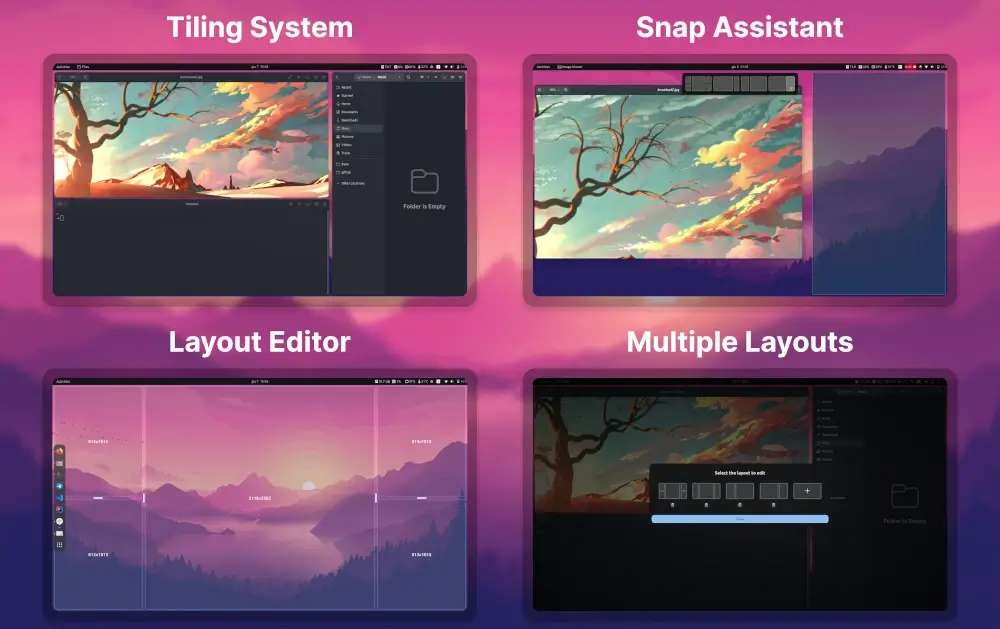
それがTiling Shellの出番で、すでに慣れているデスクトップを手放さずに、GNOMEの中でタイル表示の力を提供します。
私がそれを愛する理由は次の通りです:
- それはウィンドウを3つの異なる方法でタイル表示でき、作業フローに合わせた柔軟なレイアウトを提供します。
- デフォルトでは、トップパネルに小さなインジケーターが追加され、レイアウトオプションを瞬時に切り替えることができます。
- レイアウトを選択すると、フォーカスしているウィンドウが自動的に選択したゾーンにスナップされます — ドラッグもサイズ変更も面倒もありません。
それを、Windows 11 のスナップレイアウトのようなものと考えてください、しかしより賢く、よりカスタマイズ可能です。
5. ワークスペースインジケーター
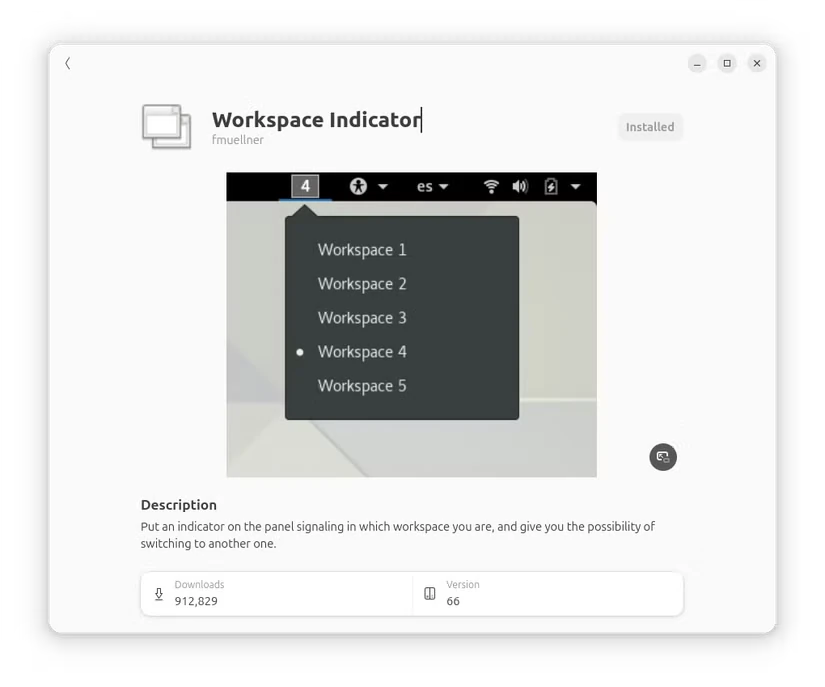
デフォルトでは、GNOME はワークスペース管理をほとんど目に見えない状態に保っています。つまり、複数のデスクトップを操作しているときに、どのウィンドウがどこにあるのか、また現在どのワークスペースを使用しているのかを把握するのが難しくなることがあります。
ここでWorkspace Indicatorが役立ちます。これは、現在のワークスペースを明確に表示する便利なドロップダウンメニューをトップバーに追加し、キーボードショートカットに頼ったりウィンドウをドラッグしたりせずに、ワークスペース間をすばやく切り替えることができます。
複数のアプリケーションを同時に使う人にとって、この小さな拡張機能はワークフローを大幅に改善し、「どのワークスペースにそのウィンドウを置いたっけ?」という絶え間ない混乱を減らすことができます。シンプルで目立たず、すぐにUbuntuをより整理され、管理しやすく感じさせます。
6. ダッシュからドックへ
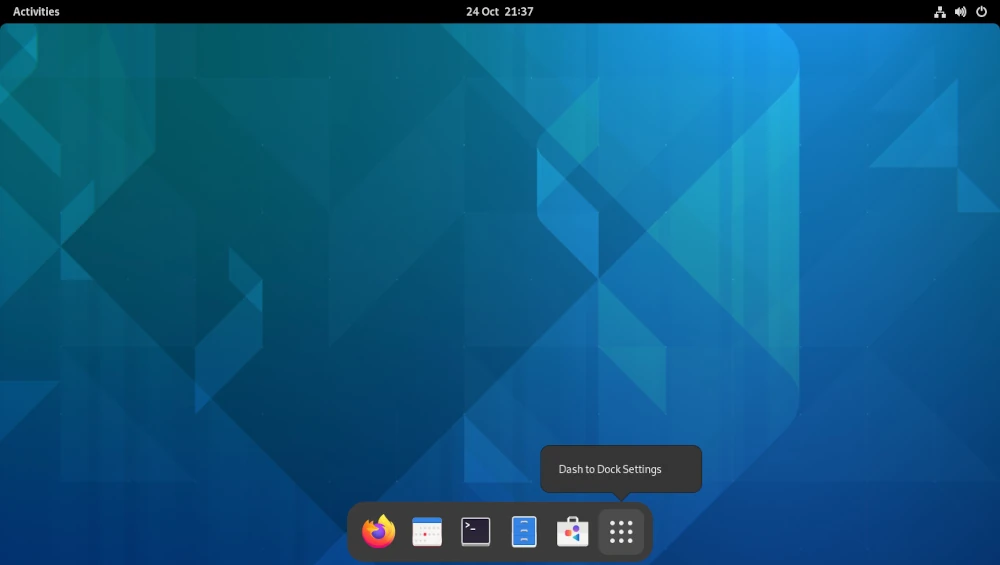
Dash to Dockは、Ubuntuでお気に入りのアプリとのやり取りを完全に変革します。デフォルトでは、GNOMEはドックを非表示にしており、アプリを起動または切り替えるには「アクティビティ」の概要を開く必要があり、より伝統的なデスクトップのワークフローに慣れている場合は使いにくく感じることがあります。
Dash to Dockは、隠れたドックを完全にカスタマイズ可能で常に表示されるパネルに変えることでこれを解決します。よく使うアプリケーションをピン留めしてすばやくアクセスできるようにしたり、アイコンのサイズを画面に合わせて調整したり、使用していないときにドックを自動的に隠すように設定して、作業用の画面スペースを増やすこともできます。
その上、好みに応じて画面の下、左、または右に移動させることもできます。昔のUbuntu Unityドックを懐かしむ人にとって、Dash to Dockはその馴染みのある便利さを取り戻し、さらにGNOMEがデフォルトで含まなかった機能を追加して一歩進めます。これは小さな拡張ですが、日常の生産性に大きな違いをもたらします。
7. パネルにダッシュ
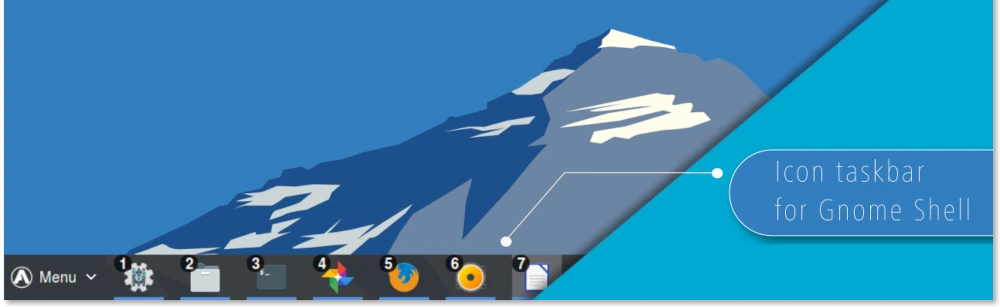
もしあなたがこれまでに Windows や KDE Plasma を使ったことがあるなら、開いているアプリ、システム通知、クイックランチアイコンをすべて一カ所で確認できる、単一で統合されたパネルが恋しくなるかもしれません。デフォルトでは、GNOME はこれらの要素を分けています:上部バーはシステムインジケーターを表示し、側面のドックはお気に入りや実行中のアプリケーションを表示します。
Dash to Panelは、ドックと上部バーを画面下部の1つのカスタマイズ可能なパネルに統合することでこれを変更します。つまり、開いているすべてのウィンドウを一目で確認し、固定したアプリにアクセスし、画面の異なる部分に目を移動させることなくシステムインジケーターを監視することができます。
サイズを変更したり、アイコンのサイズを選んだり、位置を変えたり、自動的に隠すこともでき、これにより基本的にUbuntuデスクトップに親しみやすく、効率的で非常に整理された感覚を与えることができます。
8. クリップボードインジケーター
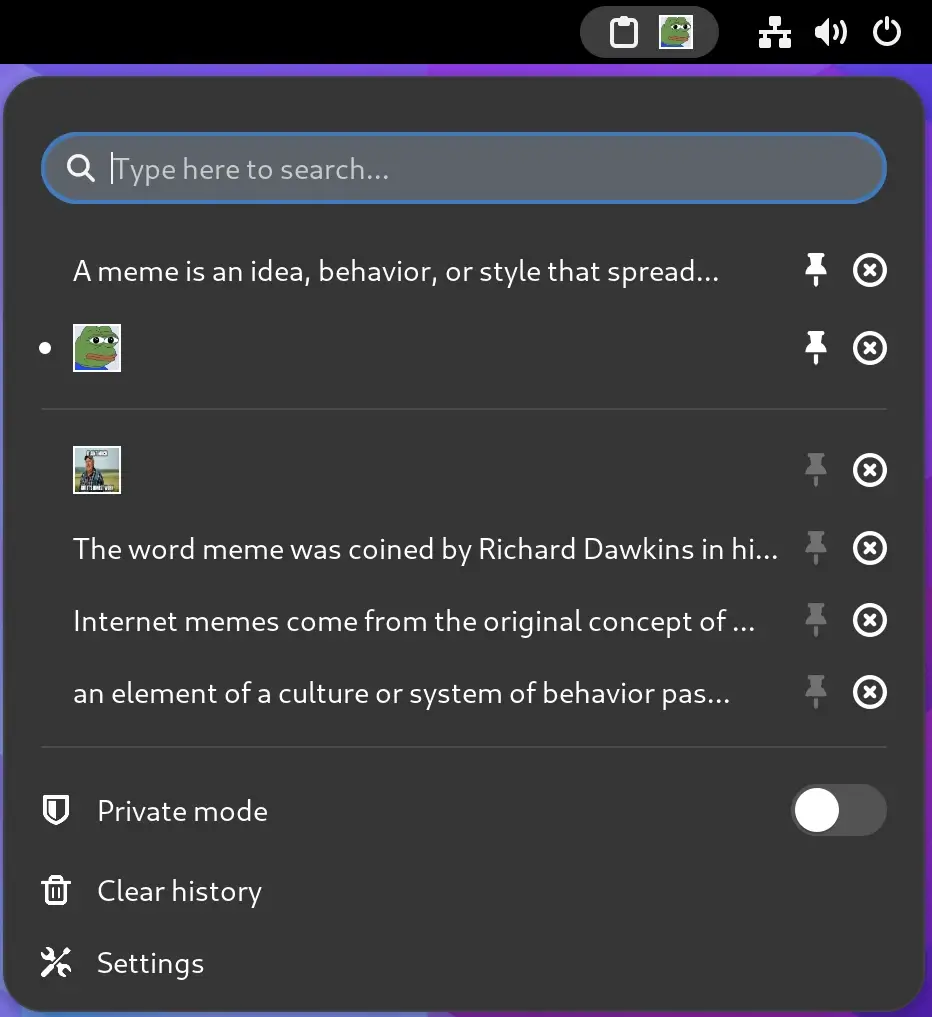
もし重要なテキストをコピーしたことがあるなら、別のものをコピーして誤って上書きしてしまった経験があるでしょう。それがどれほどイライラするかは理解できるはずです。まさにClipboard Indicatorは、それを解決します。テキスト、リンク、さらには画像など、コピーしたすべての履歴を保持し、以前のクリップボードの内容に簡単にアクセスできるようにします。
インストールすると、上部バーに小さなアイコンが追加され、クリップボード履歴をすばやく閲覧して、再度コピーすることなく貼り付けるアイテムを選択できます。複数のドキュメント、ターミナルコマンド、またはウェブリサーチで作業する人にとっては、非常に時間を節約でき、「あっ、失くした!」という瞬間を防ぐことができます。
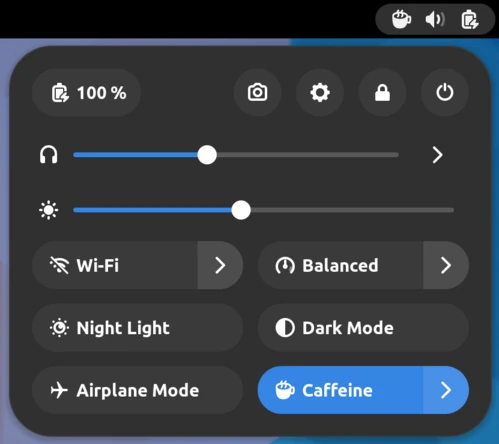
9. カフェイン
Ubuntu は電力効率を重視して設計されており、これはノートパソコンや省エネルギーを意識するユーザーにとって便利ですが、一定時間操作がないと画面を暗くしたり、画面を真っ黒にしたり、コンピューターをスリープ状態にすることがあります。ほとんどの場合これは便利ですが、映画を見ているとき、プレゼンテーションをしているとき、長時間のダウンロードを行っているとき、または完了に時間がかかるスクリプトを実行しているときのように、コンピューターを起動したままにしておきたい状況では、やや不便に感じることがあります。
ここで登場するのが Caffeine で、これによりトップパネルに小さなコーヒーカップのアイコンが追加されます。ワンクリックで Caffeine をオンまたはオフに切り替えることができます。起動されると、システムが一時的にアイドル状態になるのを防ぎ、必要なときに画面やアプリをアクティブに保ちます。
10. ユーザーテーマ
もしあなたがしばらくの間Ubuntuを使っているなら、どこでもデフォルトのオレンジと紫のテーマが使われていることに気づいているでしょう。それ自体は問題ありませんが、しばらくすると単調に感じることがあります。そこで登場するのがUser Themesで、これを使えばカスタムのGNOME Shellテーマを簡単にインストール・適用でき、システムファイルに触れたり公式のUbuntuアップデートを待ったりすることなく、デスクトップにまったく新しい外観を与えることができます。
ダークテーマ、パステルカラー、あるいは洗練されたモダンなもののどれを好む場合でも、GNOME-Lookのようなウェブサイトからテーマをダウンロードしてすぐに有効化できます。ユーザーテーマを使えば、もはや標準の外観に縛られることはなく、Ubuntuデスクトップを自分のスタイルに合わせたり、視覚的な明瞭さを向上させたり、作業の快適さを向上させたりすることができます。
GNOME拡張機能のインストール方法
これらの拡張機能のほとんどは、Ubuntu デスクトップ用のアプリストアのように機能し、Web ブラウザ(Firefox または Chrome/Chromium)から直接利用できる GNOME Extensions のウェブサイトから入手できます。
「ウェブサイトからのインストール」機能を有効にするには、公式のブラウザ拡張機能が必要です。
sudo apt install gnome-shell-extensions gnome-shell-extension-prefs
それが終わったら、GNOME Extensionsのウェブサイトにアクセスし、欲しい拡張機能を見つけて、単にオンに切り替えます。一部の拡張機能では、GNOME Shellを再起動するように求められることがあります(Alt + F2を押し、rと入力してEnterキーを押します)か、ログアウトして再ログインする必要があります。
最終的な考え
UbuntuのデフォルトのGNOME設定はシンプルでクリーンですが、少し制限を感じることがあります。しかし、これらのGNOME拡張機能を使えば、デスクトップを自由に操作できます。ウィンドウをより賢く管理し、作業スペースを整理し、アプリをより速く切り替え、さらにデスクトップに新しい見た目を与えることもできます。
一番のポイントは?ワークフローを変えたり、まったく新しいデスクトップ環境をインストールしたりする必要はありません。自分のスタイルに合った拡張機能を選び、試してみて、何が自分に最適かを確認するだけです。
これらの拡張機能の中で、どれを最初に試してみたいですか?それとも、私が言及していないお気に入りのGNOME拡張機能がありますか?コメントであなたの考えを共有してください ― ぜひ聞かせてください!