Linux に Microsoft Teams、Slack、Discord をインストールする方法
Skypeがすべてのチャット、通話、ミーティングのための定番VoIPツールだった時代は過ぎ去りました。かつてSkypeはLinuxのコミュニケーション分野を支配していましたが、より良い統合、洗練されたインターフェース、クロスプラットフォームコラボレーションを提供する現代のプラットフォームが登場するにつれて、その重要性は徐々に薄れていきました。
今日、Linuxのユーザーは、使いやすさと機能の両方で古い専用アプリを上回る、プロフェッショナルおよびコミュニティ向けの幅広いツールにアクセスできます。
信頼性が高く、機能豊富なコミュニケーションツールの需要は大幅に増加しており、特にリモートワーク、分散型チーム、オープンソースコミュニティ、オンライン学習の増加に伴っています。
現代のユーザーは、ビデオ会議、チームチャット、ファイル共有、画面共有をスムーズに行えるツールを求めており、まさにそこにMicrosoft Teams、Slack、Discordが輝いています。
これらの各ツールはそれぞれ独自の目的を持っています:
- Microsoft Teams – 企業向けのコミュニケーション、オンライン会議、および Microsoft 365 環境内でのコラボレーションのために設計されたビジネスグレードのプラットフォーム。
- Slack – 開発者やチームに人気があり、そのシンプルさ、ワークスペースの整理、GitHub、Trello、その他の生産性ツールとの統合で知られています。
- Discord – 当初はゲーマー向けに作られましたが、現在ではオープンソースや趣味のコミュニティでも人気があり、豊富な音声、ビデオ、テキストチャットのサポートを提供しています。
一番のポイントは?これら3つのアプリはすべて、現在公式にLinuxでサポートされているということです。これは、デスクトップLinuxの初期の頃には考えられなかったことです。最新のほとんどのディストリビューションでスムーズに動作し、かつてSkype<のような古いアプリで直面していた依存関係の問題もありません。
このガイドでは、Microsoft Teams、Slack、Discordを、Ubuntu、Debian、Fedora、およびArchベースのシステムを含む人気のあるLinuxディストリビューションにインストールする方法を説明します。
最後には、仕事、協力、または遊びのために、あなたのLinuxデスクトップ上で3つの最新のコミュニケーションツールすべてがシームレスに動作するようになっています。
1. LinuxにMicrosoft Teamsをインストールする
数年前までは、Microsoft は Linux ユーザー向けに Teams のネイティブデスクトップクライアントを .deb および .rpm フォーマットで提供していました。しかし、そのバージョンは公式に 2022 年末に廃止され、それ以降アップデートやセキュリティ修正は行われていません。
LinuxでTeamsを安定して使用し続けるために、Microsoftは現在、Progressive Web App(PWA)または標準のウェブ版を推奨しています。これらのどちらもデスクトップクライアントと同じ体験を提供しますが、パフォーマンスが向上し、最新機能が利用でき、ブラウザ間の互換性も完全です。
PWAはデスクトップアプリケーションと同様に機能し、メインのブラウザウィンドウとは別に、アプリケーションメニューから起動できます。
- Microsoft Edge または Google Chrome を開きます。
- Microsoft Teams のウェブポータルに移動します。
- アカウントでサインインしてください。
- ページが読み込まれると、ブラウザがアプリケーションのインストールを促すはずです。
- プロンプトが表示されたらインストールを確認してください。
Teams は今や Linux のアプリケーションメニューに表示され、独自のアプリケーションとして起動できるようになります。
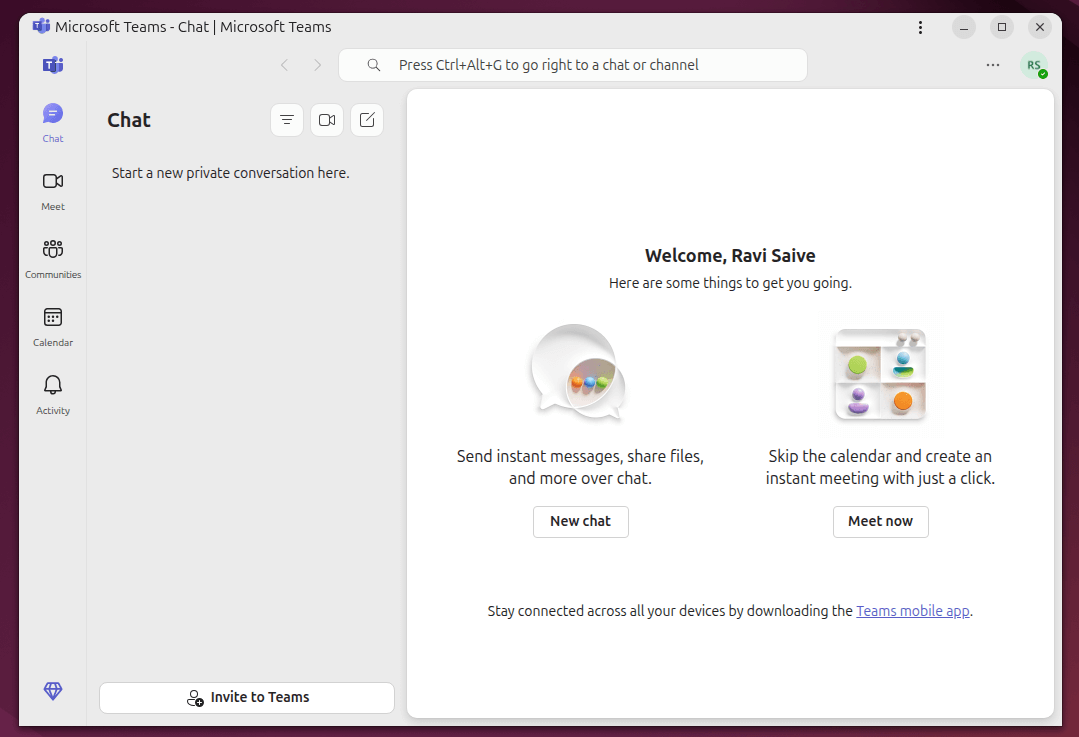
もしPWAをインストールしたくない場合は、単にMicrosoft Teamsのウェブポータルにアクセスしてログインすることでウェブ版を使用できます。マイクやカメラの権限を許可する必要があるかもしれません。
2. LinuxにSlackをインストールする
Slackはチャンネルベースのコミュニケーション、ファイル共有、GitHub、Trello、Google Driveのような多数の生産性ツールとの統合を提供するため、開発者、スタートアップ、リモートチームの間で引き続き人気です。
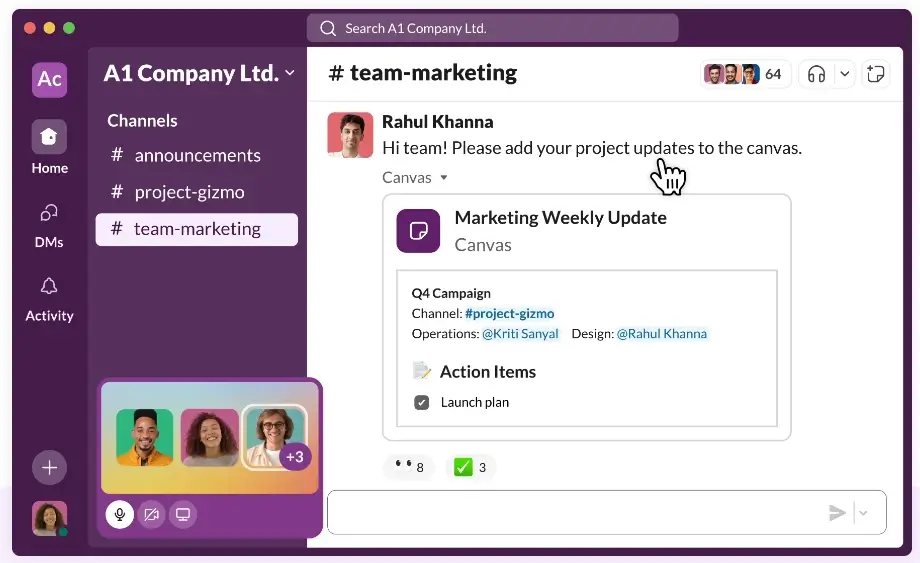
公式のSlackダウンロードページからインストールパッケージを直接ダウンロードできます。そこでは、.deb(UbuntuやMintのようなDebianベースのシステム用)および.rpm(FedoraやRHELのようなシステム用)のファイルを見つけることができます。
パッケージをダウンロードしたら、ターミナルを開き、Downloads フォルダー(またはファイルが保存された場所)に移動して、それをインストールします。
sudo apt install ./slack-desktop-*.deb
OR
sudo dnf install ./slack-*.rpm
インストール後、アプリケーションメニューから、または入力してSlackを起動できます。
slack
もし空白のウィンドウが表示されるか、Slackが起動しない場合は、次の方法で起動してみてください:
slack --no-sandbox
3. LinuxにDiscordをインストールする
Discordは単なるゲーマー向けのチャットアプリを超えて、オープンソースコミュニティ、教育者、開発者、趣味のグループの間でも人気となっています。ボイスチャット、ビデオチャット、テキストチャットのほか、画面共有やプライベートコミュニティサーバーもサポートしています。
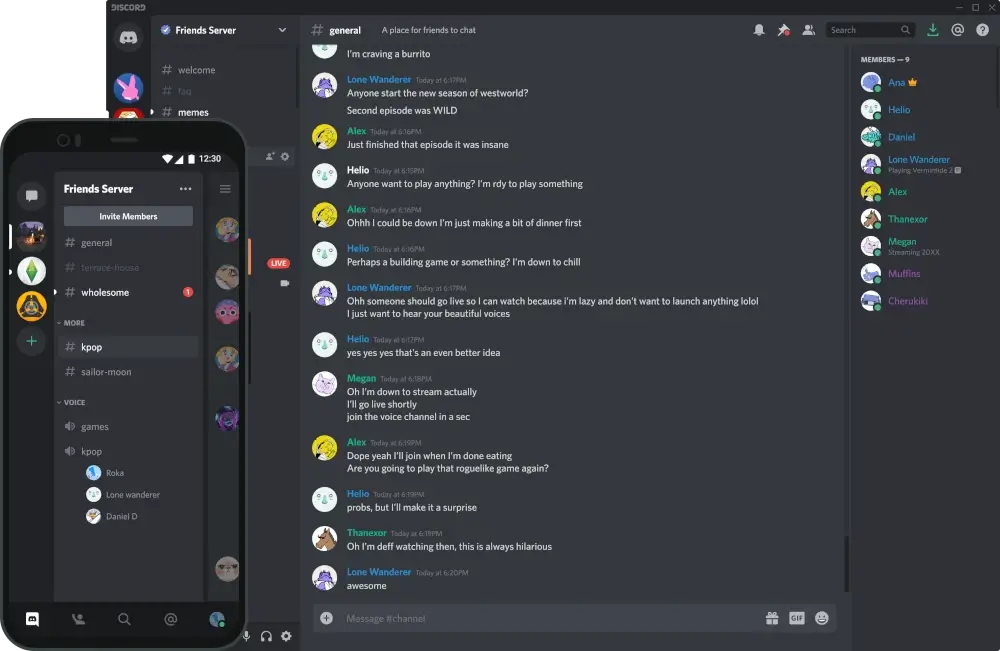
公式のDiscordウェブサイトからインストールパッケージを直接ダウンロードできますが、現在は.debパッケージ(Debian/Ubuntu系のシステム用)と、その他のディストリビューション向けの.tar.gzアーカイブのみが利用可能です。
公式サイトから直接 .deb パッケージを使用して Discord をインストールできます。
wget -O discord.deb "https://discord.com/api/download?platform=linux&format=deb"
sudo apt install ./discord.deb
他のLinuxディストリビューションでは、次のようにして.tar.gzアーカイブを使用してインストールできます。
wget -O discord.tar.gz "https://discord.com/api/download?platform=linux&format=tar.gz"
tar -xvzf discord.tar.gz
cd Discord
sudo cp -r * /opt/discord/
sudo ln -sf /opt/discord/Discord /usr/bin/discord
もしあなたがArch LinuxまたはManjaroを使用している場合、Discordのインストールはさらに簡単です。公式リポジトリから直接入手できるからです。
sudo pacman -S discord
インストールが完了したら、次のコマンドを実行してDiscordを起動できます:
discord
Flatpakを使ってDiscordをインストールする(推奨方法)
よりクリーンで汎用的なインストール方法を好む人には、Discord は Flathub からの Flatpak パッケージとしても利用可能です。Flathub は Linux アプリケーションの最も信頼できる最新のソースです。
まだインストールしていない場合は、システムにFlatpakとFlathubが設定されていることを確認してください:
sudo apt install flatpak     # For Debian/Ubuntu
sudo dnf install flatpak     # For Fedora/RHEL
sudo pacman -S flatpak       # For Arch/Manjaro
次に、Flathub リポジトリを追加します(まだ追加していない場合)。
flatpak remote-add --if-not-exists flathub https://flathub.org/repo/flathub.flatpakrepo
これで、1つのコマンドでDiscordをインストールできます。
flatpak install flathub com.discordapp.Discord
インストールが完了したら、アプリケーション メニューから、または経由で Discord を起動できます。
flatpak run com.discordapp.Discord
もしDiscordがマイクやスピーカーを検出しない場合は、ユーザー設定 → 音声・ビデオを開き、入力/出力デバイスが正しく設定されていることを確認してください。また、PulseAudioまたはPipeWireがインストールされて実行されていることを確認してください。Discordは音声機能のためにこれらに依存しています。
結論
これで、Linux上でMicrosoft Teams、Slack、Discordをセットアップする方法を学びました。これらは現代のコミュニケーションとコラボレーションに欠かせない3つのツールです。
Teamsはビジネス会議やMicrosoft 365ユーザーに最適で、Slackはチームベースの生産性に優れており、Discordはコミュニティやゲーマーを豊富な音声・ビデオチャットでつなぎます。
かつてのSkype時代とは異なり、これらのアプリは現在Linux上でスムーズに動作し、簡単に接続、コミュニケーション、コラボレーションを行うことができます。