LinuxでONLYOFFICEのAIエージェントを有効にする方法
ONLYOFFICEデスクトップエディターでAIエージェントを有効化および設定し、ドキュメント編集を自動化し、コンテンツを生成し、ファイルを分析し、Linuxで生産性を向上させる方法を学びましょう。 :
私たちが好きかどうかに関わらず、人工知能はさまざまな分野でますます広く使われるようになり、私たちの習慣や生活・仕事の仕方を変えつつあります。
だから、絶えず変化する状況でも生産性を維持したいのであれば、その強みを活かし、弱点に対処する方法を知ることが重要です。
適切なAIツールにアクセスでき、それらがどのように機能し、ワークフローにどのように統合できるかを知っていれば、AI技術をデジタルの味方にすることはそれほど難しくありません。
AIエージェントは最近大きな注目を集めています。なぜなら、チャットボットとは異なり、複数のステップを必要とするタスクを自律的に実行でき、ユーザーの好みに適応し、新しい指示に迅速に反応できるからです。
AIエージェントは、ほとんどすべての一般的な作業に使用できます。リサーチ作業を行ったり、アプリのコードを書いたり、格安航空券を探したり、さらにはお気に入りのレストランのテーブルを予約したりすることもできます。
生産性に関して言えば、エージェント型AIは日常業務を簡素化することで多くの時間を節約できます。
この記事では、AIエージェントがどのようにしてオフィスファイルの処理を容易にできるかを、Linuxやその他のOS向けのオープンソースオフィススイートであるONLYOFFICE Desktop Editorsに統合した場合に注目して見ていきます。
あなたは自分のお気に入りのAIエージェントを設定し、さまざまな使用シナリオでその機能を活用する方法を学びます。
なぜONLYOFFICEデスクトップエディターでAIエージェントを有効にすべきか
ONLYOFFICE デスクトップエディターは、Word 文書、PowerPoint プレゼンテーション、Excel スプレッドシートなどの独自形式のファイルをよく扱う Linux ユーザー向けの、無料かつオープンソースのオフィスです。
このプログラムはネイティブに DOCX、XLS,X、PPTX をサポートしており、OpenDocument ファイルやその他の一般的なファイル拡張子との互換性も十分に備えています。さらに、組み込みの PDF エディターと図表ビューアも搭載されています。
ONLYOFFICE デスクトップエディターにはAIプラグインが搭載されており、外部サービスやプロバイダーに接続して、それらのAIモデルを使用してテキストコンテンツを作成したり、新しい画像を生成したり、既存のテキストを書き換えたり、翻訳したり、間違いを修正したりすることができます。
例えば、Ollama、LocalAI、GPT4ALLのようなプラットフォームや、OpenAI、Mistral、TogetherAI、Google Geminiなどのプロバイダーを統合して、AI搭載のドキュメント編集に活用できます。
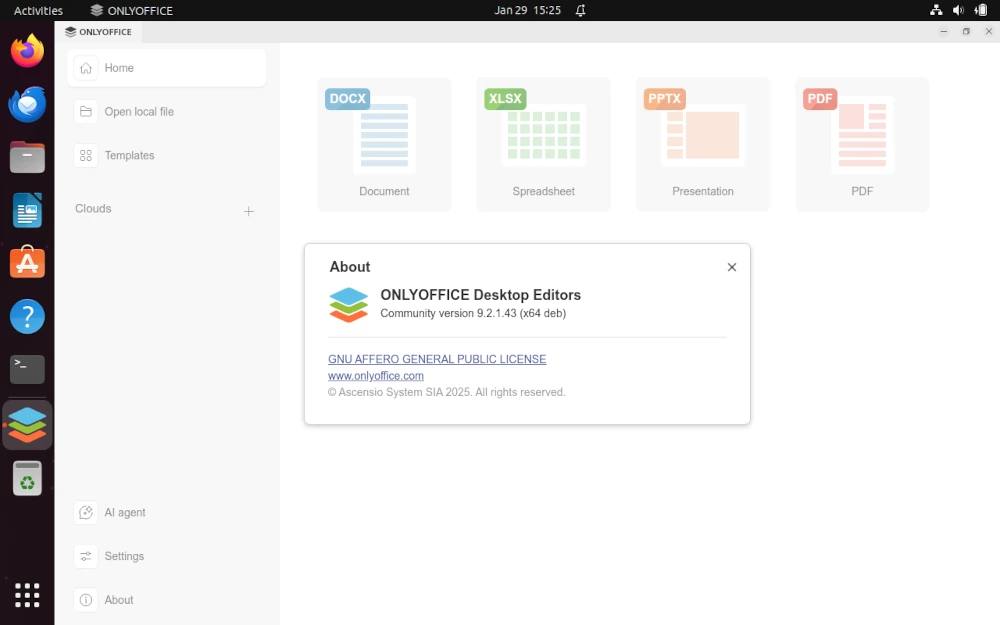
バージョン9.2以降、ONLYOFFICE デスクトップエディターは追加のAIエージェントオプションを提供しており、エディターを起動せずに、スタートウィンドウから直接、ドキュメント、スプレッドシート、プレゼンテーション、PDFフォームおよびその内容を操作することができます。
これらが、ONLYOFFICE デスクトップエディターでAIエージェントを使用する価値がある理由です:
- AIエージェント機能はオプションなので、使用したくない場合はAIを使う必要はありません。
- 事前定義されたAIエージェントは存在せず、お気に入りのAIツールを接続することができます。選択可能なツールは OpenAI、Anthropic、Ollama、TogetherAI、および OpenRouter です。
- データを管理下に置きたい場合、Ollamaを通じてローカルAIモデルに接続することができます。
- より個別化されたユーザー体験のために、MCPサーバーを接続し、それをAIエージェントと共に使用できます。
例えば、あなたはONLYOFFICE DocSpace MCPサーバーに接続し、AIエージェントを通じて共同DocSpace環境とやり取りすることができます — ファイルの削除、コピー、移動、更新、ダウンロードなど。
ONLYOFFICEデスクトップエディターでAIエージェントを始める方法
もしあなたのLinuxディストリビューションにONLYOFFICE Desktop Editorsがインストールされていない場合は、そのリポジトリを追加するだけです。
この方法は、Ubuntu、Debian、およびその派生版で有効です。別のインストール方法を探している場合は、Linux ARM64 デバイスに ONLYOFFICE デスクトップエディタをインストールする方法に関するガイドをご覧ください。
まず、GPGキーを追加してください:
mkdir -p -m 700 ~/.gnupg
gpg --no-default-keyring --keyring gnupg-ring:/tmp/onlyoffice.gpg --keyserver hkp://keyserver.ubuntu.com:80 --recv-keys CB2DE8E5
chmod 644 /tmp/onlyoffice.gpg
sudo chown root:root /tmp/onlyoffice.gpg
sudo mv /tmp/onlyoffice.gpg /usr/share/keyrings/onlyoffice.gpg
それから、対応するリポジトリを追加します。
echo 'deb [signed-by=/usr/share/keyrings/onlyoffice.gpg] https://download.onlyoffice.com/repo/debian squeeze main' | sudo tee -a /etc/apt/sources.list.d/onlyoffice.list
次に、次のコマンドを実行して、パッケージマネージャのキャッシュを更新し、インストールし、実行します。
sudo apt update
sudo apt install onlyoffice-desktopeditors
desktopeditors
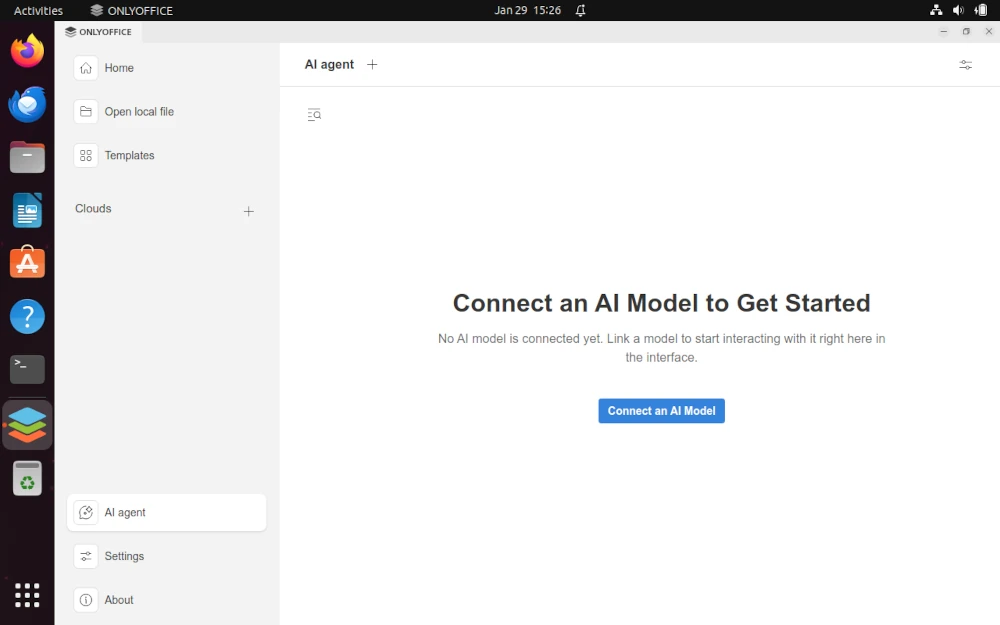
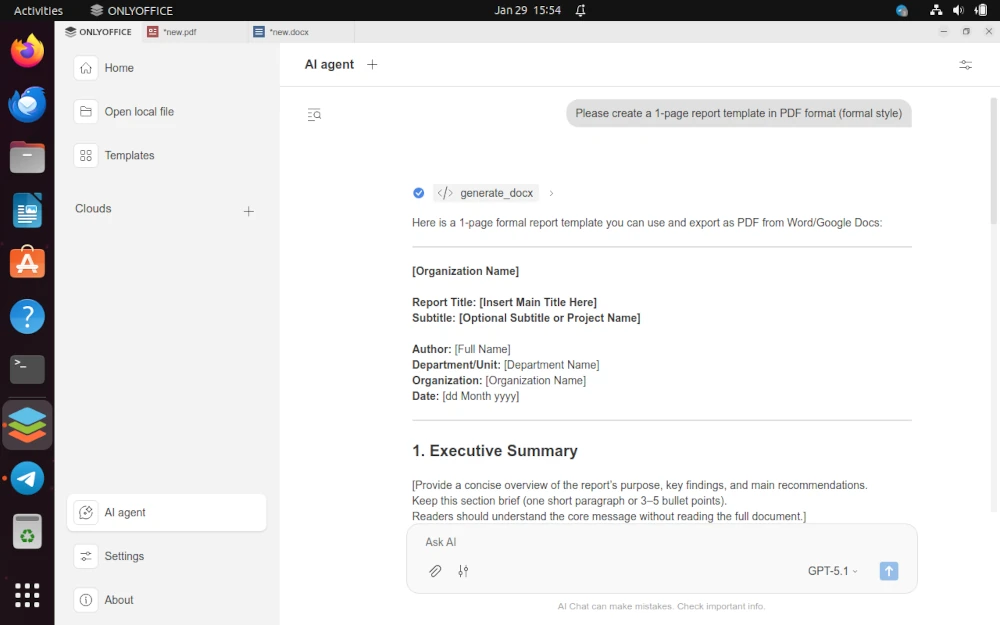
アプリを起動した後、AIエージェントセクションを開き、AIモデルを接続ボタンをクリックしてAIエージェントを設定します。
プロバイダーを追加ボタンを押し、URLフィールド以外のすべての必須情報を入力してください(URLフィールドは自動的に設定されます)。
APIキーの欄には、有効なAPIキーを追加する必要があります。これはAIプロバイダーから取得できるもので、ONLYOFFICEアプリ自体はAPIキーを提供していないため重要です。
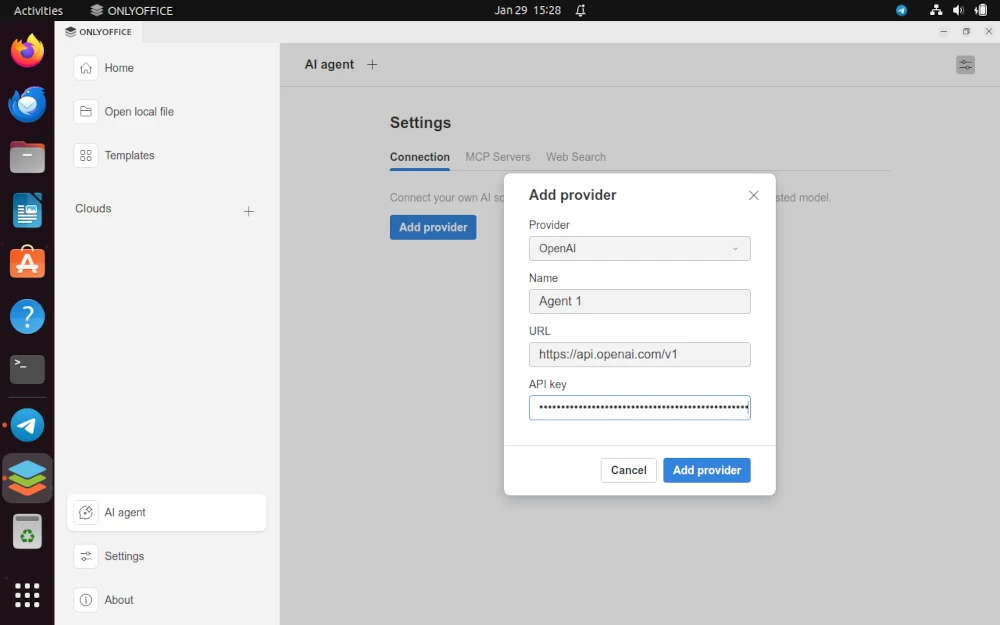
最後に、プロバイダーを追加ボタンをクリックして、設定プロセスを完了します。
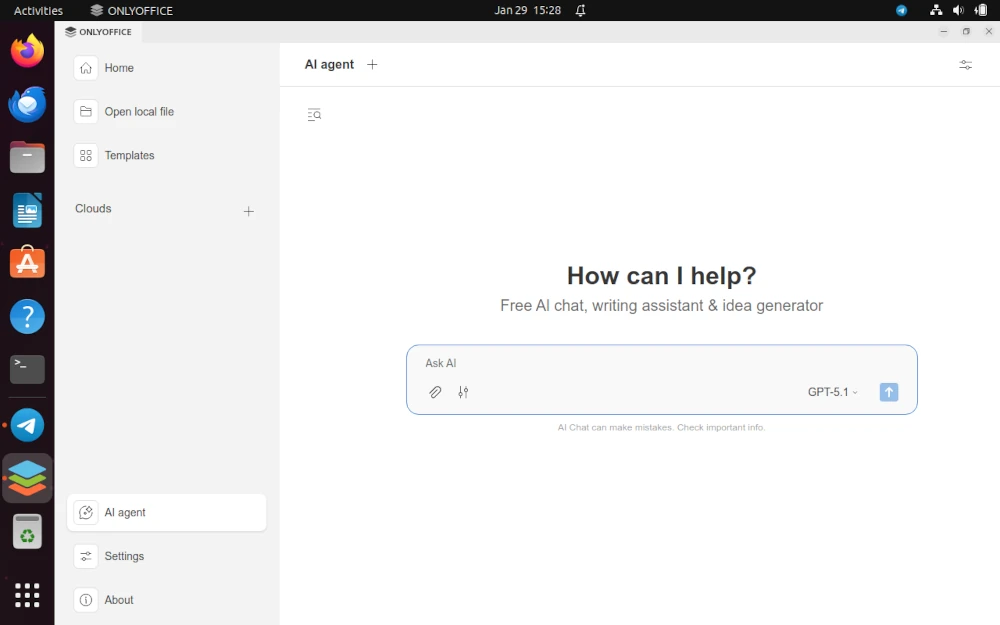
もしAIエージェントチャットにアクセスできるなら、それは正しく設定されており、AIエージェントの機能を使い始めることができます。
ONLYOFFICE デスクトップエディターで AI エージェントを使用する方法
AIエージェントとのやり取りはチャット欄で行われます。エージェントにしてほしいことを入力し、Enterキーを押すだけです。
利用可能な機能は、使用するAIプロバイダーやAIモデルによって異なりますが、ほとんどのAIエージェントは次のことができます:
- 質問に答え、要求に応じて追加情報を提供してください。
- テキストコンテンツを生成し、構造化してください。
- 文章作成のサポートを提供し、文体や文法を改善する。
- 新しいドキュメント、プレゼンテーション、記入可能なPDFフォームを作成します。
- デバイスに保存されている特定のファイルを開きます。
- ファイルを開かずに内容を表示する。
- ドキュメントと記入可能なPDFフォームを分析する。
- 必要な情報を含む、記入可能なフォームにすべて記入してください。
いくつかのエージェントを設定して試し、どれが自分に最適かを見つけることができます。
結論
ONLYOFFICE デスクトップエディタでAIエージェントを有効にすることで、ファイル管理と文書分析のための汎用ソリューションを手に入れることができ、特にローカルAIモデルを使用している場合でも、常に自分の管理下に置くことができます。
チャット履歴を使った会話のための単なるチャットボットとして使うことも、複数のファイルの内容と一箇所でやり取りするために実行することもできます。
Linuxで文書分析やコンテンツ作成のためにAIエージェントを使用したことはありますか?ぜひ、下にあなたの経験を共有してください! :