RHEL/CentOS 8/7にProFTPDサーバーをインストールする
ProFTPDはオープンソースのFTPサーバーであり、Unix環境における最も使用されている、安全で信頼性のあるファイル転送デーモンの一つです。その理由は、ファイル設定のシンプルさ、速度、そして簡単なセットアップにあります。

要件
- 「CentOS 8.0」のインストールとスクリーンショット
- スクリーンショット付きのRHEL 8のインストール
- RHEL 8でRHELサブスクリプションを有効にする方法
- CentOS 7.0最小システムインストール
- RHEL 7.0最小システムインストール
- アクティブなRHEL 7.0サブスクリプションと機能リポジトリ
このチュートリアルでは、CentOS/RHEL 8/7 Linuxディストリビューション上にProFTPDサーバーをインストールし使用する方法を案内し、ローカルシステムアカウントからリモートシステムへの簡単なファイル転送を行います。
ステップ1:Proftpdサーバーをインストールする
1. 公式のRHEL/CentOS 8/7 リポジトリにはProFTPD サーバーのバイナリパッケージが提供されていないため、次のコマンドを使用してEPEL Repoが提供する追加のパッケージリポジトリをシステムに追加する必要があります。
# yum install epel-release

2. ProFTPDサーバーのインストールを開始する前に、マシンのホストファイルを編集し、システムのFQDNに応じて変更し、システムのドメイン名を反映するように設定をテストしてください。
# nano /etc/hosts
ここに、次の例のように127.0.0.1のlocalhost行にシステムのFQDNを追加してください。
127.0.0.1 server.centos.lan localhost localhost.localdomain
次に、/etc/hostnameファイルを編集して、以下のスクリーンショットと同じシステムのFQDNエントリに合わせます。
# nano /etc/hostname

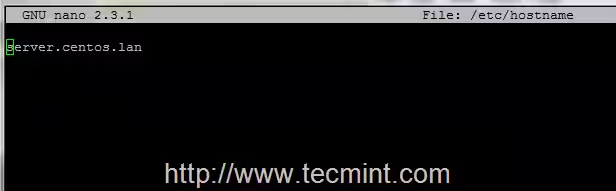
3. ホストファイルを編集した後は、次のコマンドを使用してローカルDNS解決をテストしてください。
# hostname
hostname -f    	## For FQDN
hostname -s    	## For short name

4. さて、システムにProFTPDサーバーをインストールし、後で使用する必要なftpユーティリティをインストールする時が来ました。以下のコマンドを入力してください。
# yum install proftpd proftpd-utils

5. サーバーがインストールされたら、次のコマンドを実行してProftpdデーモンを起動し、管理します。
# systemctl start proftpd
systemctl status proftpd
systemctl stop proftpd
systemctl restart proftpd

ステップ2: ファイアウォールルールを追加し、ファイルにアクセスする
6. 現在、ProDTPDサーバーは実行中で接続を待っていますが、ファイアウォールのポリシーのために外部からの接続はできません。外部からの接続を有効にするには、firewall-cmdシステムユーティリティを使用してポート21を開くルールを追加する必要があります。
# firewall-cmd –add-service=ftp   ## On fly rule
firewall-cmd –add-service=ftp   --permanent   ## Permanent rule
systemctl restart firewalld.service

7. リモートマシンからFTPサーバーにアクセスする最も簡単な方法は、ブラウザを使用して、URLでftpプロトコルを使用してサーバーのIPアドレスまたはドメイン名にリダイレクトすることです。
ftp://domain.tld

OR

ftp://ipaddress
8. Proftpdサーバーのデフォルト設定では、システムのローカルアカウントの資格情報を使用してログインし、アカウントファイルにアクセスします。これが$HOMEシステムパスアカウントであり、/etc/passwdファイルで定義されています。


9. ProFTPDサーバーをシステム再起動後に自動的に実行するようにするには、つまり、システム全体で有効にするには、次のコマンドを実行します。
# systemctl enable proftpd
それで終わりです!これで、ブラウザまたはほかのより高度なプログラム(ほとんどのプラットフォームで利用可能なFileZillaや、Windowsベースのシステムで動作する優れたファイル転送プログラムであるWinSCPなど)を使用して、FTPプロトコルを利用してアカウントのファイルやフォルダーにアクセスし、管理できます。
推奨読書: CentOS 7でのFTPサーバーのインストール、構成、およびセキュリティ設定方法
次のProFTPDサーバに関するチュートリアルシリーズでは、RHEL/CentOS 8/7の匿名アカウントの有効化、TLSでの暗号化ファイル転送、バーチャルユーザーの追加など、より高度な機能について説明します。