UbuntuでOllamaを使用してONLYOFFICEでローカルAIを実行する方法
更新:この記事は、Ubuntuでのローカル文書編集の最新方法をカバーするように更新され、ONLYOFFICE、LocalAI、GPT4All、Ollamaを取り上げ、これらがどのようにAIを活用してスマートな執筆やコンテンツ生成を可能にするかを紹介しています。:
もし、あなたが好きなAIツールをスマートな執筆アシスタントとして使い、Ubuntu 上でローカルにドキュメントを編集する方法を探しているなら、選べるオプションがいくつかあります。
例えば、Linux用のオープンソースオフィススイートであるONLYOFFICE Desktop Editorsを選び、LocalAIやGPT4AllのようなAIプラットフォームと統合することができます。
両方のサービスでは、お気に入りのLLMをインストールし、ONLYOFFICEパッケージ内でローカルドキュメントの編集にその機能を使用することができます。
しかし、もし LocalAI や GPT4All が気に入らず、代替が必要な場合、ONLYOFFICE デスクトップエディター と組み合わせて、さまざまな最新かつ強力な AI ツールにアクセスできる別の AI プラットフォームがあります。
それが関わるのは、Linuxマシン上でLLMをローカルに実行するように設計されたオープンソースのAIプラットフォームであるOllamaです。
ステップ1:UbuntuにONLYOFFICEデスクトップエディターをインストールする
UbuntuにONLYOFFICE Desktop Editorsをインストールすることから始めましょう。これは、テキスト文書、スプレッドシート、プレゼンテーション、PDFフォーム、PDFファイル用のエディターを備えたLinuxおよび他のOS向けのオープンソースオフィスパッケージです。
このプログラムはWord、Excel、PowerPointファイルをネイティブにサポートしており、LinuxユーザーにとってMS Officeの代替として十分な選択肢となります。
最も効率的にONLYOFFICE Desktop EditorsをUbuntuにインストールする方法は、そのリポジトリを追加し、次にGPGキーを追加することです:
mkdir -p -m 700 ~/.gnupg
gpg --no-default-keyring --keyring gnupg-ring:/tmp/onlyoffice.gpg --keyserver hkp://keyserver.ubuntu.com:80 --recv-keys CB2DE8E5
chmod 644 /tmp/onlyoffice.gpg
sudo chown root:root /tmp/onlyoffice.gpg
sudo mv /tmp/onlyoffice.gpg /usr/share/keyrings/onlyoffice.gpg
次に、アプリのリポジトリを追加する必要があります:
echo 'deb [signed-by=/usr/share/keyrings/onlyoffice.gpg] https://download.onlyoffice.com/repo/debian squeeze main' | sudo tee -a /etc/apt/sources.list.d/onlyoffice.list
第三に、次のコマンドを実行してパッケージマネージャーのキャッシュを更新しましょう。
sudo apt-get update
最後に、インストールプロセスを完了させましょう:
sudo apt-get install onlyoffice-desktopeditors
これでターミナルを介して ONLYOFFICE Desktop Editor を実行できるようになりました:
desktopeditors
スタートページを使うことで、新しいオフィスファイルを簡単に作成したり、Ubuntu マシンにローカルに保存されているファイルを開いたりすることができます。
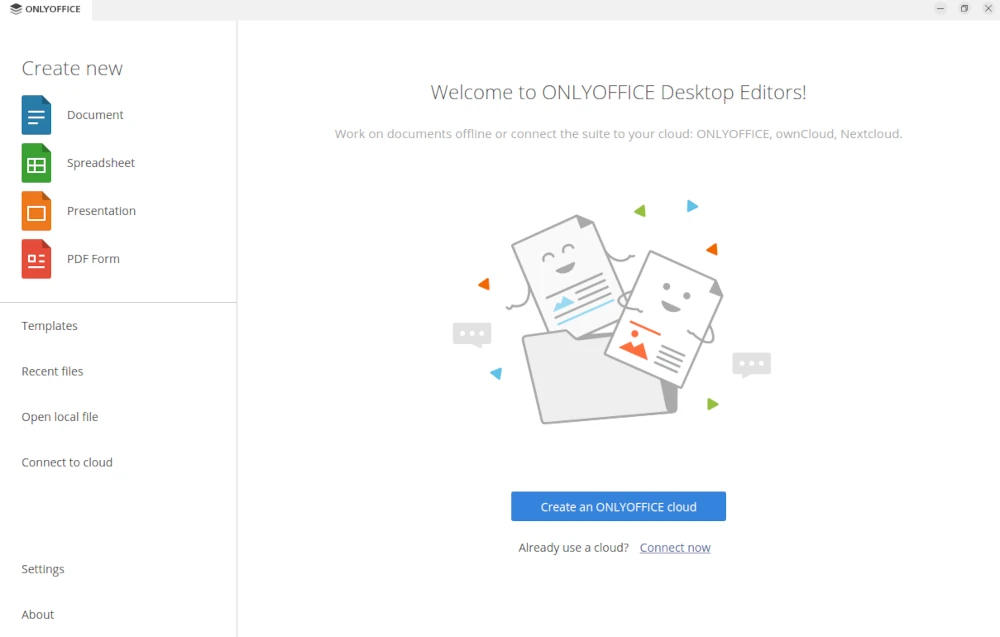
もし ONLYOFFICE デスクトップエディタ の代替インストール方法を希望する場合は、Linux に ONLYOFFICE デスクトップエディタをインストールする方法に詳細なガイドがあります。
ステップ2:OllamaをインストールしてAIモデルをローカルで実行する
第2のステップでは、Ubuntu マシンに Ollama をデプロイし、その AI モデルのひとつを実行する必要があります。
これは、コーディングからコンテンツ生成まで、さまざまな用途で使用できる多くのAIチャットボットに簡単にアクセスできるオープンソースのプラットフォームです。
このプラットフォームの最大の利点は、ターミナルを通じてAIモデルをローカルで実行および使用できることです。
ハードウェアの必要な構成に関しては、主な問題はRAMです。一部の高度なAIモデルは、少なくとも64GBのRAMを必要とします。
しかし、多くのリソースを必要としないコンパクトなモデルもいくつかあります。推奨される最小限のメモリは16 GBです。
Ubuntu に Ollama をインストールするには、ターミナルを開いてこのコマンドを実行してください:
curl -fsSL https://ollama.com/install.sh | sh
このコマンドはOllamaを自動的にインストールしますが、より良いパフォーマンスのために追加のパッケージやドライバーを使用する手動インストール方法もあります。
この方法を試してみたい場合は、GitHubのOllamaのドキュメントを見てください。
Ollama がインストールされていると、次のコマンドで実行できます:
ollama serve
最初のAIモデルを実行する準備はすべて整っています。Ollamaライブラリを注意深く確認し、自分に適したものを選んでください。
例として、OpenAI-o1 と同等の性能を達成する可能性がある deepseek-r1 モデルを実行してみましょう。
このモデルを実行するには、ターミナルで次のコマンドを入力してください:
ollama run deepseek-r1
インストールが成功した後、ターミナルを通じてチャットボットにリクエストを送信することができます。それにもかかわらず、私たちはさらに進んで、インストールされたモデルを ONLYOFFICE デスクトップエディター での文書編集に使用します。
ステップ3:ONLYOFFICEデスクトップエディターにAIプラグインをインストールして設定する
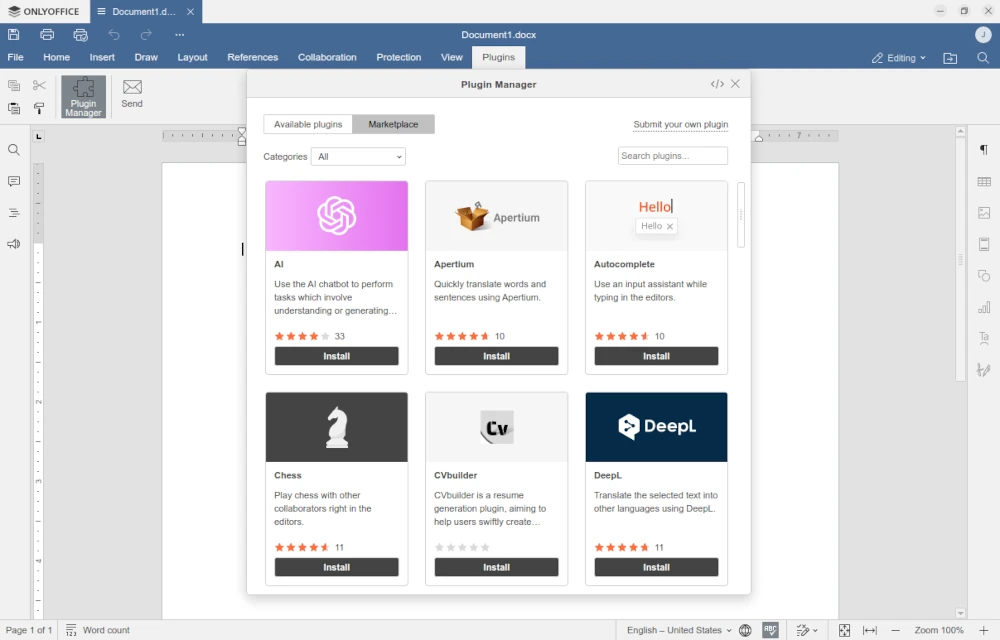
ONLYOFFICE デスクトップエディターでは、AIチャットボットを含むサードパーティサービスやツールとの統合はプラグインを通じて行われます。プラグインは プラグインマネージャー で見つけることができ、そこから プラグイン タブでアクセスできます。
プラグインマネージャーを開くと、さまざまなプラグインが揃った組み込みのプラグインマーケットを確認できますが、AIという名前のプラグインをインストールする必要があります。
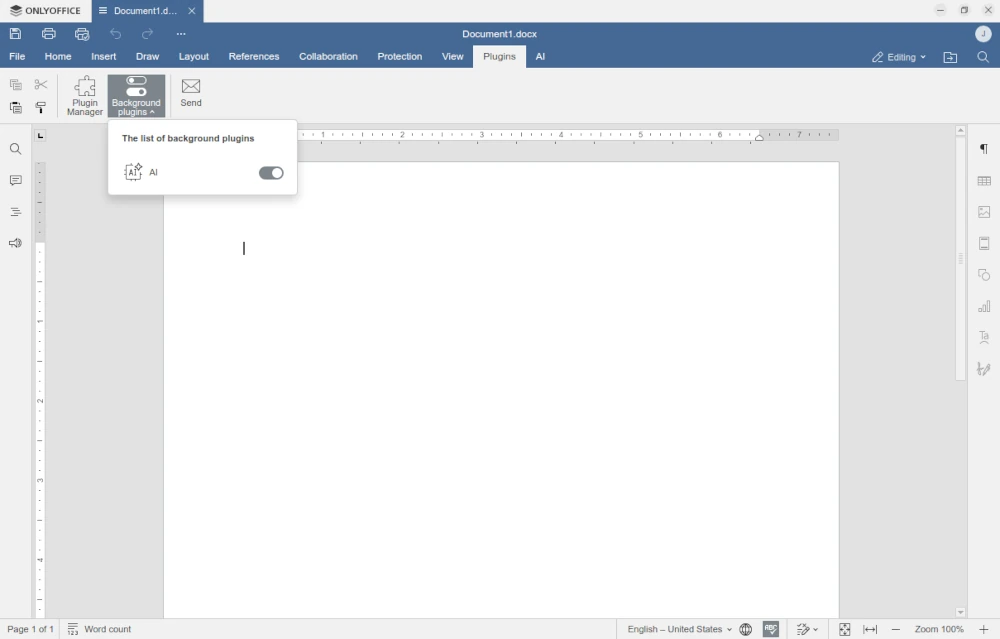
インストール後、プラグインは手動で有効化する必要があります。これは、プラグインタブのバックグラウンドプラグインメニューにアクセスし、AIスライダーをオンにすることで行えます。
この操作によりAIプラグインが有効になり、トップツールバーに新しいタブが表示されます。新しく追加されたタブを使用して、プラグインを設定し、前の手順でインストールしたOllamaモデルを追加することができます。
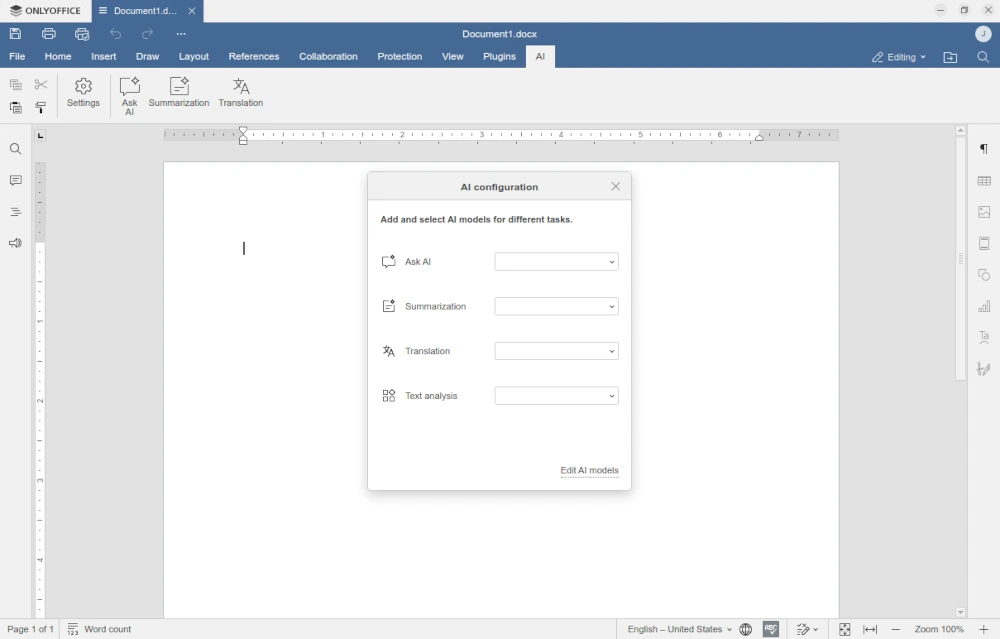
AIプラグインが有効になっているとき、あなたがする必要がある唯一のことは、その設定にあなたのローカルAIモデルを追加することです。
そのためには、AI タブに切り替え、設定をクリックします。AI 設定ウィンドウで、AI モデルを編集をクリックし、追加を選択します。
AIモデルを追加ウィンドウでは、希望するAIプロバイダーを選択する必要があります。デフォルトのリストには、OpenAI、Mistral、Together AI、Anthropic、Groq、GPT4ALL、DeepSeek、Google Gemini、そしてもちろんOllamaなど、いくつかのオプションが含まれています。
リストから Ollama を選択し、URL パラメータが http://localhost:11434 であることを確認してください。これは Ollama API のデフォルトパラメータです。
Key フィールドは空白のままにし、Model フィールドには deepseek-r1: latest を指定してください。OK をクリックします。
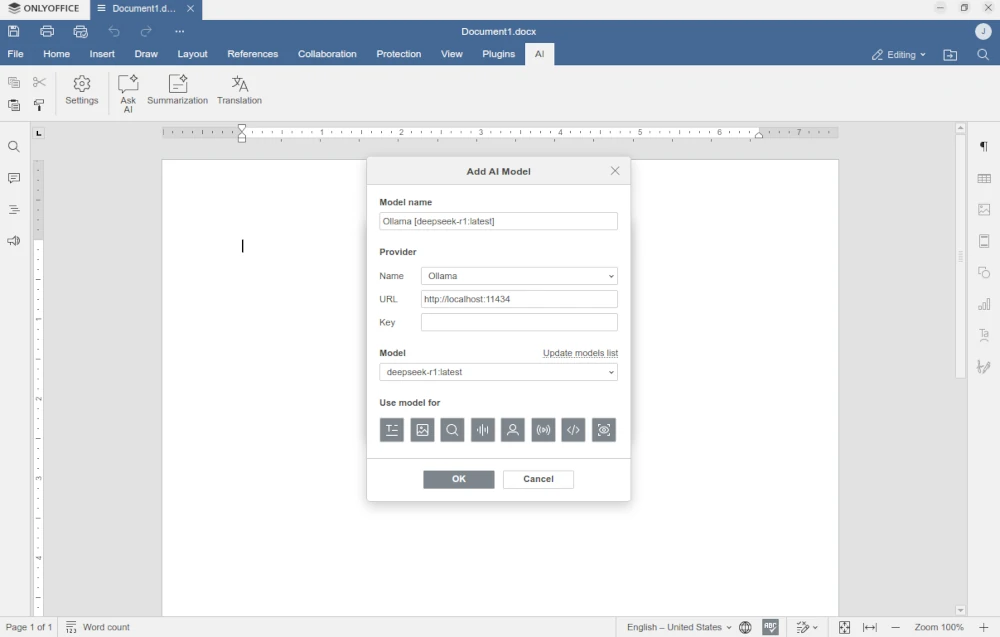
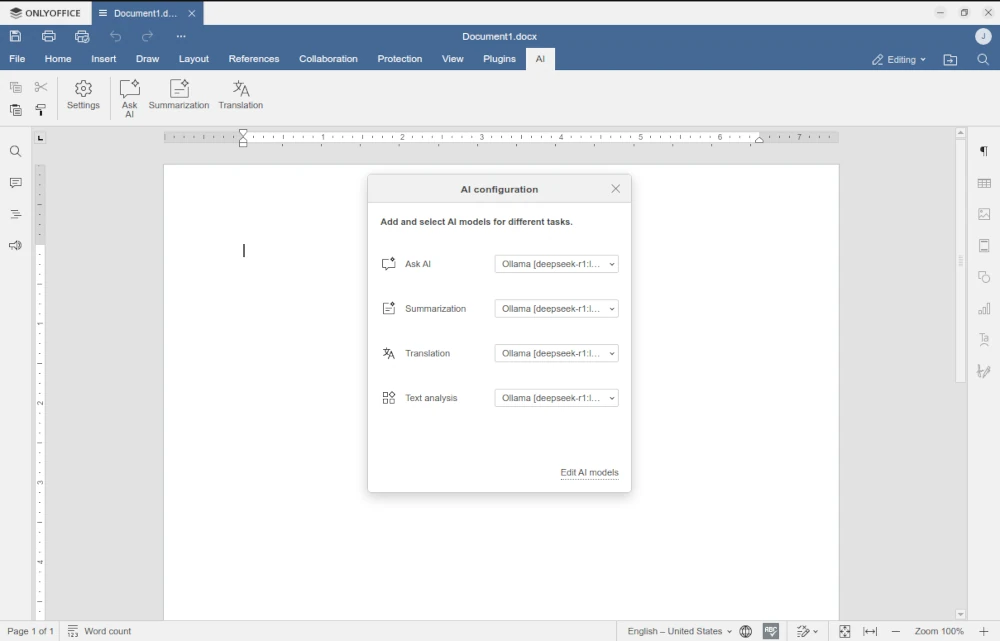
最後の操作は、追加されたAIモデルをさまざまなタスクの優先オプションとして設定することです。AI設定メニューに戻り、すべての利用可能なオプションであるLLM、Ask AI、要約、翻訳、およびテキスト分析に対して選択してください。
もし他のAIモデルを持っている場合、必要に応じてそれらを選ぶことができます。こうすることで、さまざまなタスクを特定のモデルに割り当てることができます。
例えば、あるモデルは翻訳作業に使え、もう一つは要約に対応できます。
ステップ4. ドキュメントを編集しながらAIアシスタントの使用を開始する
これで、あなたのAIアシスタントは、文書編集の体験を快適にする準備が整いました。あなたは創造力を発揮し、チャットボットにルーチン作業を任せることができます。
- テキストを入力して、AIに文法やスペルの間違いをチェックしてもらってください。
- あなたの文章を長くしたり短くしたり、あるいは完全に書き直したりしてください。
- わからない単語の意味を調べなさい。
- 単語と国の定義を確認してください。
- AIに新しいテキストコンテンツを生成させましょう。
- オンライン辞書を使わずに必要なものを翻訳してください。
- 別ウィンドウでAIアシスタントとチャットすることなど、さらに多くのことができます。
AI機能にアクセスするには、AIタブまたはコンテキストメニューのオプションを使用してください。
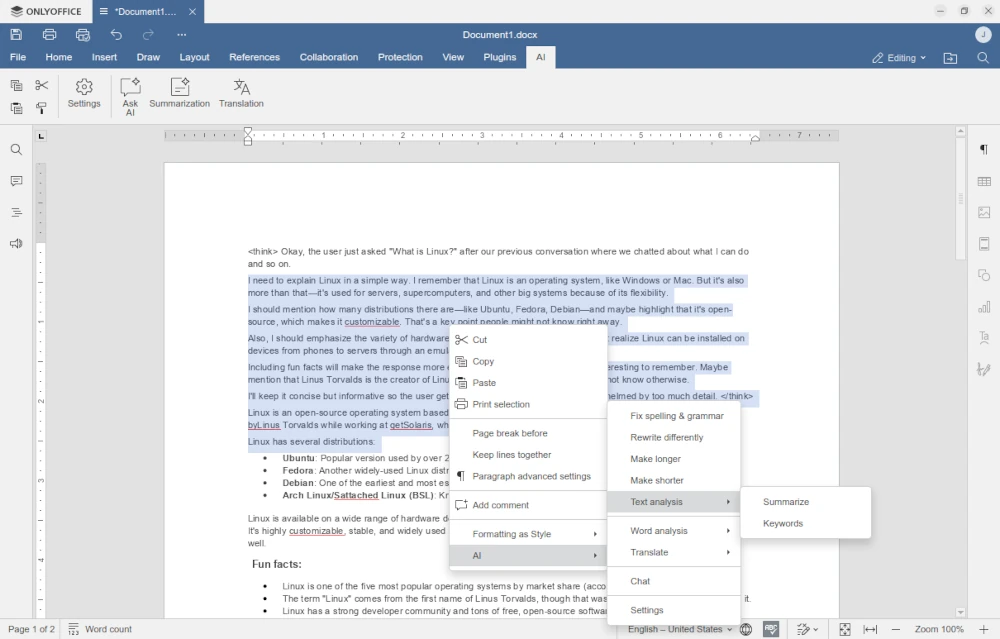
Ollama を使用すると、ONLYOFFICE デスクトップエディター に他の利用可能なモデルを追加し、それらが必要な作業においてより適しているかどうかを確認できます。
結論
OllamaとONLYOFFICE デスクトップエディターの統合により、Ubuntuマシン上でドキュメント、スプレッドシート、プレゼンテーション、PDFファイルをローカルで編集できる強力なAIツールを利用できます。
この組み合わせの主な利点は、完全な自由があり、好きなAIモデルを選択できることです。唯一の懸念は、いくつかのLLMが多くのリソースを消費するため、ハードウェアの性能です。RAMが多いほど、より良いです。
これで、ONLYOFFICEデスクトップエディターとOllamaを使ってUbuntuでAI搭載のドキュメント編集を有効にする方法がわかったので、ぜひフィードバックや意見を共有してください。