Fedora 20 コードネーム「ハイゼンバグ」リリース - スクリーンショット付きインストールガイド
Fedora 20、コードネーム「Heisenbug」は、2013年12月17日にリリースされ、グローバルコミュニティのメンバーによって開発され、Red Hat Incによってスポンサーされています。Fedora 20「Heisenbug」のリリースは、今年交通事故で亡くなったSeth Vidalに捧げられています。彼はYumおよびFedoraの更新リポジトリシステムのリード開発者でした。私たち、チーム(linux-console.net)は、この瞬間に深い哀悼の意を表し、悲しみを分かち合います。彼が天で平和に恵まれますように。このバージョンは最新のパッケージに更新され、クラウドと仮想化に焦点を当て、ARMは現在、公式にサポートされている主要なアーキテクチャとなっています。
Fedora 20「ハイゼンバグ」の特徴
- GNOME 3.10は、gnome-packagekitフロントエンドを置き換えるデフォルトのソフトウェアを使用し、gnome-music、gnome-map、Zimbraサポートなどの新しいアプリケーションを導入しました。
- KDE Plasma Workspaces 4.11 - このリリースには、より高速なNepomukインデックス作成、Kontactの改善、KWinでのKScreen統合、KGetのMetalink/HTTPサポートなどが含まれています。
- Ruby on Rails 4.0
- NetworkManagerVMの改善
- スピン - スピンはフェドラの別バージョンです。
- クラウドと仮想化の改善
- ARMを主要アーキテクチャとして
- VMスナップショットUIとvirt-manager
- Apache Hadoop 2.2.0
- WildFly 8 アプリケーションサーバー
- デフォルトのSendmailとSyslogはありません
以下のリンクを使用して、Fedora 20「Heisenbug」のISOイメージを直接ダウンロードしてください。
- Fedora 20のDVDイメージをダウンロードする
Fedora 20「ハイゼンバグ」インストールガイド
1. Fedora 20のブータブルメディアまたはISOでコンピュータを起動します。
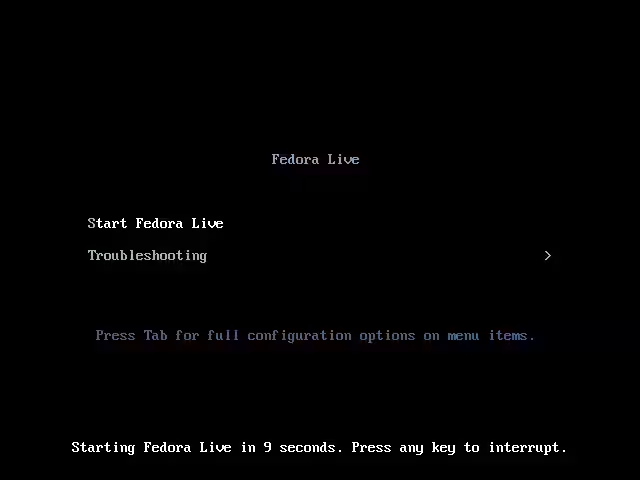
2. 「ハードドライブにインストール」をクリックします。「Fedoraを試す」をクリックしてみることもできます。

3. Fedora 20のインストーラーが起動しました。インストールプロセス中にお好みの言語を選択してください。

4. インストール概要。各オプションをクリックして設定します。物理ハードドライブを選択するには「インストール先」をクリックしてください。

5. ストレージデバイスとインストールするOSを選択します。ディスクを選択したら、「インストール開始」をクリックしてください。

6. インストールオプション。「選択したディスクに基づいてFedoraのインストールを自動的に構成し、メインメニューに戻る」を選択します。続行する前にディスクパーティションを見直し/変更したいを選択することもできます(上級者向け)。「続行」をクリックします。パーティションオプションを選択したら、「完了」をクリックします。

7. インストールの概要。

8. ルートパスワードを設定します。

9. ユーザーを作成します。

10. 準備完了、インストールが進行中です。

11. インストールが完了しました。メディアを取り出し、「終了」をクリックして再起動します。
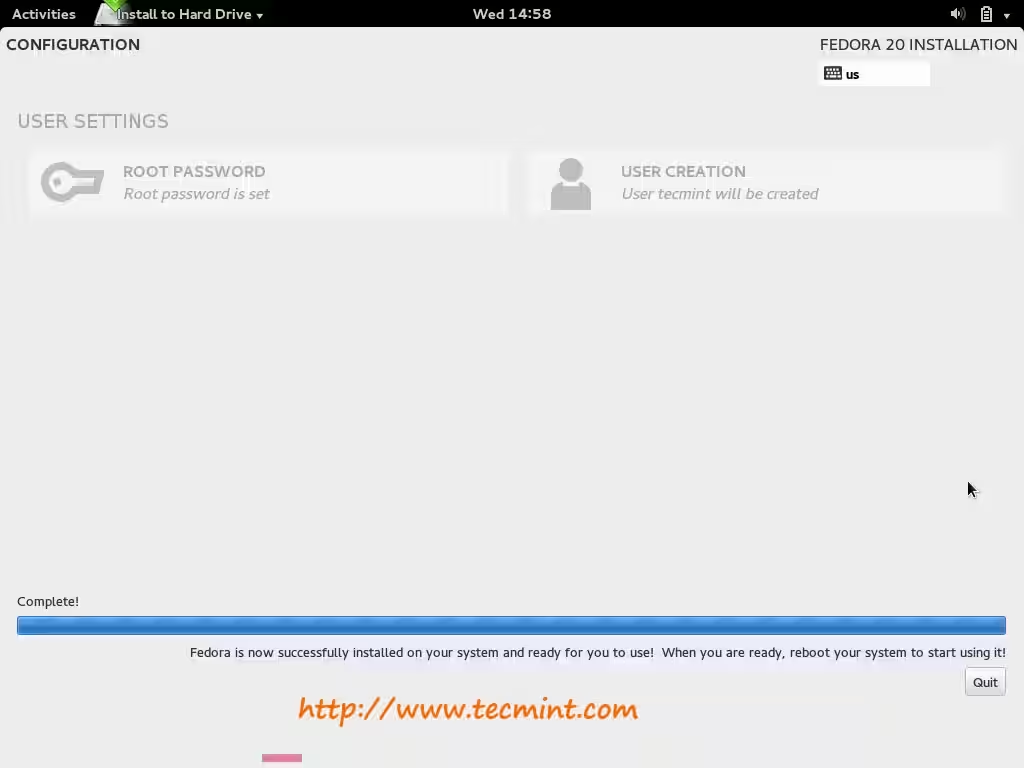
12. ログイン画面。

13. インストール後の設定の実行。GNOME初期設定アクティビティ。

14. 既存のデータをクラウドに接続するためのオンラインアカウントの設定。

15. 提供されたオプションでアカウントを追加します。

16. それで全部です。あなたの基本システムは使用準備が整いました。

17. フェドラ20 デスクトップビュー。

参照リンク
- フェドーラのホームページ