UbuntuおよびDebian LinuxにAdobe Acrobat Readerをインストールする方法
UbuntuとDebianにはデフォルトでPDF文書を開くためのネイティブアプリケーションが付属していますが、追加機能や互換性のためにAdobe Acrobat Readerをインストールしたいと考えるユーザーもいるかもしれません。このチュートリアルでは、UbuntuとDebianにAdobe Acrobat Readerをインストールする手順を説明します。このアプリケーションは、これらのLinuxディストリビューション上でPDF文書を開いたり管理したりするための機能を強化します。
Acrobat Readerの利点は、もちろん公式プログラムであり、PDF文書を意図した通りに読むために推奨されていることです。しかし、PDF文書を読むための他の多くの無料アプリケーションも存在します。UbuntuとDebian向けのPDFビューアのリストにも興味があるかもしれません。PDF文書はAdobeによって作成および維持されている標準ですが、現在では多くのアプリケーションがPDF文書を開いたり、さらには編集したりできるようになっています。
AdobeはLinux向けのAcrobat Readerをサポートしていないことにご注意ください。最新のネイティブLinuxバージョンは2013年4月26日の日付の9.5.5です。このため、潜在的な脆弱性やハッカーの悪用を避けるために、Adobe Acrobat Readerの使用/インストールを控えるべきです。Wine上にAdobe Acrobat Readerのインストールを検討することをお勧めします。
このチュートリアルでは、あなたは学びます:
- Adobe Acrobat Readerの前提条件のインストール方法
- Adobe Acrobat Readerのダウンロード方法
- Adobe Acrobat Readerのインストール方法
- Adobe Acrobat Readerを起動する方法
- Snapを使用してAdobe Acrobat Readerをインストールする代替方法

ソフトウェアの要件と使用される規約
Snapを使用してAdobe Acrobat Readerをインストールします。
ターミナルを開き、次の
snapコマンドを入力してAdobe Acrobat Readerをインストールします:sudo snap install acrordrdc-
インストールが完了したら、Adobe Acrobat Readerを以下のように入力して実行できます:
acrordrdc
UbuntuおよびDebianにAdobe Acrobat Readerをインストールする手順
下記のステップバイステップの指示に従って、UbuntuまたはDebianにAdobe Acrobat Readerをインストールしてください。再度申し上げますが、これは古いリリースであり、AdobeはLinuxシステム向けのAcrobat Readerのバージョンをもはや開発していません。
Adobe Acrobat Readerをダウンロードするには、ターミナルを開き、次の
wgetコマンドを入力してください:wget -O ~/adobe.deb ftp://ftp.adobe.com/pub/adobe/reader/unix/9.x/9.5.5/enu/AdbeRdr9.5.5-1_i386linux_enu.deb次に、
i386アーキテクチャを有効にします:sudo dpkg --add-architecture i386 sudo apt update以下を実行して、すべての前提条件をインストールします。
sudo apt install libxml2:i386 libcanberra-gtk-module:i386 gtk2-engines-murrine:i386 libatk-adaptor:i386さて、以前にダウンロードしたAdobe Acrobat Readerパッケージを実際にインストールする準備が整いました:
sudo dpkg -i ~/adobe.debAdobe Acrobat Readerを開始するには、アクティビティメニューを使用して
adobeを検索し、関連するアイコンをクリックします。または、ファイルブラウザでPDFドキュメントを見つけて右クリックし、「他のアプリケーションで開く」を押して、オプションのリストからAdobe Acrobat Readerを見つけることができます。
UbuntuおよびDebianでAdobe Acrobat Readerを起動する

利用規約に同意する
代わりに、UbuntuやDebianでコマンドラインからAdobe Acrobat Readerを起動することもできます。
acroread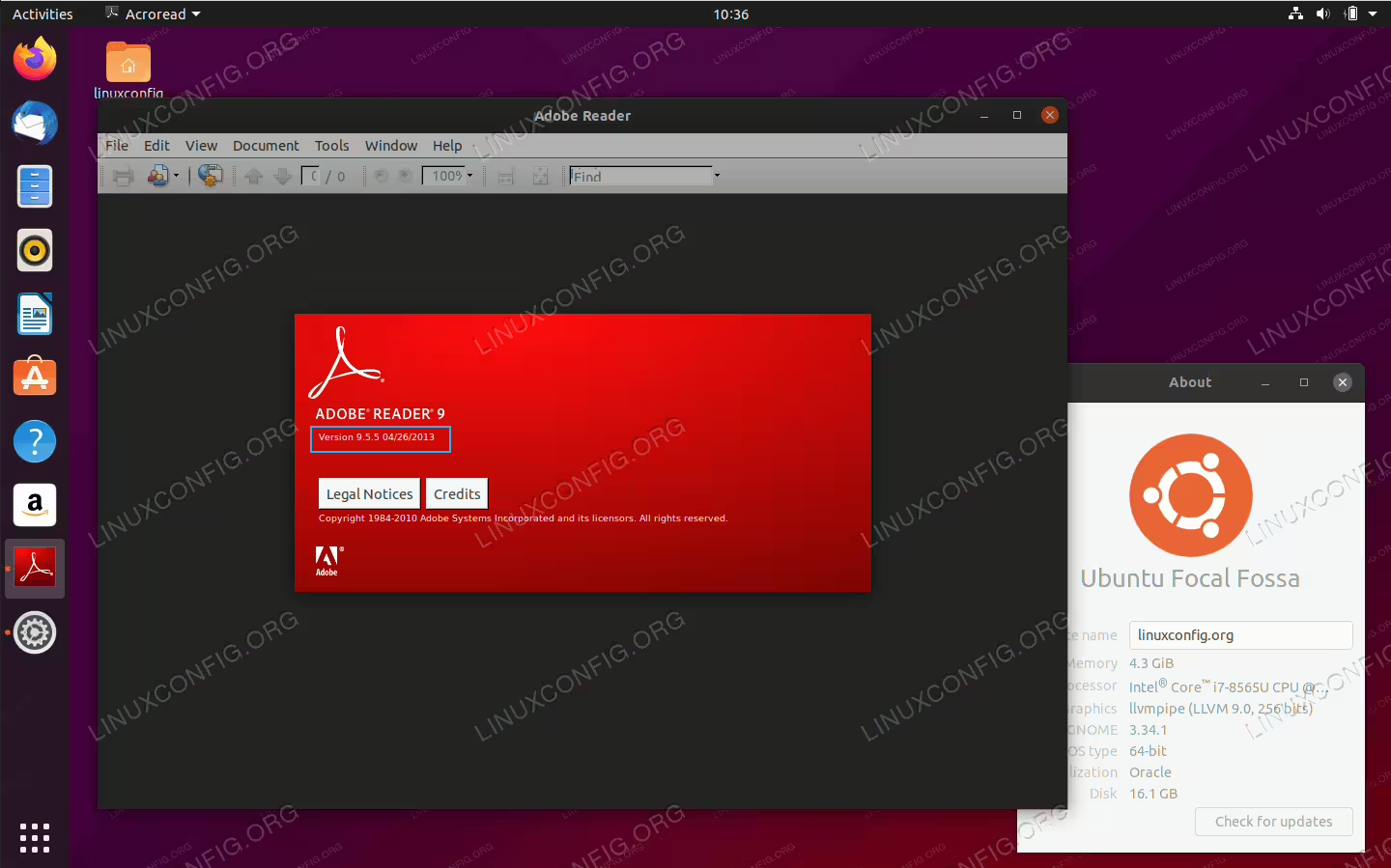
UbuntuおよびDebian上のAdobe Acrobat Reader
締めくくりの考え
このチュートリアルでは、UbuntuおよびDebian LinuxにAdobe Acrobat Readerをインストールする方法を見ました。これで、システム上でPDFドキュメントを開くためにプログラムを使用できるようになりました。最終的には、新しいリーダーに移行するか、WINEを使用してWindows版を利用することを検討するかもしれません。なぜなら、Acrobatは時代遅れになり、Linuxではサポートされていないからです。