Linuxでパーティションテーブルを復元する方法
ハードディスクのパーティションテーブルは、各パーティションの開始地点と終了地点に関するすべての情報を保持しています。パーティションテーブルが削除されたり、何らかの理由で破損した場合、ほとんどの場合、オペレーティングシステムは起動できなくなるか、他のハードディスクの問題に直面することになります。しかし、良いニュースがあります:パーティションテーブルが失われた場合でも、testdiskのようなソフトウェアを使用して回復することが可能です。
このチュートリアルでは、リカバリーモードにブートし、testdiskをインストールし、Linuxシステムで削除されたパーティションテーブルを回復する手順を説明します。パーティションテーブルの回復が成功した後は、再びLinuxディストリビューションにブートし、システムを通常通りに使用できるようになるはずです - 他に根本的な問題がない限りは。
このチュートリアルでは、あなたは学びます:
- リカバリー用のライブLinux ISOをどこでダウンロードできますか?
- ライブ/リカバリーモードで起動する方法
- testdiskをインストールする方法
- 削除されたパーティションテーブルを復元する方法

Linuxでパーティションテーブルを回復する方法:ステップバイステップの指示
パーティションテーブルの復元を始めるためには、LinuxディストリビューションのライブCDモードでブートする必要があります。どのディストリビューションを使用するかはあまり重要ではありませんが、Ubuntu Linuxの手順を説明します。すべてのディストリビューションやライブCDをカバーすることはできないので、1つを選んで説明する必要があります。
UbuntuのダウンロードページからUbuntuのISOをダウンロードするか、別のディストリビューションを使用したい場合は、ライブCD/DVD Linuxのダウンロードに関するガイドをチェックしてください。その後、ISOを使用してブート可能なUSBドライブを作成するか、ライブCDまたはDVDを焼いてください。
-
ブートメディアを挿入した状態でコンピュータをオンにし、ライブモードで起動します。Ubuntuの場合、これは「Ubuntuを試す」オプションをクリックすることを意味します。

ライブ環境にロードされたら、ターミナルを開いて、ディストリビューションのパッケージマネージャを使って
testdiskパッケージをインストールしてください。Ubuntuの場合、コマンドは次のようになります:sudo add-apt-repository universe sudo apt install testdiskインストールが完了したら、次のコマンドで
testdiskを起動します。sudo testdiskログなしオプションを選択して続行してください。
復元する必要がある削除されたパーティションがあるディスクを強調表示し、準備ができたら
続行を選択してください。
パーティションタイプを選択します。ほとんどの場合、これは
Intel/PCになるでしょう。ただし、より専門的なシステムを使用している場合は別です。
-
分析オプションを使用してパーティションテーブルを検索してください。
クイック検索オプションを選択して、パーティションテーブルを見つけます。
見つかったパーティションを強調表示し、私たちの場合は単に
Linuxと呼ばれるものを選択して、Enterを押してパーティションテーブルの復元を進めてください。
パーティションテーブルが正しいと思われる場合は、
書き込むオプションを選択してそれを復元してください。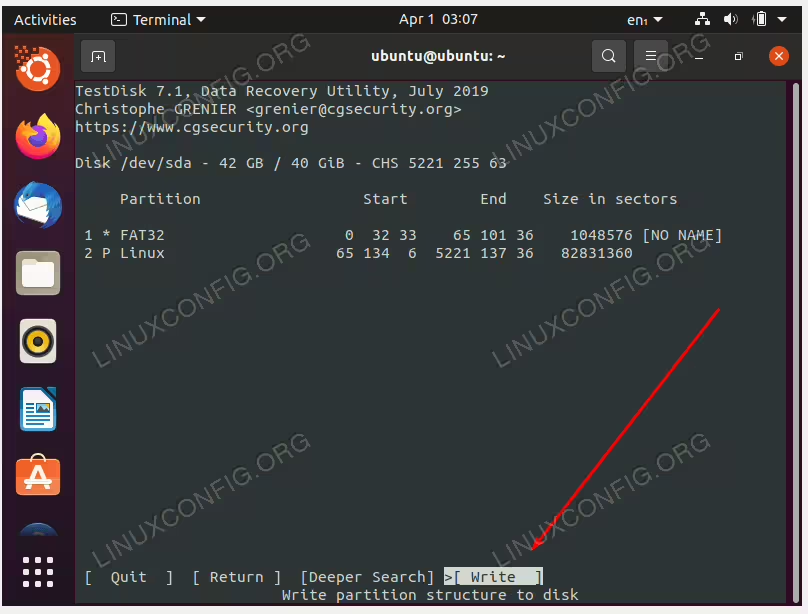
Testdisk は再度、これらの変更を確認するかどうかを尋ねます。進むには
Yと答えてください。完了したら、testdiskメニューを終了してください。

これで、変更を反映させるためにシステムを再起動できます。また、その前にブートメディアを取り出すことを忘れないでください。
締めくくりの考え
このチュートリアルでは、Linuxシステムのパーティションテーブルを回復する方法を見ました。これは、ディスクのパーティションテーブルを誤って削除したり、何らかの理由で破損した場合に実際の救いの手となるtestdiskソフトウェアを使用して達成されました。回復後は、通常通りにオペレーティングシステムにブートできるはずです。