スクリーンショット付きでGentoo Linuxをインストールする - パート2
Gentooのインストール手順の第1部で述べたように、Gentooをインストールすることは非常に困難であり、関与するステップの数が多いため、時には多くの忍耐が必要です。それにもかかわらず、正しい技術的知識があれば、クリーンで動作するGentoo環境を手に入れることができます。
このセクションは前のガイドで終わったところから引き継ぎます。
7. Gentooのインストールを構成する
make.conf ファイルには、システムがどのように動作するかを決定するシステム変数が含まれています。 Portage はこのファイルを参照し、指定された値に基づいて実行時の動作を決定します。
ファイルにいくつかの調整を加えることで、システムを最適化できます。ファイルにアクセスするには、nanoコマンドラインエディタを使用してください。
nano /mnt/gentoo/etc/portage/make.conf
CFLAGS と CXXFLAGS 変数は、それぞれ GCC、C、および C++ コンパイラの最適化フラグを定義します。
これらは以下のようにすでに定義されています。

最大のパフォーマンスを得るためには、これらのフラグを各アプリケーションごとに最適化する必要があります。
今のところ、デフォルト値で問題ないので変更はしません。最適化については、Gentoo GCCドキュメントウィキを確認してください。
8. Gentooミラーの選択
Gentooのソースコードをより速くダウンロードするためには、速いミラーを選択することが推奨されます。最も便利な方法は、Gentooのミラリストを閲覧し、システムの物理的位置に最も近いミラーを探すことです。
mirrorselectというツールは、好みのミラーを迅速に選択するために、ユーザーフレンドリーで直感的なテキストインターフェースを提供します。これを起動するには、以下のコマンドを実行してください。このコマンドは、選択したミラーをmake.confファイルに追加します。
mirrorselect -i -o >> /mnt/gentoo/etc/portage/make.conf
画面には次のテキストインターフェースが表示されているはずです。
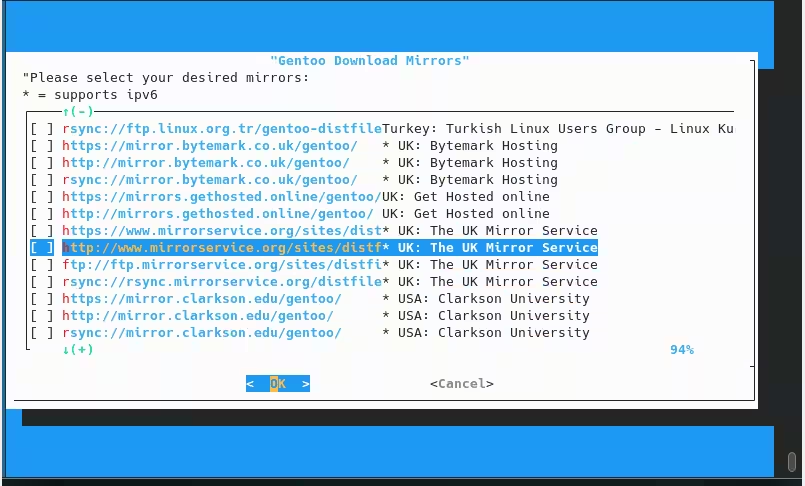
矢印キーを使って上下にスクロールし、お好みのミラーでENTERを押してください。
9. Gentoo Ebuild リポジトリを設定する
同様に重要なのは、Gentoo ebuild リポジトリを設定することで、これはパッケージリポジトリまたは ebuild と関連ファイルのセットを更新するために必要な同期情報を含む /etc/portage/repos.conf/gentoo.conf 設定ファイルで定義されています。この情報は、ポートエージがパッケージをダウンロードしてインストールするために必要です。
まず、mkdirコマンドを使用してrepos.confファイルを作成します。
mkdir --parents /mnt/gentoo/etc/portage/repos.conf
次に、Gentooが提供するGentooリポジトリの設定ファイルを、作成したばかりのrepos.confファイルにコピーします。
cp /mnt/gentoo/usr/share/portage/config/repos.conf /mnt/gentoo/etc/portage/repos.conf/gentoo.conf
10. DNS情報をコピーする
新しい環境に入る前に、/etc/resolv.conf ファイルに指定されているDNS情報をコピーする必要があります。これは、ドメイン名をDNS(ドメインネームサーバー)に問い合わせることによってIPアドレスに変換するDNFリゾルバファイルです。
このファイルをコピーすることは、新しい環境に入ったときにネットワークが機能することを保証するために重要です。
cp --dereference /etc/resolv.conf /mnt/gentoo/etc/
11. ファイルシステムのマウント
次のステップでは、新しいGentoo環境に切り替えます。その前に、次のファイルシステムを利用可能にする必要があります: /proc、/sys、/run、および /dev.
それでは、次のコマンドを実行してファイルシステムをマウントしてください
/procのために
mount --types proc /proc /mnt/gentoo/proc
ための/sys
mount --rbind /sys /mnt/gentoo/sys
mount --make-rslave /mnt/gentoo/sys
ための/dev
mount --rbind /dev /mnt/gentoo/dev
mount --make-rslave /mnt/gentoo/dev
ための/run
mount --bind /run /mnt/gentoo/run
mount --make-slave /mnt/gentoo/run
--make-rslave フラグは、インストール後に systemd サポートのために必要です。

いくつかのディストリビューションでは、/dev/shmを/run/shm/へのシンボリックリンクとして設定していますが、新しい環境に入ると無効になります。したがって、示されているように、/dev/shm/を事前に適切なtmpfsにする必要があります。
test -L /dev/shm && rm /dev/shm && mkdir /dev/shm
mount --types tmpfs --options nosuid,nodev,noexec shm /dev/shm
12. 新しいGentooインストール環境への切り替え
すべてのパーティションがマウントされ、初期化され、ベース環境がインストールされたので、新しいGentooインストール環境に切り替える時が来ました。これをchrootを使って実現します。
これは、セッションが現在のインストール環境(通常はブータブルUSBドライブまたはCD)から、作成およびマウントされたパーティションを含むインストールシステムにルートを変更することを意味します。
chroot するには、3 つの主なステップがあります:
- ルートの位置は、
/(インストールメディア上)から/mnt/gentoo/(パーティション上)にchrootコマンドを使用して切り替えられます。 /etc/profileの設定は、sourceコマンドを使用してメモリに再読み込みされます。- 主なプロンプトが変更され、現在のセッションがchroot環境内であることを知らせてくれます。
それでは、以下のコマンドを、登場した順番に実行してください。
chroot /mnt/gentoo /bin/bash
source /etc/profile
export PS1="(chroot) ${PS1}"

新しい環境が整ったので、次のステップはブートローダー用に正しいパーティションをマウントすることです。作成したBIOS/レガシーシステムでは、最初のパーティション/dev/sda1を/bootマウントポイントにマウントします。
mount /dev/sda1 /boot
13. Gentoo ebuildリポジトリスナップショットのインストール
次に、Gentoo ebuild リポジトリのスナップショットをインストールする必要があります。これには、ポートエイジに利用可能なソフトウェアタイトル、システム管理者が選択できるプロファイルなどに関する一連のファイルが含まれています。
そのために、emerge-webrsyncコマンドを次のように実行します。
emerge-webrsync

このコマンドは、Gentooのミラーの1つから最新のスナップショットを取得し、システムにインストールします。スナップショットは通常、Gentooから日次でリリースされます。リポジトリを更新する必要がある場合は、次のコマンドを使用して行うことができます:
emerge --sync
14. ニュース項目を読むこと
ニュースアイテムは、ebuildリポジトリを介してユーザーに重要なメッセージを通知する方法を提供します。時々、ターミナルに次のようなメッセージが表示されることがあります。
* IMPORTANT: 1 news item needs reading for repository 'gentoo'.
* Use eselect news to read news items.
eselect ユーティリティは、ユーザーがシステム管理のための共通管理インターフェースからこれらの重要なメッセージを読み取ることを可能にします。
ニュース項目を一覧表示するには、次のコマンドを実行してください:
eselect news list

ニュース項目を読むには、次のように実行します:
eselect news read
既に読まれて再読されないニュース項目は、画像のように削除できます。
eselect news purge
ニュースリーダーのコマンドラインオプションの詳細については、次のコマンドを実行してください
man news.eselect
15. Gentoo プロファイルの選択
プロファイルは、どのGentooシステムにとっても基盤となるものです。プロファイルは使用されるパッケージのバージョン範囲や、CFLAGSなどの重要な変数に対するデフォルト値を指定します。これらの設定は、GentooのPortage開発者によって常に維持されています。
利用可能なプロファイルのリストを取得するには、次のコマンドを実行します:
eselect profile list

amd64アーキテクチャの利用可能なプロファイルを表示したら、示されたように好みのオプションを選択してください。この場合、私たちは示されているようにKDE systemdのプロファイルを選択します。
eselect profile set 10
16. Gentooのタイムゾーンを設定する
次のステップは、通常 /usr/share/zoneinfo ディレクトリに保存されているタイムゾーンを設定することです。lsコマンドを使用して、示されているようにすべてのタイムゾーンをざっと見ることができます。
ls /usr/share/zoneinfo
systemd システムのタイムゾーンを設定するには、希望するタイムゾーンのシンボリックリンクを/etc/localtime パスに作成します。
ln -sf ../usr/share/zoneinfo/Europe/Paris /etc/localtime
システムの日付と時刻は、好ましいタイムゾーンと同期している必要があります。
17. Gentooのロケールを設定する
次はロケールの設定です。ロケールは、システムと対話する際に使用する言語や日付と時間のフォーマットを指定します。大文字と小文字を区別し、そのまま表記する必要があります。
サポートされているシステムロケールは、/etc/locale.gen ファイルで定義する必要があります。
nano /etc/locale.gen
ロケールを指定するには、お好みのロケールを追加してください。以下は、UTF-8形式の米国英語のロケールです。
en_US ISO-8859-1
en_US.UTF-8 UTF-8
保存して終了し、その後ロケールを生成します。
locale-gen
今、変更を持続させるために環境を再ロードしてください。
env-update && source /etc/profile && export PS1="(chroot) ${PS1}"
18. Gentooにカーネルをインストールする
いくつかのハードウェアデバイスは、正しく動作するためにシステムにファームウェアがインストールされる必要があるかもしれません。特に、ワイヤレスネットワークインターフェースやノートパソコンおよびデスクトップにNVIDIAやAMDなどのビデオチップがある場合は特に重要です。
ファームウェアをインストールするには、次のコマンドを実行します:
emerge --ask sys-kernel/linux-firmware
次に、従来の/bootレイアウト用のディストリビューションカーネルをインストールします。
emerge --ask sys-kernel/installkernel-gentoo

次に、ソースからGentooパッチを使ってカーネルをビルドします。
emerge --ask sys-kernel/gentoo-kernel

注意: このステップは、ハードウェアリソースとシステムアーキテクチャによって、完了するまでにかなりの時間がかかります。
完了すると、表示されたようにインストールされたカーネルを一覧表示できます。
eselect kernel list

カーネルをアクティブなものとして設定するには、以下のコマンドを実行します。これにより、/usr/src/linuxディレクトリにシンボリックリンクも作成されます。
eselect kernel set 1

19. /etc/fstab ファイルを設定する
カーネルがすでにインストールされているため、残りの手順は基本的なシステム設定の構成を含みます。このステップでは、最初のインストールガイドの部分で作成されたシステムパーティションを自動的にマウントするために/etc/fstabファイルを構成します。
したがって、nanoエディタを使用して/etc/fstabファイルを開いてください。
sudo nano /etc/fstab
パーティション、マウントポイント、およびファイルシステムの種類を指定するために、次のエントリを追加してください。
/dev/sda1  /boot     ext4 	defaults		0 2
/dev/sda2  none      swap   sw            		0 0
/dev/sda3  /         ext4	defaults,noatime       0 1
/dev/cdrom  /mnt/cdrom   auto  noauto,user         0 0
変更を保存してファイルを終了します。
20. システムホスト名の構成
次に、ホスト名を設定します。これは、ローカルエリアネットワーク内でシステムを識別するために使用されます。これを行うには、以下のコマンドを実行します。この場合、tecmintがホスト名です。
echo tecmint > /etc/hostname
設定したホスト名を確認するには、hostnameコマンドを実行してください。
hostname
21. /etc/hostsファイルを設定する
ホスト名を設定するだけでは不十分です。ホスト名解決を有効にするために、/etc/hosts ファイルを設定する必要があります。
nano /etc/hosts
次の行を追加してください。
# This defines the current system and must be set
127.0.0.1     tecmint.mynetwork localhost

Optional definition of other systems on the network
192.168.0.10  ravi.mynetwork ravi
22. ルートパスワードを設定する
ルートアカウントは、Linuxシステムで最も特権のあるアカウントであり、制限なしにすべてのタスクを実行できます。
ルートパスワードを設定するには、次のコマンドを実行してください:
passwd
これにより、パスワードの入力を求められます。1つ入力し、ENTERを押して確認のために繰り返します。
22. 追加サービスのインストール
インストールすると便利な追加サービスがいくつかあります。これには、ロケートデータベースを更新するために使用されるmlocate、システムの日付と時間を自動的に同期するためのchrony、自動IPアドレッシングのためのdhcpcd、およびcronジョブを自動化するためのcronieが含まれます。
それらをインストールするには、次のコマンドを実行してください:
emerge --ask sys-apps/mlocate
emerge --ask net-misc/chrony
emerge --ask net-misc/dhcpcd
emerge --ask sys-process/cronie
次に、SSHを含むサービスをシステム起動時に実行できるようにします。
systemctl enable cronie
systemctl enable sshd
systemctl enable chronyd.service
23. GRUBブートローダーをインストールして設定する
最終段階は、システムを起動するのを助けるプログラムであるGRUBブートローダーをインストールすることです。
BIOSシステムで、次のコマンドを実行します:
emerge --ask --verbose sys-boot/grub

次に、grub-install コマンドを使用してブートパーティションに GRUB ブートローダーをインストールします。
grub-install /dev/sda
次に、GRUB設定ファイルを生成します。
grub-mkconfig -o /boot/grub/grub.cfg

24. システムの再起動
Gentooベースシステムとシステムを実行するために必要なすべてがインストールされました。残る唯一の作業は、再起動してシステムを使用開始することです。
それでは、chroot環境から退出し、すべてのマウントされたパーティションをアンマウントしてください。
exit
cd
umount -l /mnt/gentoo/dev{/shm,/pts,}
umount -R /mnt/gentoo
それからシステムを再起動します。
reboot
再起動すると、以下のGRUBメニューが表示されます。続行するにはENTERを押してください。

端末画面に「root」と入力してユーザー名を入力し、ルートパスワードを提供してLinuxシェルにアクセスします。ここから、ユーザーの追加やネットワークの設定など、適宜システム管理作業を続けることができます。
必ず stage3 ターボールファイルも削除してください。
rm /stage3-*.tar.*

結論
ここまで来たことをおめでとうございます。あなたは最小限のGentoo Linuxシステムをインストールしました。これにより、システム管理作業を行うことができます。ここから、好みのデスクトップ環境、グラフィックドライバー、追加のサードパーティ製ソフトウェアアプリケーションやパッケージをインストールして、強力なデスクトップPCまたはサーバー環境に変えることができます。
これはGentooインストールの第2部および最後の部分でした。ご存知のように、非常に長く複雑なプロセスであり、高度な技術的専門知識を必要とします。ほとんどのユーザーや初心者がGentooを避けるのも無理はありません。中級者や上級者にとっては、Linuxスキルを磨くのに適したディストロです。