Linuxにおけるheadコマンドの例
Linuxのheadコマンドは、テキストファイルを表示する際に必要な最も重要なコマンドのひとつです。Linuxに不慣れな方は、headコマンドがシンプルな構文と分かりやすい目的を持っているため、始めるには最適です。headコマンドは、tailコマンドの補完的なコマンドです。headコマンドは、1つまたは複数のファイルの最初の10行(デフォルトで)を印刷するために使用されます。
この記事では、いくつかの簡単な例と詳細な説明を通じて、headコマンドを使用する基本的な方法を紹介します。headコマンドは、tailコマンドと非常に似た働きをします。このコマンドに少しでも慣れているのであれば、headコマンドの使い方を学ぶのは比較的簡単です。
このチュートリアルでは、あなたは学びます:
- Linuxでheadコマンドを使用する方法

よく使われるオプション
head コマンドは特定のファイルの最初の x 行を印刷します。デフォルトでは、指定されたファイルの最初の 10 行が表示されます。head コマンドで使用できるオプションの目的は、状況に応じてファイルの内容を異なる方法で表示することです。これらのオプションは、便利で、しばしば GUI テキストエディタで操作するよりも役立つ特定の情報を提供します。
Linuxの基本的な例におけるheadコマンド
<head>コマンドを追加のオプションなしで実行すると、コマンドで指定したファイルの最後の10行が表示されます。
head cars.txt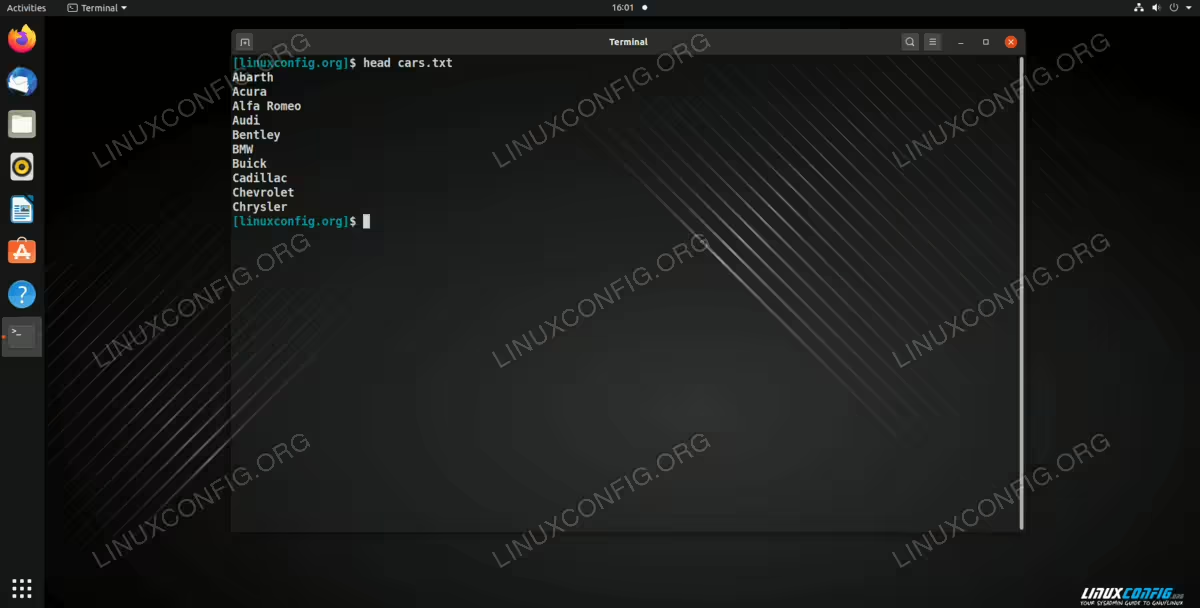
このファイルには20種類の異なる自動車ブランドのリストが含まれているにもかかわらず、余分なオプションなしでheadコマンドを実行すると、ファイル内の最初の10ブランドが表示されることに注意してください。以下に示された
-nオプションを使用することで、headコマンドに特定の行数(たとえば15行)を表示させることができます。head -n 15 cars.txt OR head -15 cars.txt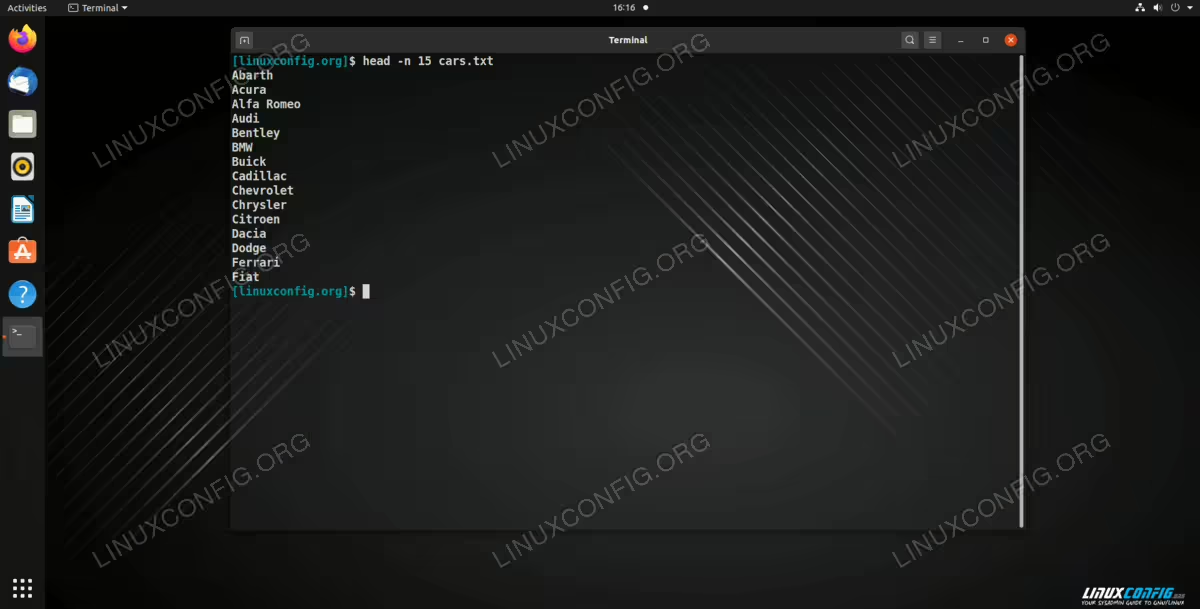
上記の例では、head コマンドを使用してファイルの最初の 10 行を印刷する方法を示しました。しかし、この記事の導入部分からもわかるように、head コマンドは同時に複数のファイルから行を表示することもできます。これは、head コマンドの後に複数のファイル名を入力することで実現できます。
head cars.txt states.txt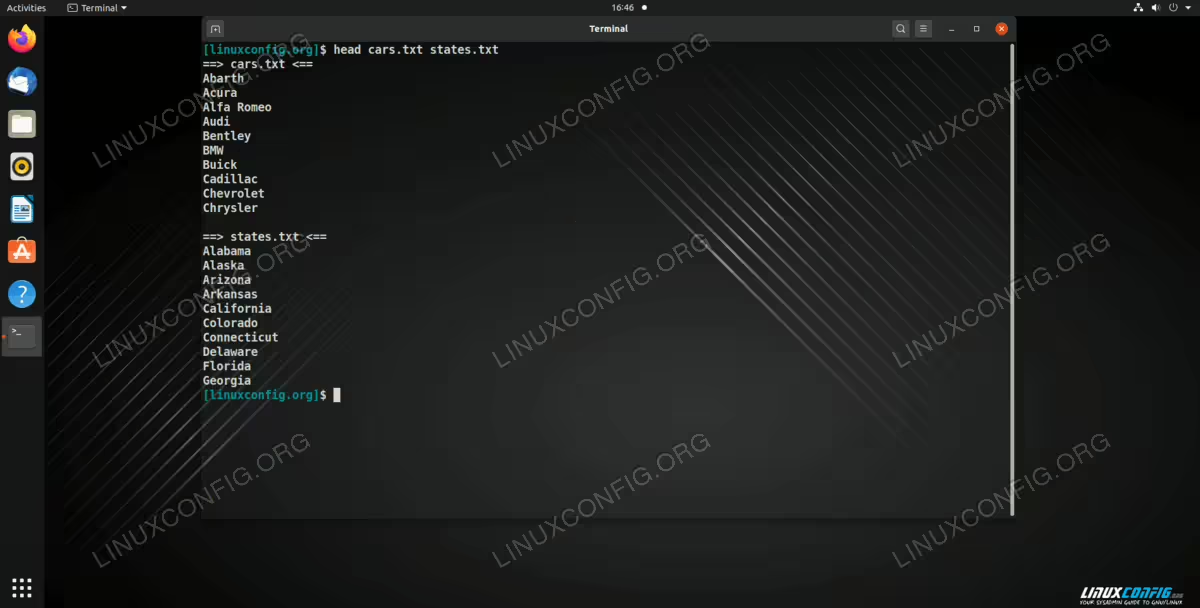
複数のファイルからデータの最初の10行を表示するためにheadコマンドの使い方を知ったので、
-qオプションの使い方を学ぶことができます。デフォルトでは、複数のファイルに対して同時にheadコマンドを使用すると、指定したファイルのx行の前にファイル名が表示されます。-qオプションを使用すると、headコマンドはファイル名を省略し、各ファイルのx行を一緒に表示します。head -q cars.txt states.txt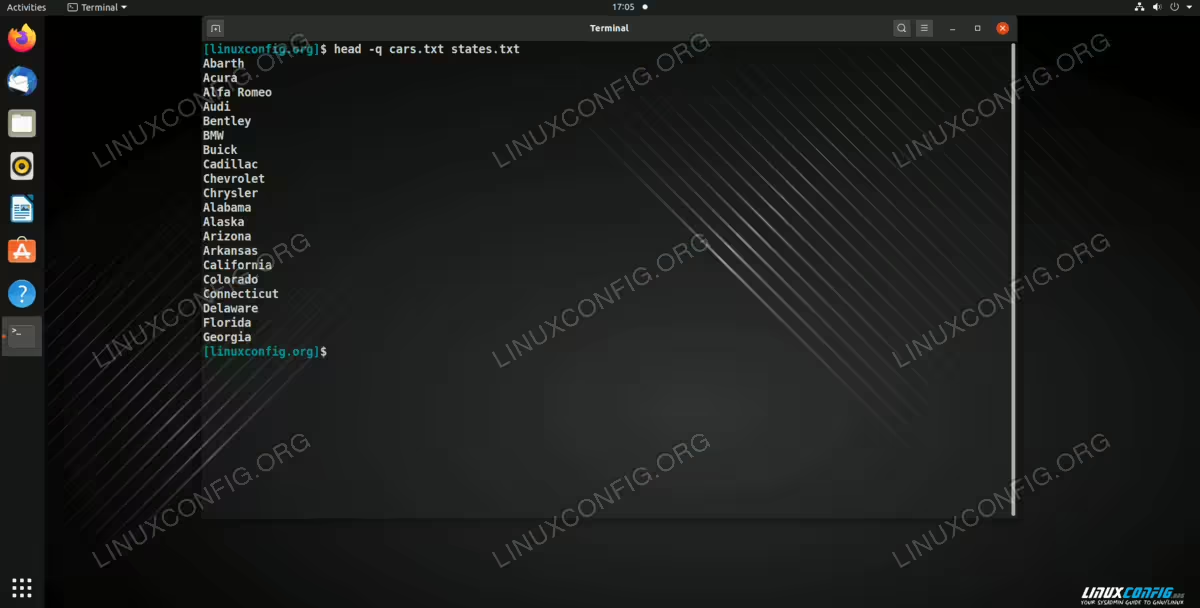
上記のスクリーンショットに示されているように、出力はファイルごとに数行をリストします。この出力は常に同じで、head コマンドを追加オプションなしで実行した場合、ファイルの最初の10行(コマンドの名前が示すように)です。しかし、head のさまざまなオプションを使用することで、この結果を変更することができます。それについては次の例で説明します。
上のスクリーンショットに見られるように、head の出力はファイルの最初の15行を示しています。これは -n オプションを使うか、コマンド内で - の後に数字を指定することで行うことができます。
上記のスクリーンショットにあるように、複数のファイルから最初の10行のデータを印刷するには、コマンドの後に各ファイル名を入力することで実現できます。
-qオプションを使用することで、headコマンドは、私たちのcars.txtファイルとstates.txtファイルの最後の10行を出力し、それらをファイル名で区切ることなく組み合わせることができました。デフォルトでは最初の10行を表示しますが、これはこの記事の前のセクションで説明した通りです。
高度な使用法
head コマンドは非常にシンプルですが、この記事の例のセクションを通じて観察したように、多くのオプションが詰まっています。これらのオプションの多くはあまり知られておらず、経験豊富なシステム管理者でさえも知らないかもしれません。しかし、さまざまな状況で役立つことがあります。このチュートリアルのこのセクションでは、便利だと思われるhead コマンドのあまり知られていないオプションをいくつか紹介します。
Linuxのheadコマンドの高度な例
この例では、テキストファイルから指定されたバイト数のデータを表示します。たとえば、
cars.txtファイルを使用して、そのファイル内のデータの最初の50バイトを表示しましょう。head -c 50 cars.txt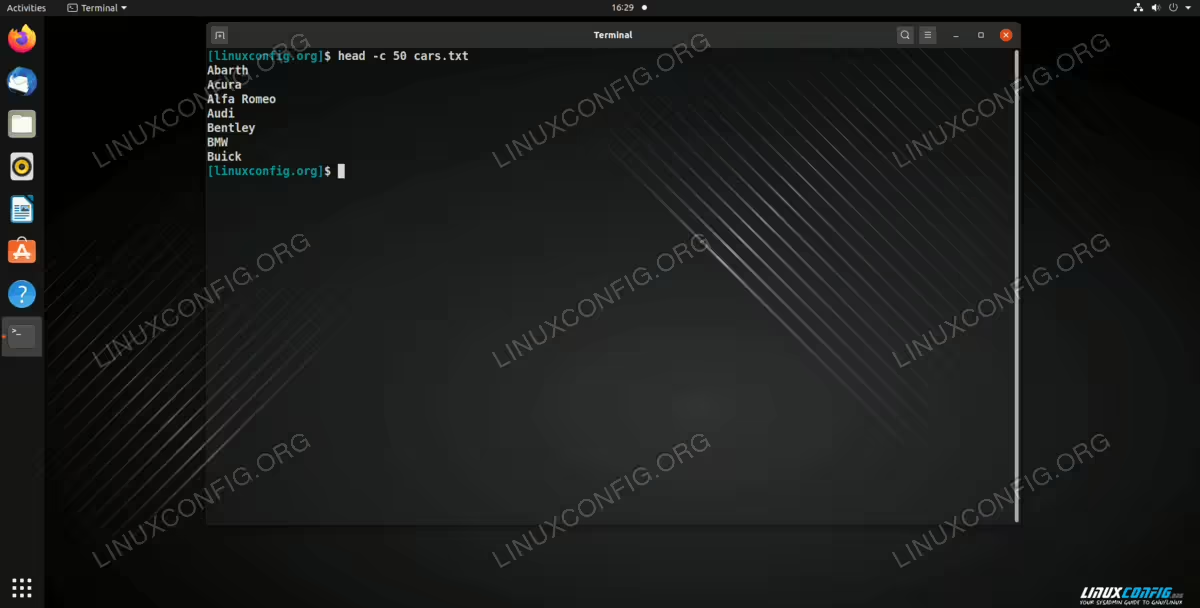
-vオプションを使用して、データの前にファイル名を付けて特定のファイルからデータを表示します。head -v cars.txt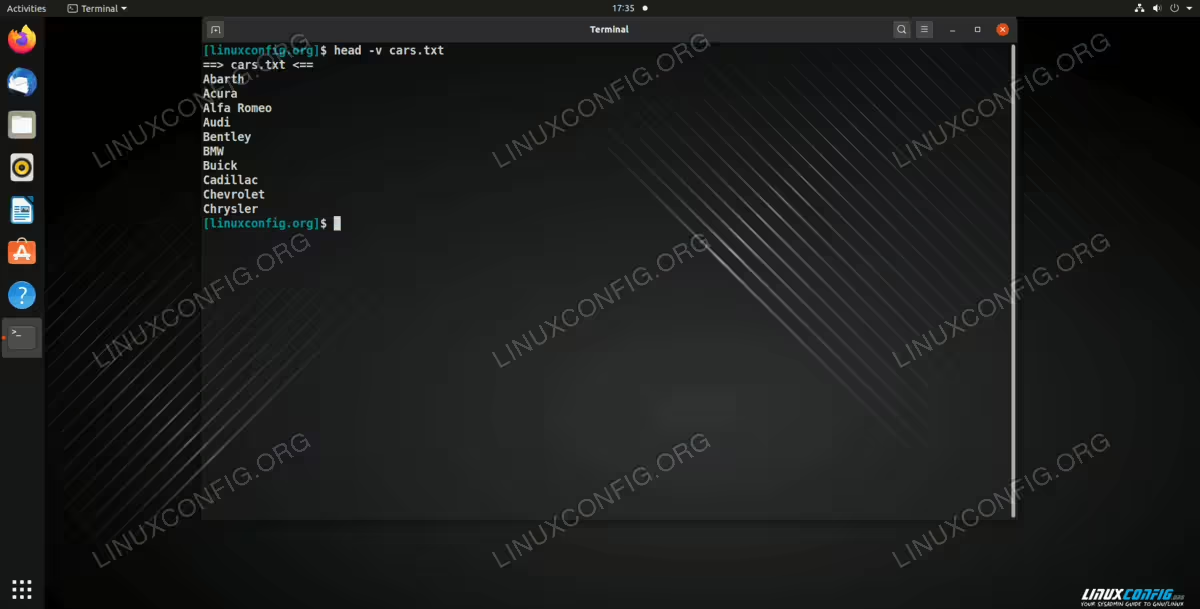
headコマンドはパイプ
|と一緒に使用できます。これは、headコマンドが出力を生成し、さまざまな目的のためにこの出力を別のコマンドと組み合わせて使用できることを意味します。たとえば、-rオプションを持つsortコマンドは、パイプを追加すればheadコマンドと一緒に使用できます。head cars.txt | sort -r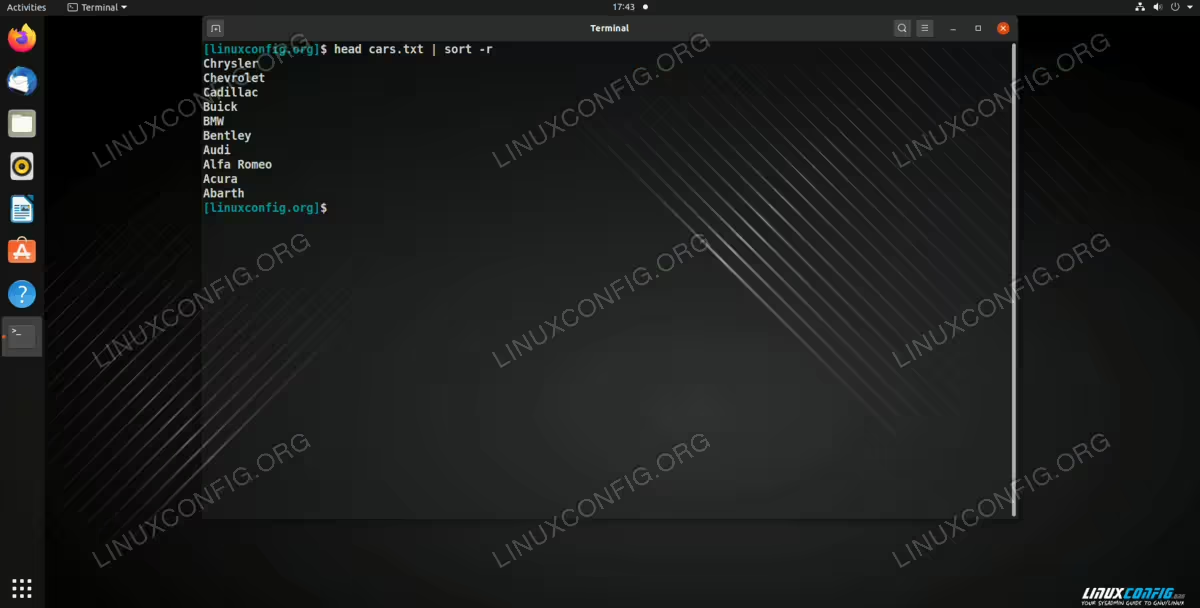
上記のスクリーンショットに見られるように、私たちのcars.txtファイルの最初の7つの車のブランドは、ファイル内で正確に50バイトのデータを占めています。
このオプションでは、上のスクリーンショットに示されているように、head コマンドの -v オプションが cars.txt ファイルの最初の 10 行をファイル名を表示しながら出力しました。
上のスクリーンショットでは、head コマンドが私たちの cars.txt ファイルの最初の10行を出力し、sort コマンドが -r オプションを使ってそれらの行を逆順にソートしたことがわかります。
締めくくりの考え
このチュートリアルでは、Linuxのheadコマンドについて学びました。これは、コマンドラインでテキストファイルを表示するために、個人使用およびシステム管理において習得することが重要です。