LinuxとAndroid SDKを使用してAndroidアプリケーション開発を始めよう
Android モバイルオペレーティングシステムに興味のある開発者は、Android SDK とさまざまな IDE ソフトウェアを使用してアプリケーションをコーディングすることができます。これらのアプリはその後、世界中の Android ユーザーに提供され、販売されることができます。
Androidアプリケーションのプログラミングに関しては、多くの選択肢があります。あなたのコーディング環境には、Linuxシステムとソフトウェア開発を容易にするためのさまざまなIDEプログラムが含まれる可能性があります。ここでの問題は、各Linuxディストリビューションがソフトウェアを実行するために異なる要件を持っていることが多く、従う必要のある手順の別のリストが必要なことです。
このガイドでは、Linuxシステムに最も人気のあるAndroid IDEの1つであるAndroid Studioをインストールするための手順を説明します。Snapパッケージマネージャを使用してインストールを管理するため、どのディストリビューションでも動作します。好きでも嫌いでも、Snapパッケージマネージャは、すべての依存関係を処理し、Ubuntu、Debian、Red Hat、CentOS、AlmaLinux、openSUSE、またはその他のタイプのLinuxシステムなど、実行しているディストリビューションに関係なく、Android開発のためにシステムを非常に迅速に準備します。
以下で私たちに従って、Snapパッケージマネージャーをセットアップし、Android Studioをインストールし、次にすべてが正しく動作していることを確認するために、Hello WorldAndroidアプリケーションをプログラムします。
このチュートリアルでは、あなたは学びます:
- Snapパッケージマネージャーの設定方法
- Android StudioとSDKパッケージのインストール方法
- Hello World テストアプリケーションの作成方法
- エミュレーターデバイスでAndroidアプリケーションを実行する方法

Linuxシステム上でAndroidアプリを開発および運営する
Snapパッケージマネージャーをインストールする
Android SDK、Android Studio(または別のIDE)、および必要な前提条件を、システムのパッケージマネージャーを使用するか、ウェブからソフトウェアをダウンロードすることでインストールすることは完全に可能です。ただし、そのプロセスは大きく異なる場合があり、作業中のAndroid開発環境を確実に構築するために、Snapを使用してインストールプロセスを行うことをお勧めします。これにより、依存関係を処理し、ソフトウェアをサンドボックスで実行することができます。
新しいバージョンのUbuntuは、Canonicalがこの機能を開発し、自社のディストリビューションで最初に導入したため、すでにSnapが有効になっているはずです。また、ほとんどの他のLinuxディストリビューションでも利用可能ですが、最初にインストールする必要があります。Ubuntuを使用していない場合は、Snapをインストールするための任意のLinuxディストリビューションでSnapパッケージマネージャーを設定する方法に関するガイドをご覧ください。その後、Android Studioのインストールに関してここに戻ってきてください。
Android Studioのインストールと使用方法
以下の手順に従ってAndroid Studioをインストールし、それを使用して最初のAndroidアプリケーション、Hello Worldプログラムを作成して、動作するコーディング環境があることを確認します。
Snapが有効になったら、ターミナルを開いて以下のコマンドを使用してAndroid Studioのスナップをインストールします。
sudo snap install android-studio --classic- Android Studioのインストールが完了したら、システムのアプリケーションランチャーから開くことができます。
- これがAndroid Studioを初めて開くのであれば、いくつかの初期のプロンプトを通過する必要があります。それは数項目を案内してくれるセットアップウィザードであり、ウェブからいくつかの更新や他の依存関係も取得します。これらのプロンプトはすべて簡単に従うことができ、自己説明的です。
- Android SDKおよび関連パッケージのために、多くのソフトウェアがダウンロードされることに注意してください。これは、遅いインターネット接続では少し時間がかかる場合があります。
- セットアップウィザードが完了したら、「新しいプロジェクトを作成」をクリックして、Hello Worldアプリケーションのコーディングを始めることができます。
- このようなシンプルなテストアプリケーションの場合、空のアクティビティを選択するのが最も適切です。
- アプリケーション名を入力してください。これを「Hello World」と呼ぶことにします。他の設定は既定のままで大丈夫です。通常は「最小SDK」要件を変更したいところですが、この最初のテストアプリケーションではあまり関係ありません。準備ができたら、完了をクリックしてください。
- Android Studioは現在、新しいプロジェクトを開きます。バックグラウンドプロセス(Android Studioウィンドウの下部で確認できる)が作業を終えるまでに、少し時間がかかる場合があります。すべてが準備完了したら、
activity_main.xmlタブをクリックして、Hello Worldアプリケーションがどのように見えるかを確認できます。必要に応じて変更を加えても構いません。このテストアプリケーションでは、実際のコーディングを行う必要がないことに注意してください - Hello Worldのテキストはすでに生成されています。 - エミュレートされたデバイスでプログラムを起動する準備ができたら、緑の再生ボタンをクリックしてください。
- エミュレートされた電話が電源オンを完了すると、あなたのHello Worldアプリケーションが自動的に開くはずです。これは基本的なアプリケーションですが、より複雑なアプリでは、さらなるテストのためにそれと対話することができます。

新しくインストールしたAndroid Studioを開きます。

Android Studioのセットアップウィザードを通過する
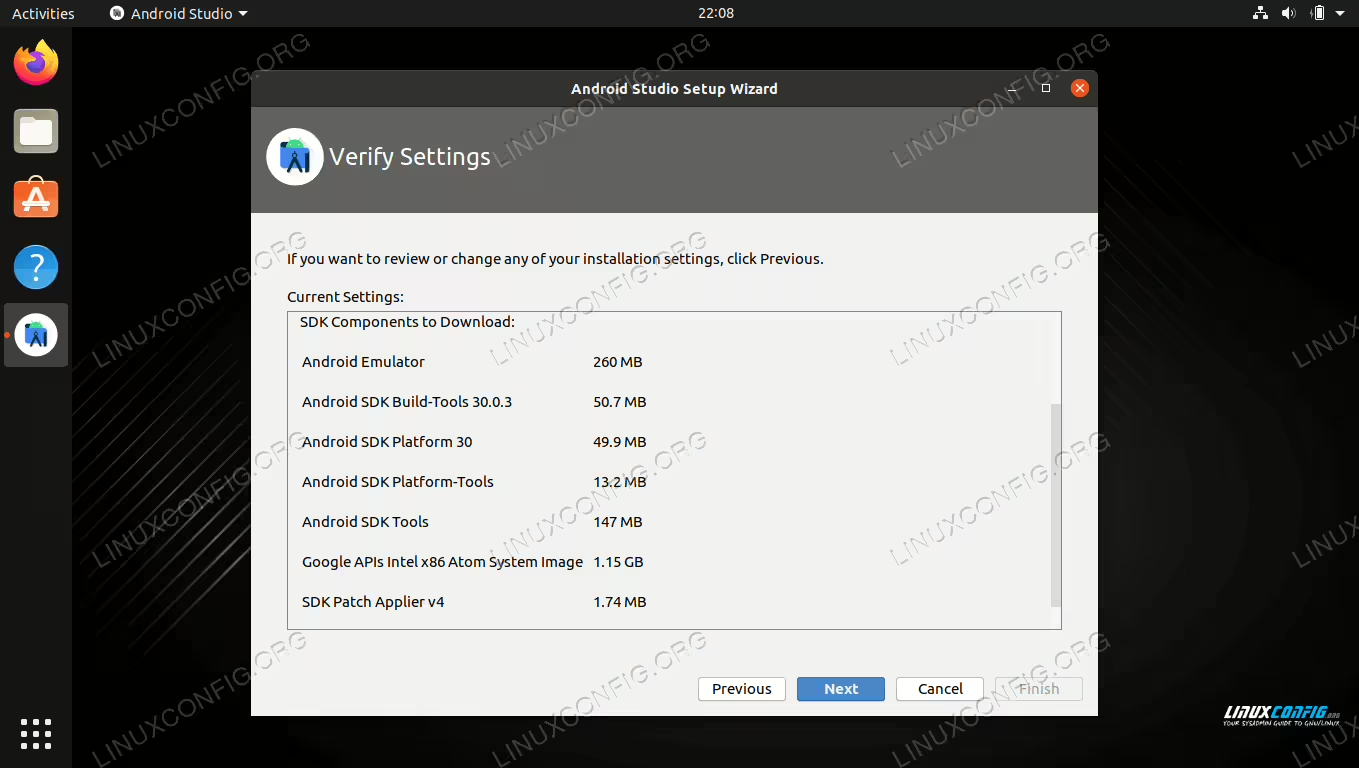
Android Studioが追加のSDKパッケージをダウンロードしています

Android Studioで新しいプロジェクトを作成する

テストアプリのために空のアクティビティを選択します

私たちのHello Worldアプリケーションの詳細を記入しています

activity_main.xmlタブをクリックして、アプリが電話の画面でどのように見えるかを確認し、特定の詳細を編集します。

緑の再生ボタンをクリックして、エミュレートされた電話でアプリを実行します。
私たちのHello Worldアプリケーションは、エミュレートされたモバイルフォンで正常に動作しています
それだけです。Hello World アプリケーションが正常に実行された場合は、他の Android アプリケーションをコーディングするために Android Studio を使い続けることができます。
締めくくりの考え
このガイドでは、LinuxシステムでAndroidアプリケーションの開発を開始する方法を、Android StudioとSDKをインストールすることで学びました。また、テストアプリケーションの作成方法と、テストのためにエミュレートされたモバイルデバイスでアプリを実行する方法も学びました。これで、どのLinuxディストリビューションでもAndroidアプリ開発を始めるための十分な情報が得られるはずです。