特定のサイズの複数のブロックにZIPアーカイブを分割する方法
Linuxシステムで大きなファイルを圧縮するとき、特定のサイズの複数のブロックに分割することが便利です。これは特に、大きなアーカイブを複数のディスクに収めたり、大きなアーカイブをオンラインでチャンクごとにアップロードしたりする場合に当てはまります。
Linuxは、私たちが分割tarアーカイブを複数のブロックに分割するガイドで見たように、tarファイルを使用してこれを可能にしますが、zipファイルでも同じことができます。
このガイドでは、複数のブロックに分割された zip アーカイブを作成するための手順をステップバイステップで説明します。また、分割されたアーカイブの解凍プロセスについても説明します。
このチュートリアルでは、あなたは学びます:
- ZIPアーカイブを複数のファイルに分割する方法
- スプリットZIPアーカイブを開く方法

ファイルを分割ZIPアーカイブにまとめる
複数のブロックにZIPアーカイブを分割する
ZIPアーカイブを複数のファイルに分割するには、-s(分割サイズ)オプションをzipコマンドで使用します。zipユーティリティを使用する前に、システムにインストールされていることを確認する必要があります。そのための手助けとして、Linuxでzipを使用する方法に関するガイドをご覧いただけます。
例を見てみましょう。このコマンドは、zip圧縮アーカイブを5MBのチャンクに分割します:
zip -r -s 5m myfiles.zip example-dir/
ファイルを分割ZIPアーカイブにまとめる
私たちの例では、3つの大きなテキストファイルを5MBのzipアーカイブに分割しました。ご覧のとおり、ファイルの名前は次のようになります:
ls myfiles*
myfiles.z01  myfiles.z02  myfiles.z03  myfiles.z04  myfiles.z05  myfiles.zip
私たちのコマンドでは、-rオプションは再帰的に処理するためのもので、ディレクトリを圧縮する際に必要です。-sオプションは、議論したように、zipアーカイブを指定されたサイズのファイルに分割します。この場合、私たちは5メガバイトを使用しましたが、好きな数に置き換えることができます。
分割されたzipアーカイブを解凍する
私たちが作成した分割zipアーカイブを開くには、unzipユーティリティを使用する必要があります。もしあなたのシステムにまだインストールされていない場合は、zipファイルの解凍方法に関するガイドを確認してください。
まず、zipコマンドを使って分割されたzipファイルを1つのzipアーカイブに統合します。以下の例では、myfiles.zipアーカイブをsingle-archive.zipに統合します。
zip -F myfiles.zip --out single-archive.zip
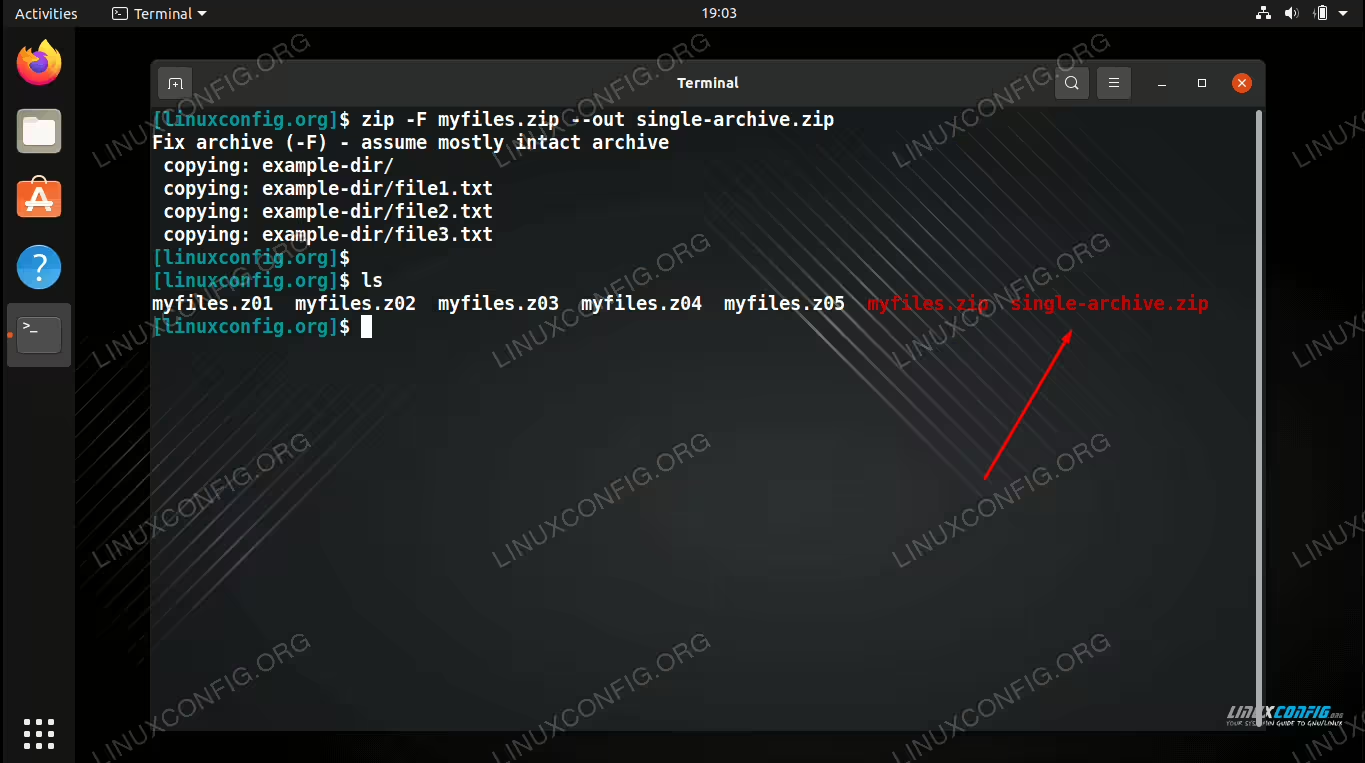
分割された zip アーカイブを単一の zip ファイルに統合する
これで、unzipを使って、私たちの結合されたアーカイブを開くことができます。
unzip single-archive.zip
締めくくりの考え
このガイドでは、Linuxでzipアーカイブを作成し、特定のサイズの複数のブロックに分割する方法を見てきました。Linuxのzipコマンドはこのオプションを含むのに十分な堅牢性があるため、アーカイブを分割し、後でそれらを結合することは、使用するオプションを知ってしまえば非常に簡単です。