Linuxでのxzを使用した圧縮の初心者向けガイド
xz 圧縮は、gzip や bzip2 よりも小さいファイルサイズを提供するため、人気が高まっています。Linuxシステムでは、全ての形式を目にすることがあるかもしれませんが、より小さなファイルアーカイブを希望するのであれば、xz の選択を始めることをお勧めします。
このガイドでは、基本的な例からより具体的で高度な使用法まで、xz圧縮について紹介します。過去に圧縮されたtarファイルやgzip圧縮(例えば、.tar.gz拡張子のファイル)を扱ったことがある場合、xzが非常に馴染み深く感じることでしょう。
このチュートリアルでは、あなたは学びます:
- コマンドラインまたはGUIからxz圧縮アーカイブを作成する方法
- コマンドラインまたはGUIからxzアーカイブを解凍する方法

Linuxにおけるxz圧縮の初心者向けガイド
コマンドラインでxzアーカイブを圧縮および解凍する
xzアーカイブを作成する最も簡単な方法は、xzコマンドを呼び出し、圧縮したいファイルの名前を指定することです。
xz file1.txt

xzコマンドはその最も簡単な形で、デフォルトオプションを使って単一ファイルを圧縮するために使用されます。
ご覧のように、file1.txt は現在 file1.txt.xz になりました。これは -z (圧縮)オプションを使用するのと同じです。ファイルを解凍するには、いくつかの異なるオプションを使用できますが、これが最も簡単なものです。
xz -d file1.txt.xz
OR
xz --decompress file1.txt.xz
OR
unxz file1.txt.xz
個人的には、unxzを使うのが好きです。なぜなら、覚えやすいからです。しかし、あなたの好きなものを選んでください。
圧縮後に元のファイルを保持したい場合は、-kオプションを使用できます。これにより、file1.txt.xzファイルが生成されますが、元のfile1.txtファイルも残ります。
xz -k file1.txt
xzには0から9までの異なる圧縮レベルがあります。番号が高いほど、圧縮率が高く、スペースの節約が多くなりますが、その分メモリとCPUの使用量が増えます。良い圧縮レベルを見つけるには、あなたのマシンのハードウェアと圧縮するファイルのタイプによります。ファイルタイプによっては大きな利点が得られることもありますが、そうでない場合もあります。
圧縮レベルの使用方法の例をいくつか示します。
xz -2 file1.txt # fast compression
...
xz -5 file1.txt # good compression
...
xz -9 file1.txt # best/slowest compression
複数のファイルを xz アーカイブにまとめたい場合は、tar コマンドを使う必要があります。-J オプションは tar に xz 圧縮を使用するよう指示します。
tar cfJv archive.tar.xz example-dir/

xzで圧縮tarアーカイブを作成する
おそらくお気づきかもしれませんが、tarを使用しても、xzで希望する圧縮レベルを指定することはできません。この場合、環境変数を使用して助けることができます。このコマンドは、上記と同じことを行いますが、最大圧縮を使用します。
XZ_OPT=-9 cfJv archive.tar.xz example-dir/
.tar.xzファイルの内容を抽出するには、次のコマンド構文を使用してください。
tar xJvf archive.tar.xz
.tar.xzファイルの内容を抽出せずに見るには、この例のようにftフラグを使用します。
tar ft archive.tar.xz

圧縮されたtarアーカイブ内のどのファイルがあるかを表示する
複数のブロックに .tar.xz ファイルを分割したい場合は、同じサイズの複数のブロックに tar アーカイブを分割する方法に関するガイドをご覧ください。
GUIでxzアーカイブの圧縮と解凍
GUI上でアーカイブを作成または解凍することは、使用しているデスクトップ環境によって若干異なります。以下のスクリーンショットでは、Ubuntu上のGNOMEを使用しています。手順は他のシステムにも適用できるはずですが、少しの即興が必要かもしれません。
個別ファイルの .xz アーカイブを作成するには、または複数ファイルの .tar.xz アーカイブを作成するには、圧縮したいファイルを選択し、右クリックして「圧縮」をクリックしてください。

ファイルを右クリックし、圧縮オプションを選択します
.tar.xzオプションを選択し、アーカイブに名前を付けることを確認してください。その後、「作成」をクリックします。
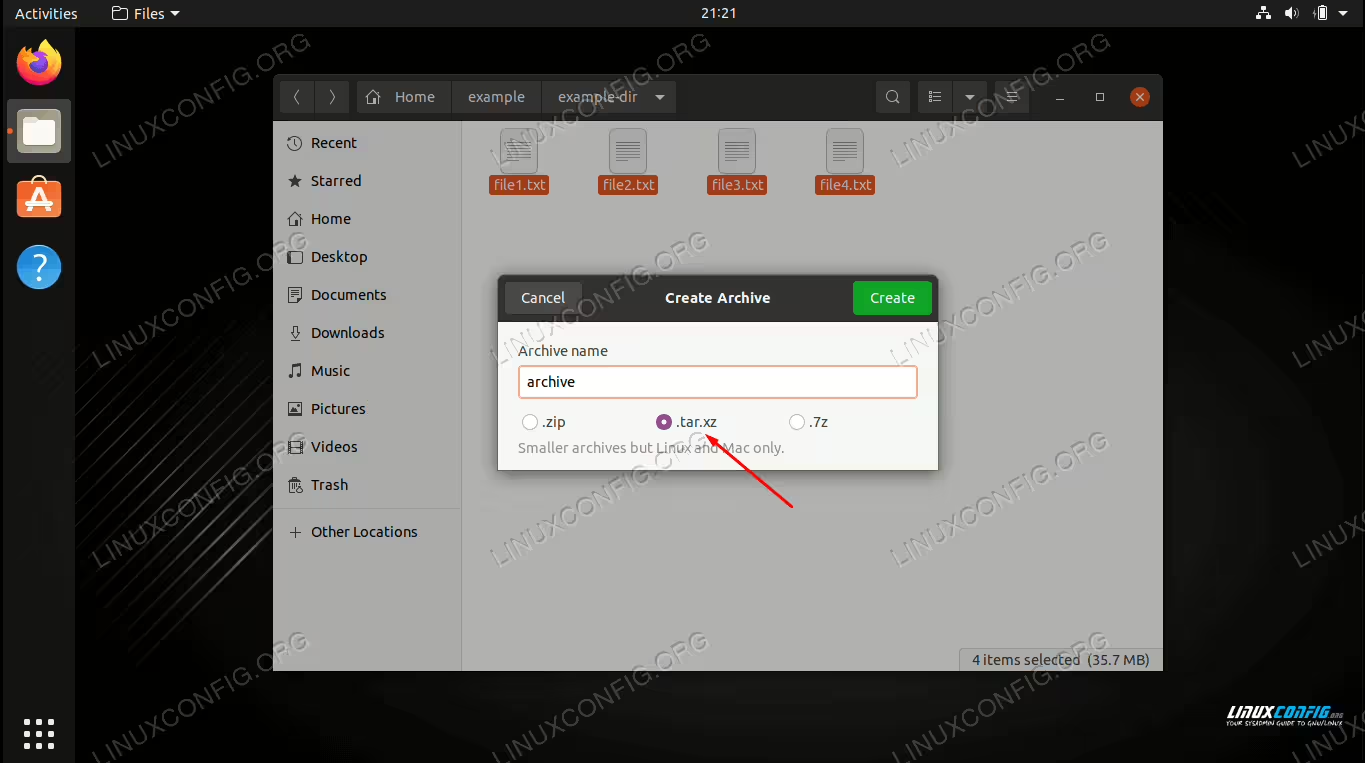
.tar.xz オプションを選択してください
アーカイブの内容を抽出するには、ディストリビューションのアーカイブマネージャーで開き、抽出したいファイルを選択して、「抽出」をクリックします。

ファイルをハイライトして抽出してください
締めくくりの考え
このガイドでは、コマンドラインおよびGUIでxz圧縮を使用してxzアーカイブを作成および解凍する方法を見てきました。xz圧縮は、tarとの統合やさまざまな圧縮レベルにより、ユーザーに多くの柔軟性を提供します。このチュートリアルは、使用を開始するのに十分ですが、他のオプションについて詳しく知りたい場合は、ユーティリティのマニュアルページを参照できます。
man xz