Raspberry PI クラスターの構築 - パート II: オペレーティングシステムのインストール
最初の部分に従って、クラスターがすべて組み立てられ、準備が整いました。すでに何かを始めましょう。このために、Raspbian Stretch Liteをダウンロードする必要があります。これは、Debianに基づいており、特にRaspberry Pi用に作られたLinuxディストリビューションです。"Lite"バージョンは1.8GBのイメージファイルを持ち、基本システムのみが含まれています。クラスターを機能させるためにXサーバーやGUIは必要なく、Raspbian Liteを使用することで16GBのMicroSDHCカードのスペースも節約できます。
このチュートリアルでは、あなたは学びます:
- RaspbianイメージファイルをMicroSDカードに書き込む方法
- Raspbian Liteのインストール方法
- クラスターの最初のノードを構成する方法

オプションの7インチモニターを使用すると、Raspbian Liteをインストールした後、あなたのクラスターはこのように見えるはずです。
ラズベリー・パイシリーズの構築:
- Raspberry PI クラスターの構築 - 第 I 部: ハードウェアの取得と組み立て
- ラズベリーパイクラスターの構築 - パートII: オペレーティングシステムのインストール
- ラズベリーパイクラスタの構築 – 第III部: 同時ノード管理
- ラズベリー・パイ・クラスターの構築 – 第四部: モニタリング
ソフトウェアの要件と使用される規約
| カテゴリー | 使用された要件、規約、またはソフトウェアのバージョン |
|---|---|
| システム | Raspbian Lite |
| ソフトウェア | エッチャー |
| 他の | Linuxシステムへの特権アクセスは、rootとして、またはsudoコマンドを通じて行います。SSHクライアント(任意) |
Raspbian Liteのインストール
最新のRaspbian Liteイメージファイルを含むzipをダウンロードし、Etcherをインストールします。後者もAppImageを含むzipファイルにあります。
これを実行可能にするには、次のようにします。
chmod +x balenaEtcher-1.5.24-x64.AppImage
balenaEtcherアプリケーションを開始するには、次のように実行します:
./balenaEtcher-1.5.24-x64.AppImage

Etcherを使用すれば、IMGまたはISOイメージを簡単にMicroSDカードに書き込むことができます。
Etcherは使いやすいイメージバーナーで、Raspbianイメージファイルの.img形式もISOイメージに変換する必要なく処理できます。また、挿入されたSDまたはMicroSDカードを自動的に検出し、最初のカードにRaspbianを簡単に書き込みます。イメージがMicroSDカードに書き込まれたら、それをコンピュータから取り出し再度挿入すると、パーティションが自動的にマウントされます。コンソールまたはターミナルウィンドウを開き、タイプします。
su -
そして、パスワードを入力してrootになります。次に、カードがマウントされている場所(通常は/media)に移動し、bootパーティションに入ります。RaspbianではデフォルトでSSHが有効になっておらず、SSHアクセスが必要なので、MicroSDカードの/bootパーティションのルートにsshという空のファイルを作成する必要があります。
touch ssh
インターネットにアクセスするには、MicroSDカードのrootfsパーティションにあるwpa_supplicant.confという名前のファイルにネットワーク設定を指定する必要があります。そのパーティションに入って、ファイルを編集してください:
nano /path/to/microsd/root/partition/etc/wpa_supplicant/wpa_supplicant.conf
ファイルの最後に以下を追加してください:
network={
        ssid="your_ssid"
        psk="your_password"
}
your_ssidはルーターのSSIDで、your_passwordはWiFiパスワードです。次に、同じMicroSDカード上の/etc/network/interfacesファイルを次のように編集します:
auto lo
iface lo inet loopback

iface eth0 inet dhcp

allow-hotplug wlan0
iface wlan0 inet dhcp
        wpa-conf /etc/wpa_supplicant/wpa_supplicant.conf

allow-hotplug wlan1
iface wlan1 inet dhcp
        wpa-conf /etc/wpa_supplicant/wpa_supplicant.conf
これにより、ルーターはクラスター内のノードにDHCPによって割り当てられたIPアドレスを渡すことができ、各ノードに手動で静的アドレスを設定する必要がなくなります。これにより、しばらくの間時間を節約できるでしょう。
これで、MicroSDカードをアンマウントして、それをクラスターの最初のノードに挿入できます。ラズベリー・パイの基板のすぐ下にある専用スロットに挿入してください。その特定のラズベリー・パイにHDMI対応モニターを接続し、四つのUSB 2.0スロットのうちの一つにUSBキーボードも接続します。最後に、このラズベリー・パイだけをMicroUSBケーブルの一つを介してパワーハブに接続し、電源を入れてください。
まもなく、ログインを求めるコマンドプロンプトが表示されます。デフォルトのユーザー名はpiで、デフォルトのパスワードはraspberryです。これらは後で好みのものに変更するべきです。オプションとして、Raspberry PiのIPアドレスを介してSSHを使用してすべてを行うこともできます。ノードがどのIPアドレスを持っているかは、ルーターのログを確認するか、ネットワークをスキャンして利用可能なホストを見つけることでわかります。この特定のRaspberry Piでsshファイルを作成してSSHを有効にしたので、今後はLANの別のコンピュータから接続できます。
ssh -l pi 192.168.1.166
ここで、192.168.1.166 はこのチュートリアルのために、あなたのルーターによって提供されるDHCPのIPアドレスです。
構成
ログインしてプロンプトが表示されたので、Raspbianを自分の望むように設定する必要があります。ncurses設定ダイアログを呼び出すには、次のコマンドを使用します。
sudo raspi-config
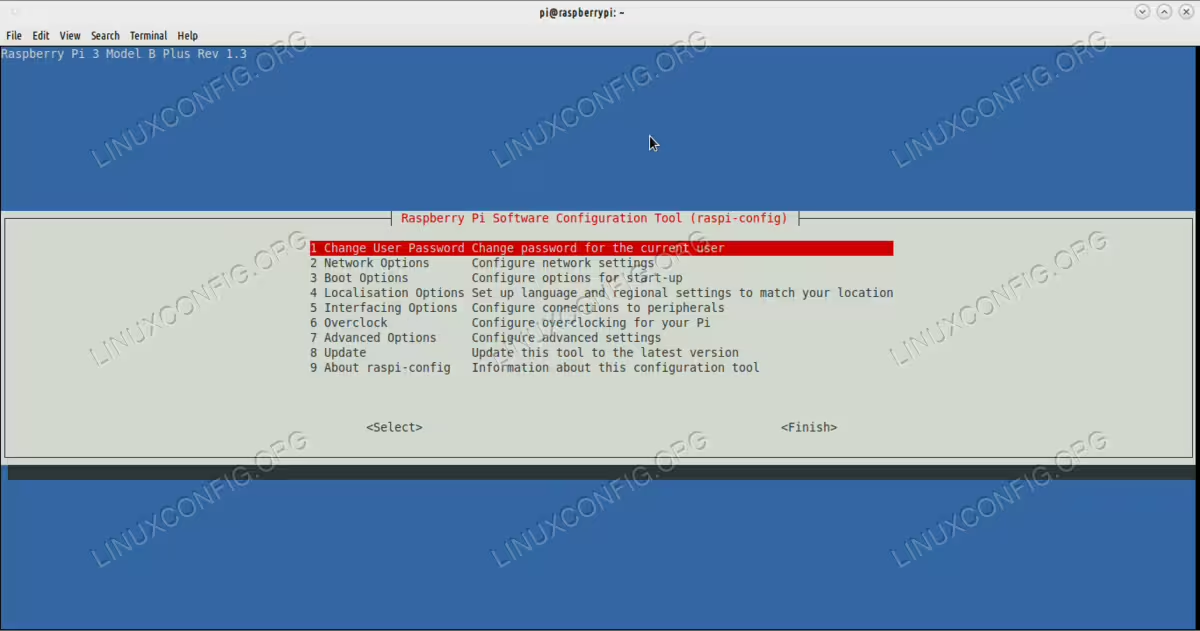
これはRaspberry Pi設定ツールのメイン画面です。
Enterキーでメニュー項目を選択し、スペースバーでチェックボックスに印を付けることができます。ここからパスワード、ホスト名を変更し、基本的にシステムを希望するように設定できます。ユーザーのパスワードを変更したら、「高度なオプション」に移動し、「ファイルシステムの拡張」を選択します。これにより、次回Raspbianを起動する際にMicroSDカードにもっとスペースが確保されます。
同じメニューでメモリスプリットを選択し、グラフィックカードに割り当てるRAMの量を変更します。これからはコマンドラインでのみ作業するため、これを16に設定して、Piボードがより多くのRAMを得られるようにします。このメニューを終了し、ブートオプションメニューに入り、デスクトップ/CLIサブメニューを選択してコンソールを選びます。これにより、Piは常にCLIでブートされ、ブートプロセスが速く、RAMにかかる負荷が軽くなります。構成画面のルートにあるローカリゼーションオプションメニューからは、ロケール(例えばUS)を選択したり、タイムゾーンを変更したり、Piを使用している国を選択したりできます。

デスクトップ/CLIに入って、コマンドラインのみのブートモードを設定します。
これらの設定を保存すると、システムが再起動を求めてきます。それを実行し、再びCLIプロンプトに戻ったら、MicroSDカードの残りの空き容量を見るためにこれを使用できます:
df -haT
利用可能な16GBのうち8%しか使用されておらず、作業に使えるのは13GBです。次に、Raspbianを最新のパッケージに更新することです:
sudo apt update
sudo apt upgrade
結論
今、あなたの最初のクラスター ノードには Raspbian Lite がインストールされています。次にできることは二つあります: 持っているすべての MicroSD カードについてこのプロセスを繰り返すか、またはインストールしたばかりの MicroSD カードのイメージを作成し、それを Etcher を使って各カードに書き込むかです。後者の方法は時間を節約しますが、混乱を避けるために各ノードに異なるホスト名を手動で設定する必要があります。例えば、rpi1、rpi2、rpi3のようにしましょう。ホスト名は次のコマンドで変更できます。
sudo hostname rpi1
例えば、各ノードに同じユーザー名とパスワードを設定します。このシリーズのパートIIIでは、クラスタがすべてのノードで同時に作業できるようにするために必要なツールを構成し、さらにそれをどう構成できるかを見ていきます。