2023年のLinux用おすすめスクリーンショットツールベスト10
ほとんどの場合、私たちは画面全体または画面の一部のスクリーンショットを取る必要があります。AndroidやiOSではボタンをクリックするだけでこれが可能ですが、ここLinuxでは、画面全体や画面の一部を自由にキャプチャできる特別なツールがあります。
これらのツールのいくつかは、単にスクリーンショットを撮るためだけでなく、特定のアプリケーションやウィンドウ全体の画面をキャプチャしながら、境界線、深さ、色などを調整して画像を修正することも目的としています。
この目的のために市場には多くのオープンソースツールがあり、Linuxシステムで簡単に入手できます。私たちは、人気があり、提供される機能の柔軟性について注目するいくつかのツールに焦点を当てます。
1. シャッター - スクリーンショットツール
Shutterは、画面の任意の部分のスクリーンショットを撮ることができるだけでなく、キャプチャした画像を編集したり、テキストを追加したり、プライベートなコンテンツをピクセル化して隠したり、画像をホスティングサイトにアップロードしたり、その他多くのことを可能にする強力なスクリーンショットツールの一つです。
次のように、apt、yum、またはdnfを使ってLinuxにShutterを簡単にインストールできます:
$ sudo apt install shutter         [On Debian, Ubuntu and Mint]
sudo yum install shutter         [On RHEL/CentOS/Fedora and Rocky/AlmaLinux]
sudo emerge -a sys-apps/shutter  [On Gentoo Linux]
sudo apk add shutter             [On Alpine Linux]
sudo pacman -S shutter           [On Arch Linux]
sudo zypper install shutter      [On OpenSUSE]
シャッターを使ってスクリーンショットを作成するには、シャッターアプリを起動して新しいセッションを開くか、通知バーのシャッターアイコンからキャプチャするウィンドウを選択します。

2. ImageMagick
ImageMagickは、200以上の画像形式で画像ファイルの編集、変換、表示を行うための強力なオープンソースツールです。選択した部分のスクリーンショットを撮る機能に加えて、画像の編集や変形のための多彩なコマンドセットが含まれています。
コマンドラインの他に、ImageMagickはUnixライクなシステム向けのネイティブXウィンドウGUIも含まれており、画像のレンダリングを簡単にします。Apache 2.0ライセンスの下でライセンスされているImageMagickは、PerlMagick(Perl)、Magickcore(C)、Magick++(C++)などのさまざまな言語用のバインディングを提供しています。
LinuxシステムにImageMagickをインストールするには、通常、配布に付属するパッケージマネージャーを使用できます。
$ sudo apt install imagemagick         [On Debian, Ubuntu and Mint]
sudo yum install ImageMagick         [On RHEL/CentOS/Fedora and Rocky/AlmaLinux]
sudo emerge -a sys-apps/imagemagick  [On Gentoo Linux]
sudo apk add imagemagick             [On Alpine Linux]
sudo pacman -S imagemagick           [On Arch Linux]
sudo zypper install ImageMagick      [On OpenSUSE]
ImageMagickを使用すると、以下の方法でスクリーンショットを撮ることができます。
デスクトップ画面全体をキャプチャする
import コマンドは、現在アクティブなすべてのウィンドウを含む、デスクトップ全体のスクリーンショットの一部をキャプチャして、画像をファイルに保存するために使用されます。
$ import screen.png
特定の地域をキャプチャする
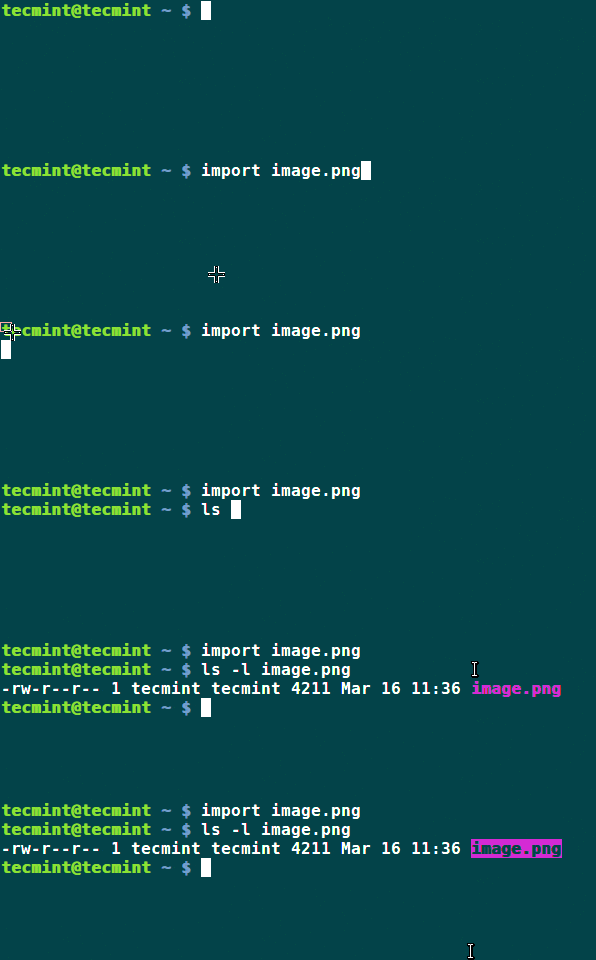
次のコマンドを実行すると、マウスカーソルがクロスヘアカーソルに変わり、画面の任意の領域を選択してその部分のスクリーンショットを撮ることができます。
$ import image.png
3. グノームスクリーンショット
スクリーンショットを撮るための別のツールはGNOMEスクリーンショットで、これはGNOMEデスクトップ環境を持つUbuntuに付属するデフォルトのツールです。最初はgnome-utilsパッケージの一部でしたが、後に3.3.1バージョンから独立したパッケージに分離されました。
上記のツールと同様に、必要に応じて画面全体またはその一部のスクリーンショットを取るのに十分な力を持っています。
LinuxシステムにGnome Screenshotをインストールするには、通常、配布に付属するパッケージマネージャーを使用できます。
$ sudo apt install gnome-screenshot         [On Debian, Ubuntu and Mint]
sudo yum install gnome-screenshot         [On RHEL/CentOS/Fedora and Rocky/AlmaLinux]
sudo emerge -a sys-apps/gnome-screenshot  [On Gentoo Linux]
sudo apk add gnome-screenshot             [On Alpine Linux]
sudo pacman -S gnome-screenshot           [On Arch Linux]
sudo zypper install gnome-screenshot      [On OpenSUSE]
スクリーンショットを撮る方法の一つは、ショートカットShift+PrtScrを使用することです。これにより、マウスポインターが十字カーソルに変わり、キャプチャしたい画面の部分を選択できるようになります。
GUIを使ってスクリーンショットを撮ることもできます。これを行うには、単にGUIを開き、次のオプションのいずれかを選択します:‘領域を選択してキャプチャ‘、‘全画面をキャプチャ‘、または‘現在のウィンドウをキャプチャ‘。これにより、要求される要件を満たすことができます。

4. Kazam - Linuxデスクトップ画面録画ソフト
Kazamは、ビデオ録画とスクリーンショット撮影の両方に使用できる多機能ツールです。Gnome Screenshotのように、スクリーンキャスティングを行うかスクリーンショットを撮るか、さらには全体エリアかその一部かを選択するためのオプションリストを提供するGUIも備えています。
KazamをLinuxシステムにインストールするには、通常、ディストリビューションに付属しているパッケージマネージャーを使用できます。
$ sudo apt install kazam         [On Debian, Ubuntu and Mint]
sudo yum install kazam         [On RHEL/CentOS/Fedora and Rocky/AlmaLinux]
sudo emerge -a sys-apps/kazam  [On Gentoo Linux]
sudo apk add kazam             [On Alpine Linux]
sudo pacman -S kazam           [On Arch Linux]
sudo zypper install kazam      [On OpenSUSE]
GUIモードでは、ボタンをクリックするだけでスクリーンショットを撮ることができます。以下の4つのオプションから選択してください:全画面、すべての画面、ウィンドウ、または範囲。その後、'キャプチャ'をクリックします。'範囲'を選択した場合は、希望する領域を指定し、Enterを押してキャプチャします。


5. GIMP - GNUイメージ操作プログラム
Gimpは、画像の操作、編集、リサイズ、修正などに使用できる無料でオープンソースの画像編集ソフトウェアです。C、GTK+で記述されており、GPLv3ライセンスの下で配布されています。それは非常に拡張性が高く、スクリプトインターフェースを使用して実装されています。
Gimpは画像編集プログラムであるだけでなく、全体または半分の範囲のスクリーンショットを撮る機能があり、その後、画像に効果を追加して編集できます。
Linux システムに GIMP をインストールするには、通常、あなたのディストリビューションに付属するパッケージマネージャーを使用できます。
$ sudo apt install gimp         [On Debian, Ubuntu and Mint]
sudo yum install gimp         [On RHEL/CentOS/Fedora and Rocky/AlmaLinux]
sudo emerge -a sys-apps/gimp  [On Gentoo Linux]
sudo apk add gimp             [On Alpine Linux]
sudo pacman -S gimp           [On Arch Linux]
sudo zypper install gimp      [On OpenSUSE]
GimpのGUIを開くと、[ファイル] -> [スクリーンショット作成]に進み、このメニューが表示されます。そこから全画面または画面の一部のスクリーンショットを撮るオプションを選択できます。
これ以降、作成された画像のスナップはGUI上で編集可能になり、画像の編集やエフェクトの適用などが行えます。

6. Deepin スクリーンショット
Deepin Screenshotは、Linux Deepin OSで使用される軽量なスクリーンキャプチャーアプリケーションで、スクリーンショットにテキスト、矢印、線、および描画を追加することができます。デフォルトのGnomeツールよりもはるかに強力で、Shutterよりもはるかに軽量です。
Deepin Scrotの特徴
- 全画面キャプチャ(プリントスクリーン)
- カーソルの下にあるウィンドウのスクリーンショットをキャプチャする(Alt + PrintScreen)
- 矩形領域とフリーハンド領域 (Ctrl+Alt+A)
- 全画面のキャプチャを遅延する (Ctrl+PrintScreen)
- 選択された領域のスクリーンショットを取る
- 矩形、楕円、矢印、線、またはテキストを描いてスクリーンショットを取ります
- スクリーンショットをファイルまたはクリップボードに保存する
LinuxシステムにDeepin Screenshotをインストールするには、通常、配布に付属するパッケージマネージャーを使用できます。
$ sudo apt install deepin-screenshot         [On Debian, Ubuntu and Mint]
sudo yum install deepin-screenshot         [On RHEL/CentOS/Fedora and Rocky/AlmaLinux]
sudo emerge -a sys-apps/deepin-screenshot  [On Gentoo Linux]
sudo apk add deepin-screenshot             [On Alpine Linux]
sudo pacman -S deepin-screenshot           [On Arch Linux]
sudo zypper install deepin-screenshot      [On OpenSUSE]

7. スクリーンクラウド
ScreenCloudは、スクリーンショットを撮影し共有するための無料でオープンソースのシンプルで使いやすいクロスプラットフォームツールです。Linux、Windows、Mac OS Xで動作します。
ScreenCloudの機能:
- 簡単に共有できます。
- スクリーンショットを保存またはアップロードすることができます。
- FTPサーバーの追加をサポートしています。
- クイックアクセスとその他のためのシステムトレイが付属しています。

ScreenCloudをインストールするには、公式ウェブサイトからScreenCloud AppImageをダウンロードして実行する必要があります。
8. Flameshot - オープンソースのスクリーンショットソフトウェア
Flameshotは無料でオープンソースの、シンプルながら強力なスクリーンショットを撮るためのアプリケーションです。キーボードショートカットをサポートしており、GUIまたはコマンドラインを介して完全に設定可能です。
Flameshotの特徴:
- 使いやすく、完全にカスタマイズ可能なユーザーインターフェースが付いています。
- DBusインターフェースが付属しています。
- アプリ内でのスクリーンショット編集をサポートしています。
- Imgurにスクリーンショットをアップロードすることができます。
- システムトレイなどをサポートしています。
LinuxシステムにFlameshotをインストールするには、通常、配布に付属するパッケージマネージャーを使用できます。
$ sudo apt install flameshot         [On Debian, Ubuntu and Mint]
sudo yum install flameshot         [On RHEL/CentOS/Fedora and Rocky/AlmaLinux]
sudo emerge -a sys-apps/flameshot  [On Gentoo Linux]
sudo apk add flameshot             [On Alpine Linux]
sudo pacman -S flameshot           [On Arch Linux]
sudo zypper install flameshot      [On OpenSUSE]

9. Ksnip - スクリーンショットおよび注釈ツール
Ksnipは、Linux、Windows、macOSを含むさまざまなオペレーティングシステムに対応した汎用性のあるクロスプラットフォームのスクリーンショットツールです。
その直感的なインターフェースは、特定の領域、全画面、または個々のアプリケーションウィンドウのスクリーンショットを撮るなど、基本的なスクリーンショット機能を超えたさまざまな機能を提供します。
その際立った特徴の一つは、内蔵された注釈ツールで、ユーザーがスクリーンショットに直接ハイライトしたり、描画したり、テキストを追加したりでき、明確さとコミュニケーションを向上させます。

KsnipをLinuxシステムにインストールするには、通常はディストリビューションに付属しているパッケージマネージャーを使用できます。
$ sudo apt install ksnip         [On Debian, Ubuntu and Mint]
sudo yum install ksnip         [On RHEL/CentOS/Fedora and Rocky/AlmaLinux]
sudo emerge -a sys-apps/ksnip  [On Gentoo Linux]
sudo apk add ksnip             [On Alpine Linux]
sudo pacman -S ksnip           [On Arch Linux]
sudo zypper install ksnip      [On OpenSUSE]
10. スペクタクル - スクリーンショットキャプチャユーティリティ
Spectacleは、デスクトップのスクリーンショットを簡単に撮るためのもう1つの使いやすいツールです。全デスクトップ、単一モニター、現在アクティブなウィンドウ、マウスの下にあるウィンドウ、または画面の矩形部分をキャプチャできます。
スペクタクルの特徴:
- GUIモードで起動(デフォルト)
- スクリーンショットを撮り、GUIを表示せずに終了します。
- DBusアクティベーションモードで開始する
- 指定されたファイル形式で画像をバックグラウンドモードで保存します。
- スクリーンショットを撮る前にクリックを待ってください
SpectacleをLinuxシステムにインストールするには、通常はディストリビューションに付属しているパッケージマネージャーを使用できます。
$ sudo apt install spectacle         [On Debian, Ubuntu and Mint]
sudo yum install spectacle         [On RHEL/CentOS/Fedora and Rocky/AlmaLinux]
sudo emerge -a sys-apps/spectacle  [On Gentoo Linux]
sudo apk add spectacle             [On Alpine Linux]
sudo pacman -S spectacle           [On Arch Linux]
sudo zypper install spectacle      [On OpenSUSE]

結論
ここでは、Linuxシステムでスクリーンショットを撮るための、すぐに使える機能豊富なツールをいくつか挙げました。他にも好まれるかもしれない多くのツールがあるでしょう。リストに他のツールがあれば、ぜひコメントで教えてください。