Proxmoxバックアップサーバーの紹介:ウェブインターフェース
Proxmoxバックアップサーバーは、コンテナ、仮想マシン、物理ホストをバックアップするためのエンタープライズレベルのソリューションです。このシリーズの第一部では、配布版のダウンロードとインストール方法を学びました。このシステムは、他のLinuxディストリビューションと同様にコマンドラインから管理できますが、ユーザーフレンドリーで統合されたウェブインターフェースも提供されています。
このチュートリアルでは、ProxmoxバックアップサーバーのWebインターフェースを探求し、ユーザー、データストア、ネットワークインターフェース、および証明書の管理などの基本的な管理タスクを実行する方法を学びます。
このチュートリアルでは、あなたは学びます:
- WebインターフェースからProxmoxバックアップサーバーを管理する方法
- ユーザー、権限、およびTOTP二要素認証の設定を管理する方法
- ディスクとデータストアの管理方法

Proxmoxバックアップサーバーのウェブインターフェースにアクセスする
このシリーズの最初の記事で見たように、サーバーアドレスのポート8007でProxmoxバックアップサーバーに統合されたウェブインターフェースにアクセスできます。初めてログインする際は、インストール時に選択したパスワードを使用してrootユーザーとして認証する必要があります。

ダッシュボードは、CPU、RAM、およびディスク使用量などの重要な情報を表示します。また、過去30日間に実行されたタスクの概要、現在実行中のタスク、データストアの使用状況の概要も報告します。左側の縦のメニューからWebインターフェースをナビゲートできます。このメニューには、「設定」と「管理」という2つの主要セクションがあります。それらを探ってみましょう。
構成セクション
「設定」メニュー項目をクリックし、その中にある項目を選択することで、利用可能なネットワークインターフェースとシステムのタイムゾーンを設定できます。また、二要素認証を設定し、ユーザー、権限、および証明書を管理することも可能です。
ネットワーク設定の管理
ネットワーク関連の設定やシステムのタイムゾーンを管理するには、「設定」メニュー項目自体をクリックします。インターフェースは非常にシンプルで直感的です:

ユーザーの管理
ユーザー、権限を管理し、二要素認証を設定するために、「アクセス制御」エントリーをクリックします。ここではインターフェースがタブで整理されており、最初のタブは「ユーザー管理」です。

ユーザーを追加、編集、削除するには、このインターフェースの部分にある対応するボタンをクリックします。たとえば、新しいユーザーを追加するには、「追加」ボタンをクリックし、その後新しいユーザー情報をフォームに記入します。

二段階認証(TOTP)の設定
サーバーのセキュリティを向上させるために、二要素認証の設定を検討する必要があります。これを行うには、「二要素認証」タブをクリックします。ここで、「追加」ドロップダウンメニューをクリックすることで、「TOTP」(時限式使い捨てパスワード)、「Webauthn」、および「リカバリーキー」の中から選択して、特定のユーザーのために二要素認証のリカバリーキーを生成できます。
TOTPを設定したいと仮定します。メニューの対応する項目をクリックすると、ポップアップが表示されます。ここで、認証を設定する必要があるユーザーを選択する必要があります。QRコードが生成されて表示されますので、andOTP(無料でオープンソースのソフトウェア)やGoogle Authenticatorのような認証アプリでスキャンする必要があります。その後、生成された認証コードを「検証コード」フィールドに入力します。

ユーザー権限の管理
ユーザー権限を管理するには、「権限」タブをクリックし、「追加」のドロップダウンメニューを開き、「ユーザー権限」エントリをクリックします。表示されるポップアップでは、権限を付与したい「パス」を入力し、ユーザーを選択し、最後にそのユーザーがそのリソースに対して持つべきアクセスレベルを設定する必要があります。下の例では、「egidio」ユーザーにすべてのリソースへの管理者アクセスを付与しています:

証明書の管理
Webインターフェースとの通信を暗号化するために、サーバーインストールの一部として自己署名証明書を使用します。この証明書を使用すると、ブラウザに警告が表示されます;サーバーが私たちのLAN内で動作している場合は無視しても安全ですが、サーバーが公開アクセス可能な場合は、Let’s Encryptから有効な証明書を取得するか、カスタム証明書をアップロードして使用することができます。証明書は「証明書」エントリをクリックして管理できます:

管理セクション
ウェブインターフェースの「管理」セクションでは、Proxmoxバックアップサーバーを管理するために使用できるいくつかのツールを見つけることができます。「管理」項目自体をクリックすることで、一連のタブが表示され、最初のタブには全体のCPU使用率とサーバーの負荷を示すいくつかのグラフが含まれています。

2つ目のタブ「サービス」から、システムサービスを管理できます。有効なサービスのステータスを確認したり、停止したり、開始したり、再起動したり、関連するsyslogエントリを確認することができます。

リポジトリと更新の管理
第三のタブはシステム更新専用です。ここでは、アップグレードできるパッケージのリストを確認できます。アップデートするには、「更新」ボタンをクリックします(これは `apt update` コマンドを実行するのに相当します)。実際にパッケージをアップグレードするには、「アップグレード」ボタンをクリックし、表示されるターミナルプロンプトで操作を実行することを確認します:

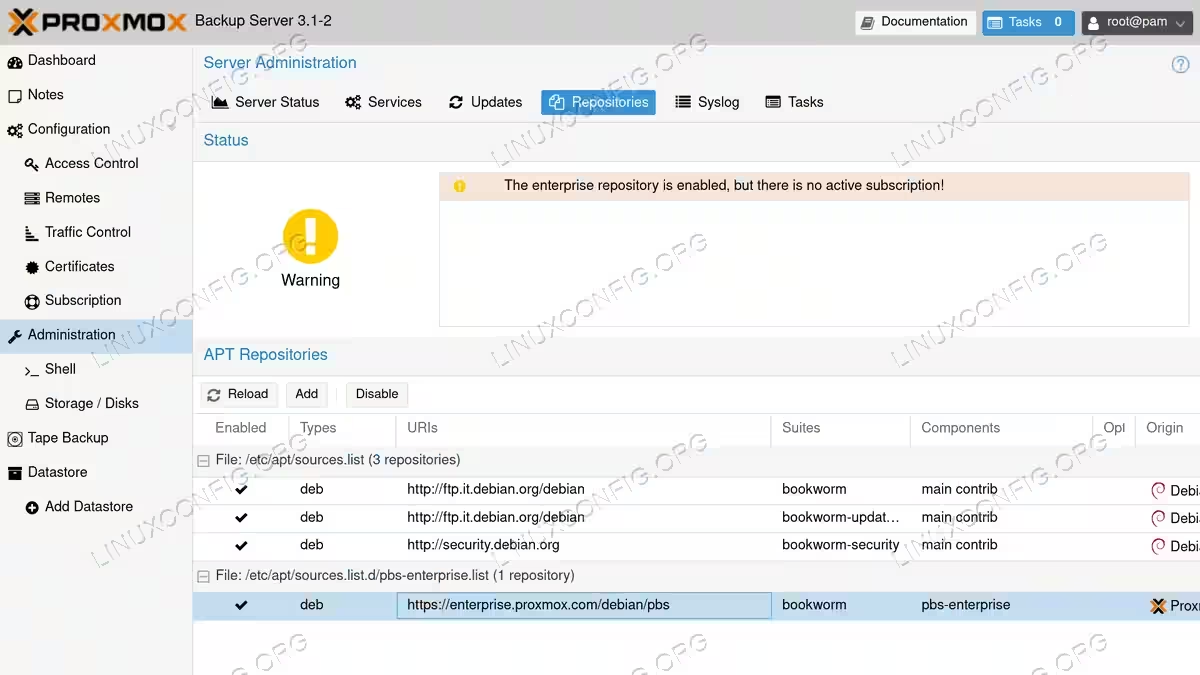
パッケージリストを更新しようとすると、"エンタープライズ" リポジトリに対する有効なサブスクリプションがないことについて警告されることがあります。このリポジトリの使用は必須ではありませんが、安定したシステムパッケージを含んでいるため推奨されます。代替としてサブスクリプション不要のリポジトリを使用できます。これは有効なサブスクリプションなしで動作しますが、エンタープライズリポジトリ内のパッケージほどの厳密なテストは行われていません(詳細については、https://pbs.proxmox.com/docs/installation.html#proxmox-backup-enterprise-repository をご覧ください)。リポジトリは "リポジトリ" タブから管理できます。たとえば、"エンタープライズ" リポジトリを無効にするには、単にそれを選択し、"無効にする" ボタンをクリックします。
ディスクとストレージの管理
「管理 -> ストレージ/ディスク」をクリックすることで、バックアップサーバーに接続されているディスクを管理できます。最初のタブでは、接続されているストレージデバイスとそのパーティションのリストが表示されます。この場合、/dev/vda ディスクがシステムに使用されており、/dev/vdb は未使用であることがわかります:

専用ボタンをクリックすることで、各デバイスのS.M.A.R.T値を視覚化したり、ワイプしたり、GPTパーティションテーブルを使用して初期化したりすることができます。ディスクをバックアップ先として使用するには、ディレクトリのバックイングストレージとして構成する必要があります。これにより、そのディレクトリを「データストア」として設定します。未使用のデバイスにディレクトリを作成するには、「ディレクトリ」タブをクリックし、「作成: ディレクトリ」ボタンをクリックします。

「ディスク」とは、ディレクトリを作成するためのディスクのことであり(ディスクは未パーティション化されている必要があります)、 「ファイルシステム」とは、パーティション上に作成したいファイルシステムのタイプです。「名前」は、ファイルシステムのマウントポイントとして機能するディレクトリの名前です。「データストアとして追加」チェックボックスをオンにすると(デフォルトではオンになっています)、ディレクトリはその場で作成されるデータストアのバックパスとして使用されます。

データストアの管理
Proxmoxの用語では、データストアはバックアップを保存するために使用するファイルシステム上のパスです。バックアップを作成するには、少なくとも1つのデータストアが存在する必要があります。前のセクションでは、データストアをディレクトリに自動的に関連付ける方法を見ました。データストアは、専用のメニュー項目をクリックすることで管理できます。

最初に見るのは、使用したスペースの量、既存のバックアップの数、プルーニング操作などの重要な情報を含む既存のデータストアの要約です。専用のタブをクリックすることで、同期、プルーニング、および検証ジョブを管理できます。特定のデータストアを管理するには、その名前をクリックするだけです。

結論
Proxmoxバックアップサーバーに捧げたこのシリーズの第2部では、ウェブインターフェースのさまざまなセクションを簡単に見てきました。私たちは、サーバーの設定方法、基本的な管理タスクの実行方法、およびディレクトリとデータストアの作成方法を確認しました。これは単なる簡単なツアーに過ぎません。次のチュートリアルでは、物理デバイスのバックアップを実行する方法を見ていきます。