ラズベリーパイでインターネット速度テストを実行する方法
ラズベリーパイからインターネット速度テストを実施することは、デバイスへのダウンロードおよびアップロード速度が期待通りであることを確認する良い方法です。ウェブサイトや他の外部接続が予想よりも遅く読み込まれている疑いがある場合、速度テストを行うことが最初のトラブルシューティングステップであり、私たちの疑念が正しいかどうかを確認することができます。速度テストの後、遅延の原因をルーターへの接続や他のローカルデバイス、あるいはISP自体に特定できます。
このチュートリアルでは、イーサネット接続またはWi-Fi接続を使用しているかにかかわらず、任意のラズベリーパイモデルでインターネット速度テストを実施する方法を学びます。これには、GUIメソッドとコマンドラインオプションが含まれます。たとえば、ラズベリーパイへのSSH接続のみがある場合などです。
このチュートリアルでは、あなたは学びます:
speedtestコマンドラインツールをダウンロードする方法- コマンドラインからインターネット速度テストを実行する方法
- GUIからインターネット速度テストを実行する方法

Raspberry Piでインターネット速度テストを行うための手順
コマンドラインのみのアクセスがある方、またはGUIの代わりにコマンドラインを使用することを好む場合は、以下の手順に従ってインターネット速度テストを実施してください。
インターネット接続の速度をテストできる多くのウェブサイトがあります。おそらく最も人気があるのはSpeedTest.netです。私たちはこのサイトを使用して速度テストを行います。サーバーミラーが多数あり、コマンドラインとGUIの両方の機能をサポートしています。別のサイトを使っても良いですし、大きなファイル(LinuxのISOファイルのダウンロードなど)をダウンロードして、より手動で速度を測定することもできます。
-
まずはコマンドラインターミナルを開き、システムのパッケージ情報のキャッシュを更新しましょう。それから、すでにインストールされていない場合に備えて、システムにcurlコマンドをインストールします。
sudo apt update
sudo apt install curl
次に、SpeedTest.netのダウンロードページに提供されているBashスクリプトをダウンロードします。これにより、システムのパッケージマネージャに新しいリポジトリが追加され、スピードテストツールを簡単にインストールできるようになります。
curl -s https://packagecloud.io/install/repositories/ookla/speedtest-cli/script.deb.sh | sudo bashこれで、
aptパッケージマネージャーを介してspeedtestツールをインストールできます:sudo apt install speedtest-cliスピードテストを実行するには、
speedtestコマンドを使用します。追加オプションなしでコマンドを実行すれば、スピードテストが実行されます。speedtest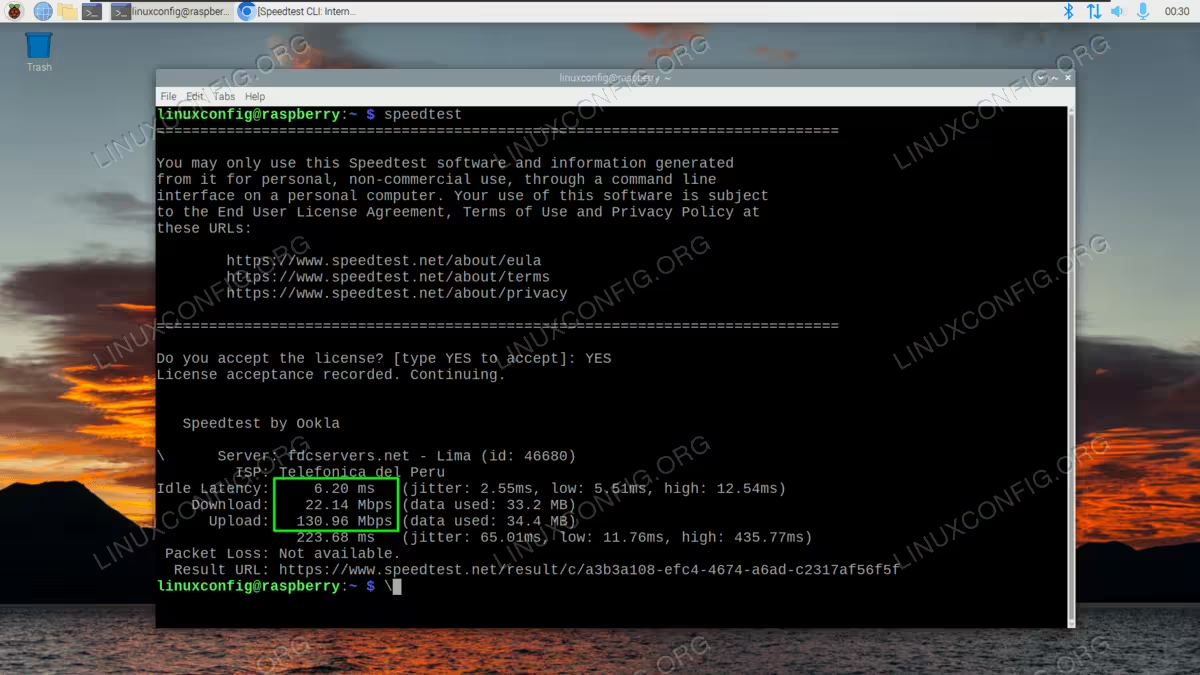
デフォルトのメガビットではなくメガバイトで速度を表示するには、コマンドに
-u MB/sオプションを追加してください。次のように:speedtest -u MB/s
インターネットサービスプロバイダに、自分が支払っている速度が得られていないことを証明するために、スピードテストの結果を共有する必要がある場合は、ターミナルに出力されたスピードテストのリンクを使用することができます。

インターネット速度テスト - GUI メソッド
GUIメソッドはほぼ同じように機能しますが、テストはコマンドラインターミナルの代わりにブラウザで実行されます。SpeedTest.netにアクセスし、「GO」と書かれた大きなボタンをクリックしてください。最寄りのサーバーが自動的に選択され、その後、ping、ダウンロード、アップロードテストが実行されます。テストが完了すると、結果が画面に表示されます。

締めくくりの考え
このチュートリアルでは、Raspberry Piシステムでインターネット速度テストを実行する方法を見ました。これはコマンドラインまたはGUIのいずれかから行うことができ、テスト自体はSpeedTest.netを使用して実施されます。Googleを含む他の速度テストを提供するサイトもあることに注意してくださいが、すべてのサイトで結果はほぼ同じになるはずです。このようなテストを行うことで、期待されるダウンロードおよびアップロード速度が得られているかどうかを確認するのに役立ちます。そうでない場合は、ローカルネットワーク設定を確認するか、インターネットサービスプロバイダーに連絡してさらなるトラブルシューティングを行ってください。