ファイル選択ダイアログを現在の作業ディレクトリにデフォルトで設定する方法

この簡単なチュートリアルでは、UbuntuのGTKファイル選択ダイアログで「最近使用したもの」を現在の作業ディレクトリにデフォルトとして置き換える方法を示します。
多くのアプリは「最近使った」ファイルを「ファイルを開く」ダイアログのデフォルトとして使用しています。それは素晴らしいですが、現在編集中のファイルのディレクトリをデフォルトにする選択肢もあります。

GTK4ファイル選択
これは同じディレクトリ内で多くのファイルを扱うときに非常に便利です。たとえば、GIMPで画像を編集する際に、Ctrl+O(またはCtrl+Alt+O)を押すとファイル選択ダイアログが開き、常に「最近使った」ではなく、現在の画像のディレクトリが自動的に開きます。
GTK2アプリ用
GIMPのように、ユーザーインターフェイスにGTK2ツールキットを使用している人気のあるアプリケーションはいくつかまだあります。
1. まず、「ファイル」(ファイルブラウザ)を開き、Ctrl+Hを押して隠しファイル/フォルダを表示します。それから、.config -> gtk-2.0に移動します。
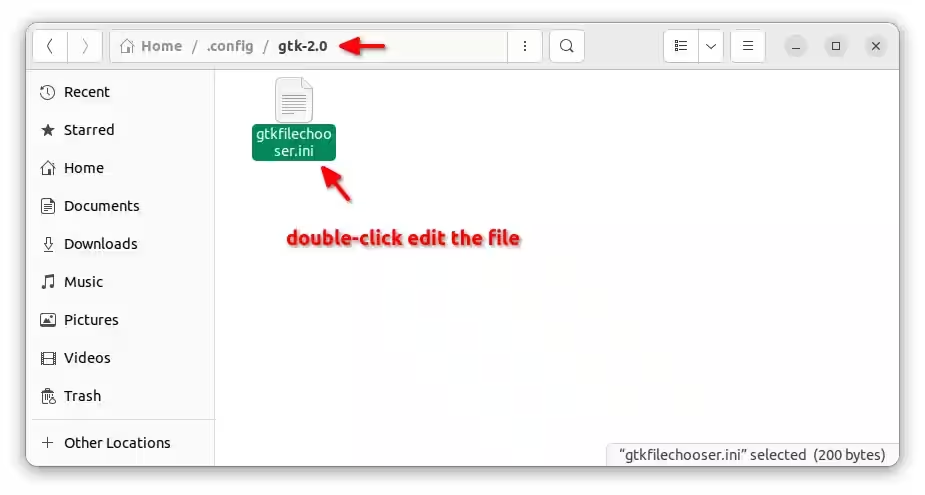
2. そのフォルダーで、'gtkfilechooser.ini' ファイルを編集します。ファイルが開いたら、StartupMode=recent を StartupMode=cwd に変更し、ファイルを保存します。

GTK3/GTK4アプリ用
Ubuntu 22.04/23.10 の GTK3 ファイル選択ダイアログはデフォルトで現在の作業ディレクトリを選択しますが、GTK4 はデフォルトで最近のファイルを選択します。また、この動作を設定する隠れたオプションがあります。
オプション1: gsettingsコマンドを使用する
Linuxコマンドに慣れている方は、キーボードでCtrl+Alt+Tを押すとターミナルウィンドウが開きます。
ターミナルが開いたら、GTK3ファイルチューザーのデフォルトとして現在の作業ディレクトリを設定するコマンドを実行します。
gsettings set org.gtk.Settings.FileChooser startup-mode 'cwd'GTK4アプリケーションの場合は、代わりにターミナルウィンドウでこのコマンドを実行してください:
gsettings set org.gtk.gtk4.Settings.FileChooser startup-mode 'cwd'
オプション2: Dconfエディタを使用する(グラフィカル)
グラフィカルな方法では、まずUbuntu Softwareで「Dconf Editor」を検索してインストールします:
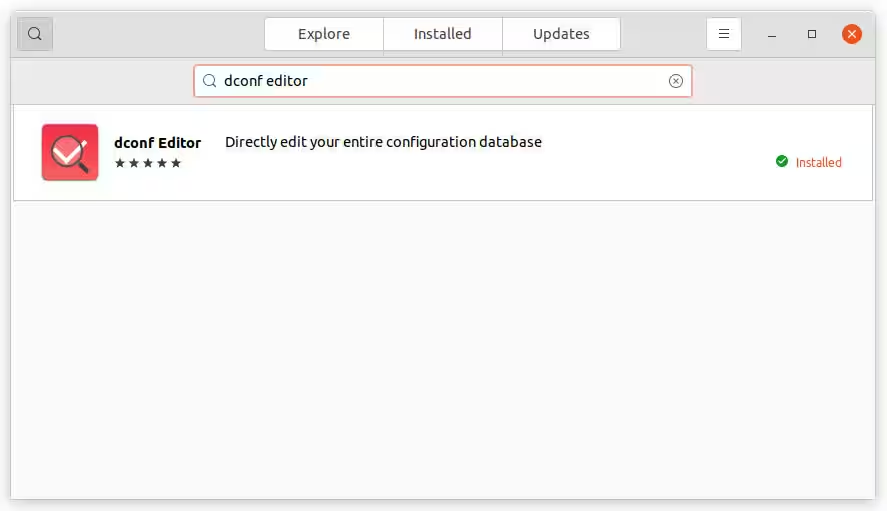
または、ソフトウェアアプリが機能しない場合は、ツールをインストールするためにターミナルでコマンドを実行します。
sudo apt install dconf-editor次に、「Dconf Editor」ツールを検索して起動します:

開いたら、‘org.gtk.Settings.FileChooser’に移動します。最後に、‘startup-mode’をクリックし、‘使用するデフォルト値’をオフにして、カスタム値を‘cwd’に設定します。
また、‘org.gtk.gtk4.Settings.FileChooser’に移動し、GTK4ファイルチューザーのために‘startup-mode’の値を‘cwd’に変更します。

変更を加えた後は、すべてのGTKファイルダイアログが「最近使用した」ではなく、現在の作業ディレクトリをデフォルトとして即座に使用するようになります!