CloudFlareを使用してウェブサイトに対するDDoS攻撃を軽減する方法

紹介
Cloudflareは、ウェブサイトのリバースプロキシとして機能することによって、コンテンツ配信ネットワーク(CDN)および分散DNSサービスを提供する会社です。Cloudflareの無料および有料サービスは、さまざまな方法でウェブサイトのセキュリティ、速度、および可用性を向上させるために利用できます。
このチュートリアルでは、Cloudflareの無料プランサービスを使用して、「攻撃中モード」を有効にすることにより、継続的なHTTPベースの分散サービス拒否(DDoS)攻撃からウェブサーバーを保護する方法を学びます。このセキュリティモードは、接続の正当性を確認するためにインタースティシャルページを表示することで、DDoS攻撃を軽減することができます。
前提条件
このチュートリアルでは、次のことを前提としています:
- ウェブサーバー
- あなたのウェブサーバーにポイントする登録済みのドメイン
- ドメインを発行したドメインレジストラのコントロールパネルへのアクセス
続行する前にCloudflareアカウントにもサインアップする必要があります。
注意:このチュートリアルではCloudflareのネームサーバーを使用する必要があります。
ステップ 1 - Cloudflare を使用するためにドメインを構成する
Cloudflareの機能を使用する前に、ドメインをCloudflareのDNSを使用するように設定する必要があります。
まだ行っていない場合は、Cloudflareにログインしてください。
ウェブサイトを追加してDNSレコードをスキャンする
ログイン後、Cloudflareを始めるページに移動します。ここで、サイトをCloudflareに追加するために、上部のサイトを追加ボタンをクリックする必要があります。
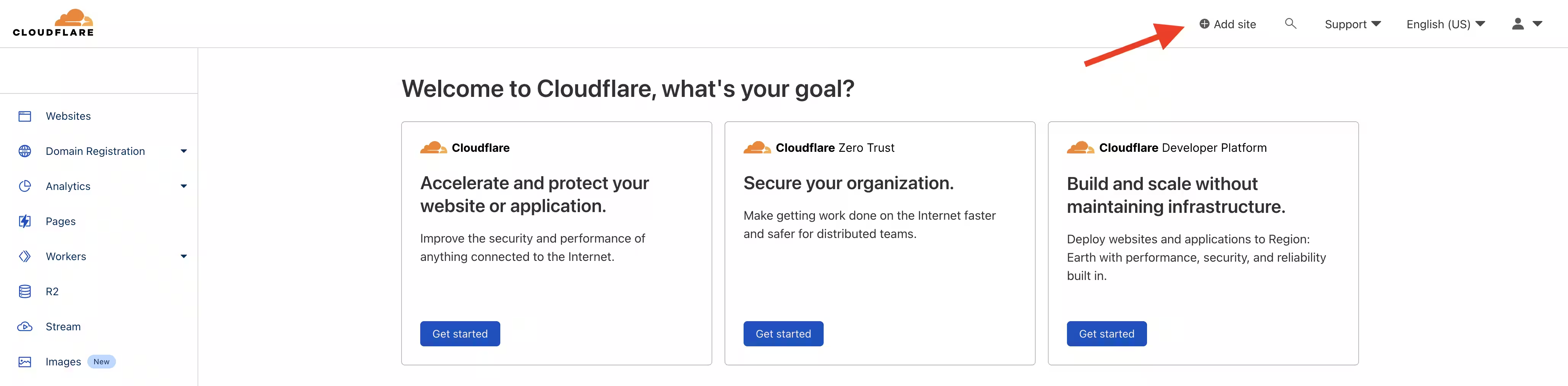
Cloudflareを使用したいドメイン名を入力し、サイトを追加ボタンをクリックしてください。次のようなページに移動するはずです:

このチュートリアルでは、無料プランオプションを選択します。追加のCloudflare機能が必要な場合は、他のプランを選んでお支払いしても構いません。その後、続行ボタンをクリックしてください。
次のページには、あなたのサイトのDNSレコードスキャンの結果が表示されます。既存のすべてのDNSレコードが存在することを確認してください。これらのレコードは、Cloudflareがあなたのドメインへのリクエストを解決するために使用します。この例では、flippeddev.comをドメインとして使用しました。

あなたのウェブサーバーにポイントするAおよびCNAMEレコードについては、ステータス列には矢印が通るオレンジの雲が表示される必要があります。これは、トラフィックがサーバーに到達する前にCloudflareのリバースプロキシを通過することを示しています。
ネームサーバーを変更する
次のページには、削除する必要があるネームサーバーと追加すべきCloudflareのネームサーバーが表示されます。以下は、そのページがどのように見えるかの例です:

ドメインのネームサーバーを変更するには、ドメイン登録業者の管理パネルにログインし、Cloudflareが提示したDNSの変更を行います。例えば、GoogleやNameCheapのようなレジストラを通じてドメインを購入した場合は、適切なレジストラの管理パネルにログインし、そこで変更を行う必要があります。
プロセスは、特定のドメインレジストラによって異なります。この方法がわからない場合は、Common Domain RegistrarsからDigitalOceanのネームサーバーにポイントする方法で説明されているプロセスに似ていますが、DigitalOceanの代わりにCloudflareのネームサーバーを使用します。
例の場合、ドメインはDigitalOceanのネームサーバーを使用しており、CloudflareのDNSを使用するように更新する必要があります。
ネームサーバーの変更が完了したら、続行ボタンをクリックしてください。ネームサーバーが切り替わるまで最大で24時間かかることがありますが、通常は数分で完了します。
ネームサーバーの更新を待ってください
ネームサーバーの更新にかかる時間は予測できないため、次のようなページが表示される可能性があります:

保留中のステータスは、Cloudflareが指定したネームサーバー(例:olga.ns.Cloudflare.comおよびrob.ns.Cloudflare.com)に更新されるのを待っていることを意味します。ドメインのネームサーバーを変更した場合は、待機してアクティブステータスを確認するだけです。ネームサーバーの再確認ボタンをクリックするか、Cloudflareダッシュボードに移動すると、ネームサーバーが更新されたかどうかをチェックします。
Cloudflareはアクティブです
ネームサーバーが更新されると、あなたのドメインはCloudflareのDNSを使用し、アクティブな状態になっているのが確認できます。
これは、Cloudflareがあなたのウェブサイトに対してリバースプロキシとして機能していることを意味しており、あなたがサインアップしたプライシングレベルで利用可能な機能にアクセスできます。このチュートリアルでは無料プランを使用しているため、サイトのセキュリティ、速度、および可用性を向上させるいくつかの機能にアクセスできます。
このチュートリアルでは、進行中のDDoS攻撃の軽減に焦点を当てているため、すべての機能をカバーすることはありませんが、CDN、SSL、静的コンテンツキャッシング、ファイアウォール(トラフィックがサーバーに到達する前)、およびトラフィック分析ツールが含まれます。
また、あなたのドメインのすぐ下にある設定の概要では、ウェブサイトの現在のセキュリティレベル(デフォルトで中)やその他の情報が表示されます。
続ける前に、Cloudflareを最大限に活用するために、次のガイドに従うことをお勧めします:すべてのCloudflareユーザーへの推奨初期手順。これは、Cloudflareが許可したいサービスからの正当な接続を許可することを確実にし、ウェブサーバーログに元の訪問者のIPアドレス(CloudflareのリバースプロキシのIPアドレスの代わりに)を表示させるために重要です。
すべての準備が整ったら、Cloudflareファイアウォールの攻撃受けてますモード設定を見てみましょう。
ステップ2 - 攻撃を受けているモードを有効にする
デフォルトでは、Cloudflareのファイアウォールセキュリティは中に設定されています。これは、中程度の脅威と評価された訪問者に対して、サイトに進む前にチャレンジページを提示することで、ある程度の保護を提供します。しかし、あなたのサイトがDDoS攻撃の標的となった場合、それだけではサイトを運営し続けるのは不十分かもしれません。この場合、攻撃を受けているモードが適切かもしれません。
このモードを有効にすると、あなたのウェブサイトを訪れるすべての訪問者に、いくつかのブラウザチェックを行い、訪問者を約5秒間遅延させた後にサーバーに渡す間接的なページが表示されます。それは次のようになります;

チェックが通れば、訪問者はあなたのウェブサイトにアクセスできるようになります。悪意のある訪問者があなたのサイトに接続するのを防ぎ、遅らせる組み合わせは、DDoS攻撃が発生している間でも、サイトを稼働させておくためにしばしば十分です。
注: サイトに訪れるには、インタースティシャルページを通過するためにJavaScriptとクッキーを有効にする必要があります。これが受け入れられない場合は、代わりに「ハイ」ファイアウォールセキュリティ設定を使用することを検討してください。
DDoS攻撃を受けている場合のみ、攻撃モード中ですを有効にすることを忘れないでください。それ以外の場合は、通常のユーザーが理由なくあなたのウェブサイトにアクセスできるのを遅らせないように、オフにしておくべきです。
攻撃中モードを有効にする方法
「攻撃を受けているモード」を有効にしたい場合、最も簡単な方法はCloudflareの概要ページ(デフォルトのページ)に移動し、右側のサイドバーで切り替えることです。
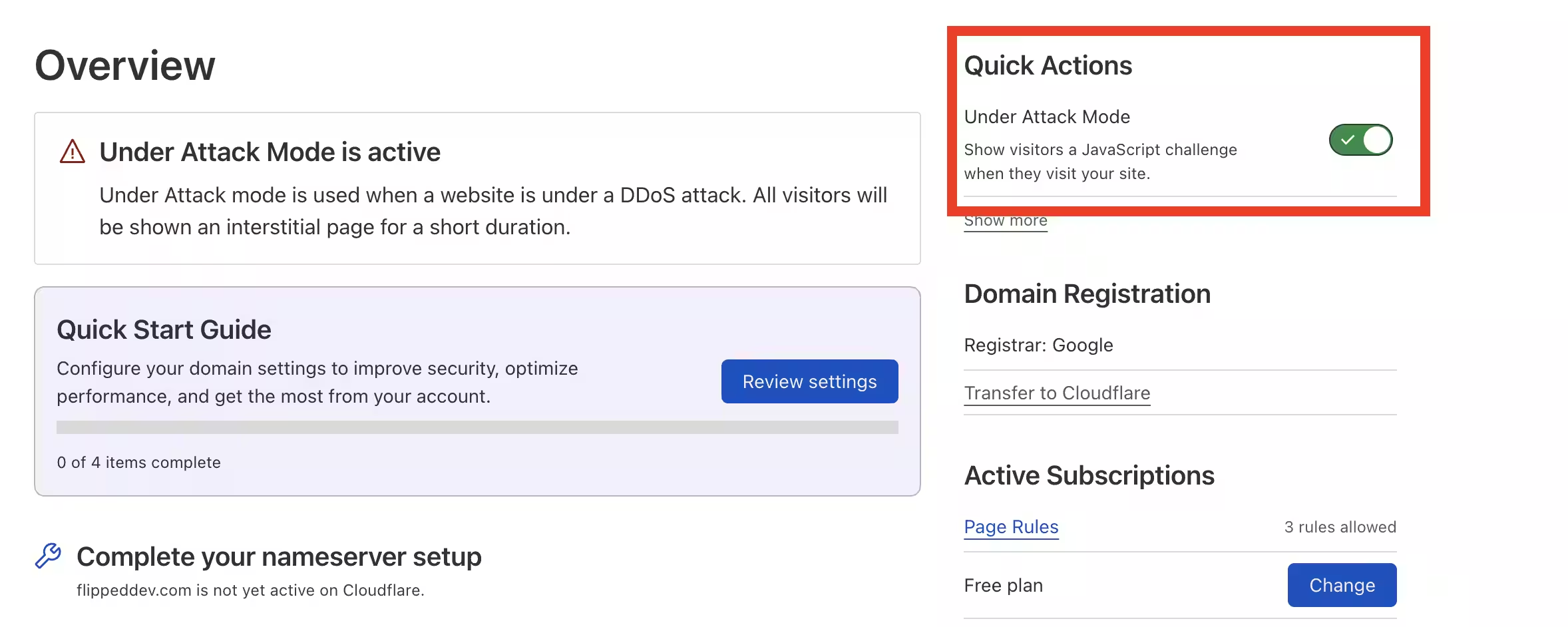
セキュリティ設定は直ちに攻撃を受けていますステータスに切り替わります。これで、あなたのサイトの訪問者は上記で説明したCloudflareのインタースティシャルページが表示されます。
攻撃中モードを無効にする方法
「攻撃を受けているモード」はDDoS緊急時にのみ使用するべきなので、攻撃されていない場合は無効にすべきです。そのためには、Cloudflareの概要ページに移動し、オフにしてください。これにより、次のようなモーダルが表示されます:
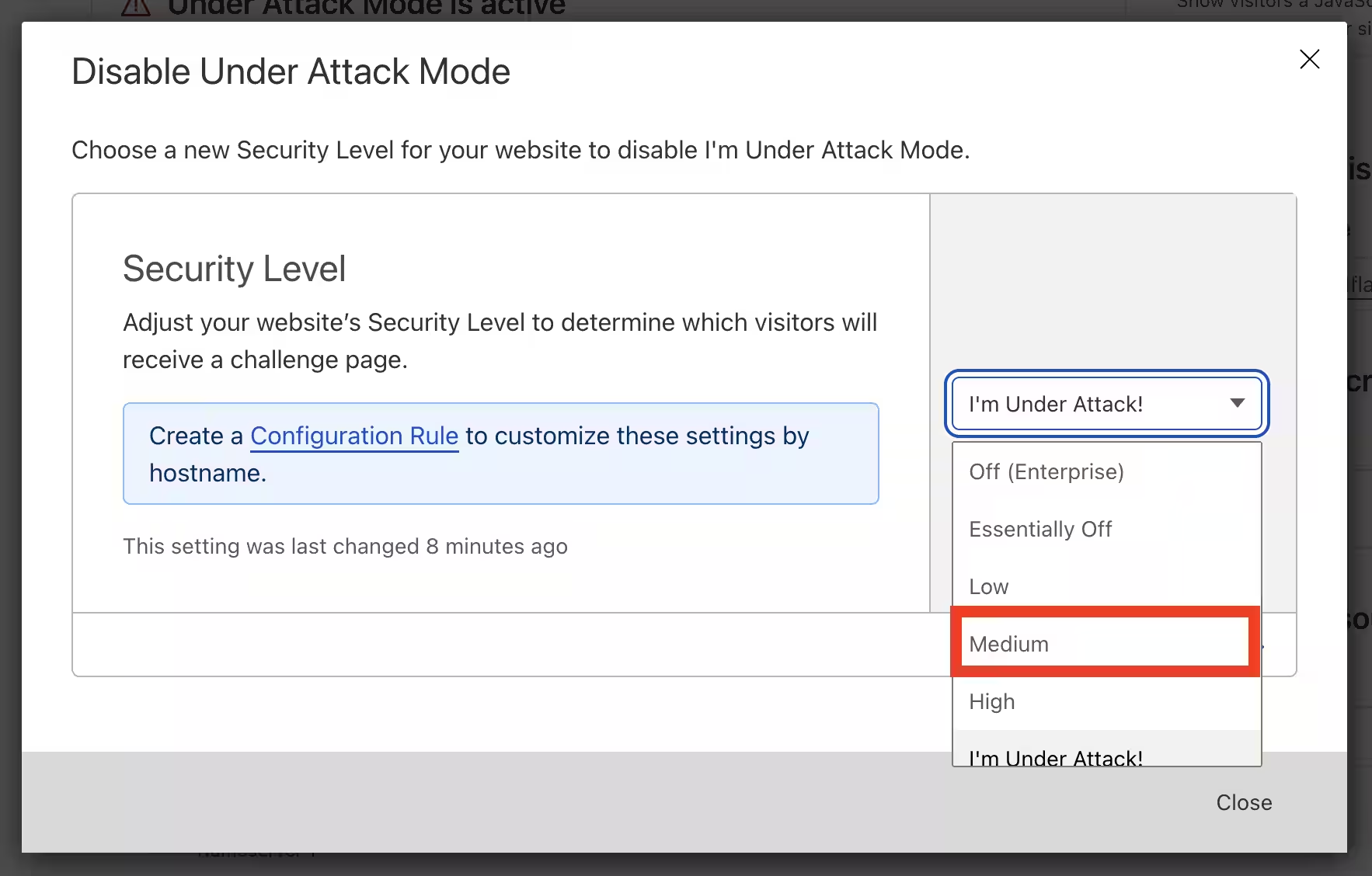
次に、切り替えたいセキュリティレベルを選択してください。デフォルトで一般に推奨されるモードは中です。あなたのサイトはアクティブな状態に戻り、DDoS防護ページは無効になります。
結論
あなたのウェブサイトがCloudflareを使用しているので、HTTPベースのDDoS攻撃から簡単に保護するための別のツールができます。また、Cloudflareが提供する無料のSSL証明書など、設定するのに興味がある他のさまざまなツールもあります。そのため、オプションを探求し、あなたにとって有用なものを確認することをお勧めします。
Cloudflareを使用してサイトを保護する方法については、Ubuntu 22.04でのCloudflareとNginxを使用してウェブサイトをホストする方法のチュートリアルを参照してください。