Ubuntu 22.04 | 22.10でPinta 2.1をソースからコンパイルしてインストールする方法

サンドボックスで動作するSnapおよびFlatpakパッケージが好きでないPintaユーザーのために。Ubuntu 22.04および22.10でソースターボールから2.1リリースをビルドする方法はこちらです。
Pintaはバージョン2.0から.NET 6.0フレームワークに切り替えました。しかし、初めてビルド中に何かを取得するためにはインターネット接続が必要です。そして、ほとんどのLinuxは今のところまだシステムリポジトリにPinta v1.xを持っています。
幸いなことに、Pinta 2.1をソースからビルドするのは難しくありません。ここでは、その手順を示すガイドがあります!
1. まず、キーボードでCtrl+Alt+Tを押してターミナルを開きます。ターミナルが開いたら、コマンドを実行して.NET 6とパッケージをビルドするための開発ライブラリをインストールします。
sudo apt install dotnet-sdk-6.0 debhelper autotools-dev autoconf-archive gettext intltool libgtk-3-dev注意: もしすでにMicrosoftリポジトリからdotnet 7.0をインストールしている場合は、コマンド内のdotnet-sdk-6.0をスキップしてください。

2. 次に、GitHubのリリースページ(‘Assets’セクション)からソースターボールをダウンロードします:
ピンタをダウンロードする(ソース): https://github.com/PintaProject/Pinta/releases

3. 次に、ファイルマネージャーでtarballを抽出します。ソースフォルダを右クリックして「ターミナルで開く」を選択します。
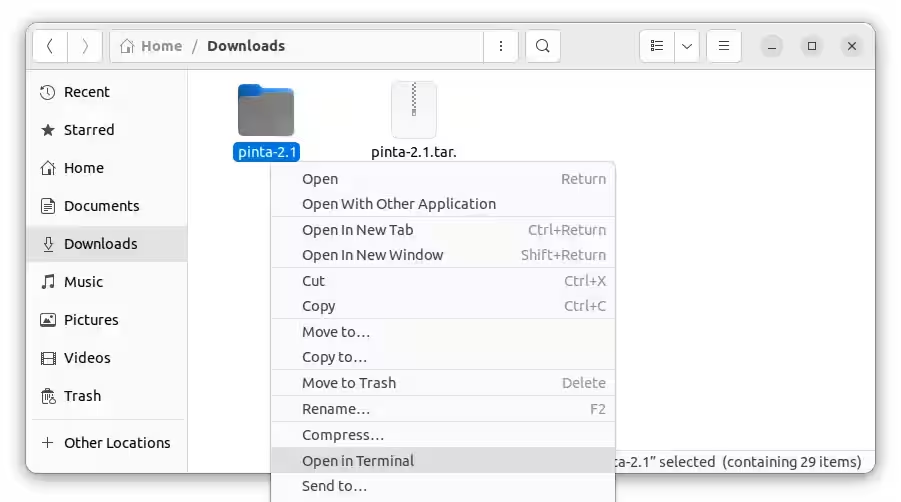
4. 最後のステップでは、ターミナルウィンドウが開き、作業ディレクトリとしてPintaソースフォルダーに自動的に移動します。
ターミナルウィンドウで、ソースを構成するためのコマンドを実行します。
./configure
そして、最後に次のコマンドでコンパイルしてインストールします:
sudo make install注意: このステップは、初めてdotnetを使用してパッケージをビルドする場合、インターネット接続が必要です。また、一度でも.NET 7.0をインストールして削除(完全には削除されていない)し、現在.NET 6.0を使用している場合は、失敗する可能性があります。

すべてがエラーなく行われていれば、システムのスタートメニュー(「アクティビティ」オーバービュー)からPintaを検索して起動できるはずです。
アンインストール:
ソースフォルダを削除するまで、そのフォルダ内でいつでも sudo make uninstall を実行してPintaパッケージをアンインストールできます。
ソースフォルダを削除した場合は、前の手順をやり直し、最後のコマンドを sudo make uninstall に置き換えてください。