このアプリでは、Linuxでカメラの露出、ホワイトバランス、HDRなどを設定できます。

Linux PCまたはラップトップに接続されたウェブカメラはありますか?ここにカメラの露出、ホワイトバランス、明るさ、コントラスト、電源周波数、ガンマなどを設定するためのグラフィカルツールがあります。
これはcameractrlsで、新しいオープンソースツールです。Linuxでカメラのコントロールを設定するためのPython CLIとGUI(GTK、TK)を提供します。V4L2のコントロールを設定でき、非標準のコントロールに拡張可能です。
現在、Logitech拡張機能(LEDモード、LED周波数)、Kiyo Pro拡張機能(HDR、HDRモード、視野、AFモード、保存)、Systemd拡張機能(Systemdのパスとサービスを使って制御を保存および復元)があります。

チーズとカメラコントロール
画像に示されているように、明るさ、コントラスト、彩度、シャープネス、色相を調整するスライダーバーがあり、デフォルトのCheeseアプリを通じて設定可能です。

基本設定ページ
絞り優先モードとマニュアルモードの間で切り替えてカメラの露出、逆光補正、HDRのトグルを調整するオプションもあります。ホワイトバランスの温度は、オートモードとマニュアルモードの両方で設定可能です。
高度な設定ページでは、電力線周波数を選択したり、フォーカスの切り替え、AFモードの設定、パンサポート、ティルト、ズーム、FoVを調整したりできます。ただし、これらの機能はウェブカメラがサポートしている場合に限ります。
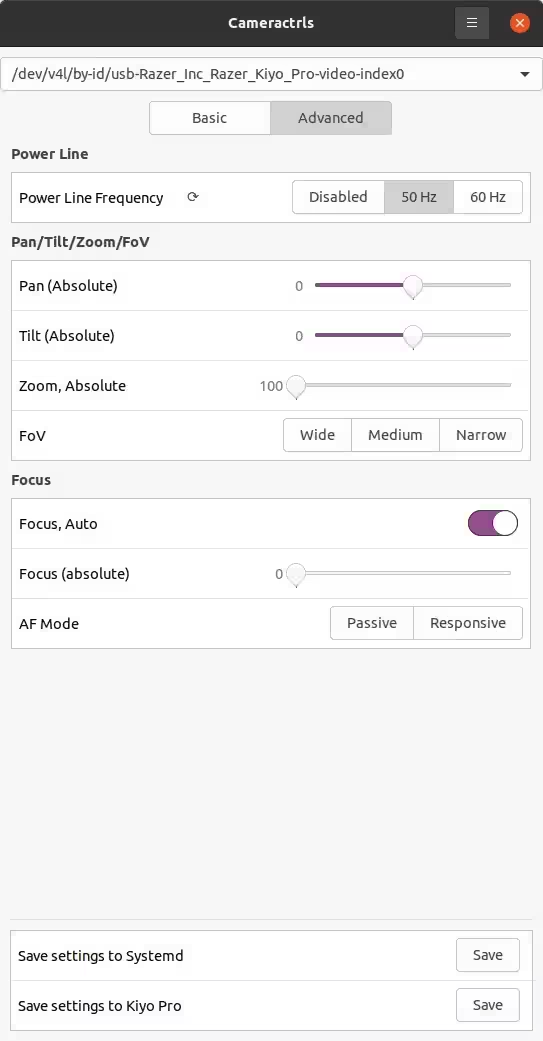
カメラコントロール 高度
Ubuntuおよびその他のLinuxにカメラコントロールアプリをインストールする方法:
これは、すべての最近のLinuxディストリビューションで動作するはずのPythonアプリです。これをインストールするには、スタートメニューから端末を開いて(UbuntuユーザーはキーボードでCtrl+Alt+Tを押すだけかもしれません)、以下のコマンドを一つずつ実行してください:
1. まず、gitがインストールされていない場合に備えて、コマンドを実行してインストールします:
sudo apt install gitこのコマンドはDebian、Ubuntu、Linux Mintベースのシステム専用です。Fedoraユーザーはaptをdnfに置き換えてください。
2. コマンドを実行してソースを取得します:
git clone https://github.com/soyersoyer/cameractrls.gitツールをダウンロード後、動作するか確認するためにコマンドを実行してください!
./cameractrls/cameractrlsgtk.py
3. アプリが起動して動作する場合は、同じターミナルウィンドウでコマンドを実行できます(続行するにはアプリを閉じてください)アプリショートカットアイコンをインストールします。
まず、存在しない場合はローカルのbinフォルダーを作成し、そのディレクトリにアプリフォルダーを移動します:
mkdir -p ~/.local/bin/ && mv cameractrls/ ~/.local/bin/ローカルビンに移動します:
cd ~/.local/bin/- 最後に、アプリのショートカットをインストールします(これは単一のコマンドです。ターミナルにコピーして貼り付け、実行を押してください):
cd cameractrls
desktop-file-install --dir="$HOME/.local/share/applications" \
--set-icon="$PWD/images/icon_256.png" \
--set-key=Exec --set-value="$PWD/cameractrlsgtk.py" \
--set-key=Path --set-value="$PWD" \
cameractrls.desktop
最後に、スタートメニュー(「アクティビティ」概要)からアプリを検索して開くことができます。

このカメラコントロールアプリを削除する方法:
削除するには、まずターミナルを開き、ショートカットアイコンファイルを削除するコマンドを実行します:
rm ~/.local/share/applications/cameractrls.desktopそして、コマンドを使用してソースフォルダーを削除します:
rm -rf ~/.local/bin/cameractrls