Ubuntu 22.04にSublime Text 4をインストールする方法[いくつかの方法で]

Sublime Text コードエディタをインストールしたい方のために、ここに Ubuntu 22.04 へのインストール方法を 3 つの異なる方法でステップバイステップで説明します。

オプション1: スナップパッケージ
一群の貢献者がSnapパッケージ形式のテキストエディタを維持しています。Ubuntu 20.04以降のユーザーは、Ubuntuソフトウェア(つまりSnapストア)から簡単に検索してインストールできます。

Ubuntu SoftwareからSublime Textをインストールします。
スナップパッケージはサンドボックス内で実行され、自動的に更新されるため、常に最新の状態です。 唯一の欠点は、サンドボックスアプリを好まない人もいるかもしれないことです。
Linuxコマンドを好む方のために、パッケージは以下のコマンドをターミナルで実行することでもインストールできます:
sudo snap install sublime-text --classicオプション 2: 公式 APT リポジトリ
これは公式の.debパッケージで、Ubuntu、Linux Mint、Debian、さらにはRaspberry Pi OS(arm64)でも動作します。
1. まず、キーボードで Ctrl+Alt+T を押してターミナルを開きます。ターミナルが開いたら、以下のコマンドを実行して「https」ソースがサポートされているか確認してください:
sudo apt-get install apt-transport-https2. リポジトリキーを追加する
サブライムテキストのウェブサイトは、依然としてそのドキュメントで「apt-key」コマンドを使用していますが、これは廃止されています。
セキュリティ上の理由から、Debianはポリシーを更新しました。また、以下のコマンドを使用して鍵をインストールすることを推奨します:
wget -qO - https://download.sublimetext.com/sublimehq-pub.gpg | gpg --dearmor | sudo tee /usr/share/keyrings/sublimehq-pub.gpgそれはウェブサイトからキーをダウンロードし、それを読めない暗号化されたキーに変換し、「/usr/share/keyring」ディレクトリに置きます。

3. 公式リポジトリを追加する
次に、以下のコマンドを実行してソースファイルを作成し、Geditテキストエディタで編集します:
sudo gedit /etc/apt/sources.list.d/sublime-text.listファイルが開いたら、次の行(それは1行です)を追加して保存してください。
deb [signed-by=/usr/share/keyrings/sublimehq-pub.gpg] https://download.sublimetext.com/ apt/stable/
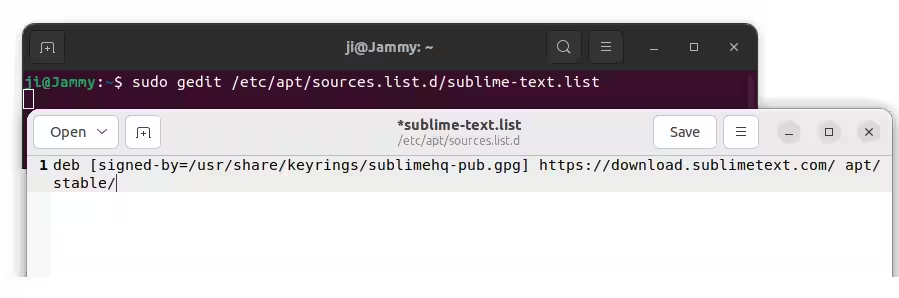
このステップは、以下の単一のコマンドを実行することで代替できます:
echo "deb [signed-by=/usr/share/keyrings/sublimehq-pub.gpg] https://download.sublimetext.com/ apt/stable/" | sudo tee /etc/apt/sources.list.d/sublime-text.list4. 最後に、システムパッケージキャッシュを更新し、以下の2つのコマンドを1つずつ実行してコードエディターをインストールしてください。
sudo apt updatesudo apt install sublime-text
オプション3:Flatpakパッケージ
Sublime Text 4は、これまでのところFlatpakとしては利用できません。しかし、古いバージョン3については、以下のコマンドをターミナルで一つずつ実行することでインストールできます。
注: Snap と同様に、Sublime Text の Flatpak も貢献者によって維持されている非公式パッケージで、サンドボックスで実行され、自動的に更新されます。
まず、Ctrl+Alt+Tを押してターミナルを開き、Flatpakデーモンをインストールするコマンドを実行します:
sudo apt install flatpak次に、以下のコマンドを実行してFlatpak経由でSublime Text 3をインストールします:
flatpak install https://dl.flathub.org/repo/appstream/com.sublimetext.three.flatpakref
Sublime Textをアンインストールする:
Snapパッケージを削除するには、Ubuntuソフトウェアを使用するか、ターミナルで次のコマンドを実行します:
sudo snap remove --purge sublime-textFlatpakパッケージの場合は、パッケージをアンインストールするためのコマンドを使用してください:
flatpak uninstall --delete-data com.sublimetext.threeそして、flatpak uninstall --unusedを使用して無駄なランタイムをクリーンアップします。
公式の .deb パッケージを削除するには、次のコマンドを実行します:
sudo apt remove --autoremove sublime-textaptリポジトリは「ソフトウェアと更新」ユーティリティに表示されないため、ソースファイルを削除するコマンドを実行して取り除いてください:
sudo rm /etc/apt/sources.list.d/sublime-text.listそして、次のコマンドを実行してキー ファイルを削除します:
sudo rm /usr/share/keyrings/sublimehq-pub.gpg要約 :
ここでは、UbuntuにSublime Textをインストールする3つの方法を紹介しました。Snapは最も簡単で、Ubuntu Softwareで利用できますが、公式のaptリポジトリが推奨されます!古いSublime Text 3を探している方には、Flatpakパッケージも選択肢として用意されています。