Ubuntu 20.04および22.04でマウスカーソルを迅速に見つける方法

Ubuntu 20.04+およびGNOMEデスクトップを備えた他のLinux(例:Fedoraワークステーション、Debian、Arch Linux)向けには、マウスポインタを素早く見つけることができる拡張機能があります。
この拡張機能は「Jiggle」と呼ばれています。マウスポインタが急速に移動したときに、3つのクールなアニメーション効果、カーソルスケーリング、スポットライト、そして花火を適用して、ポインタの位置を強調表示します。
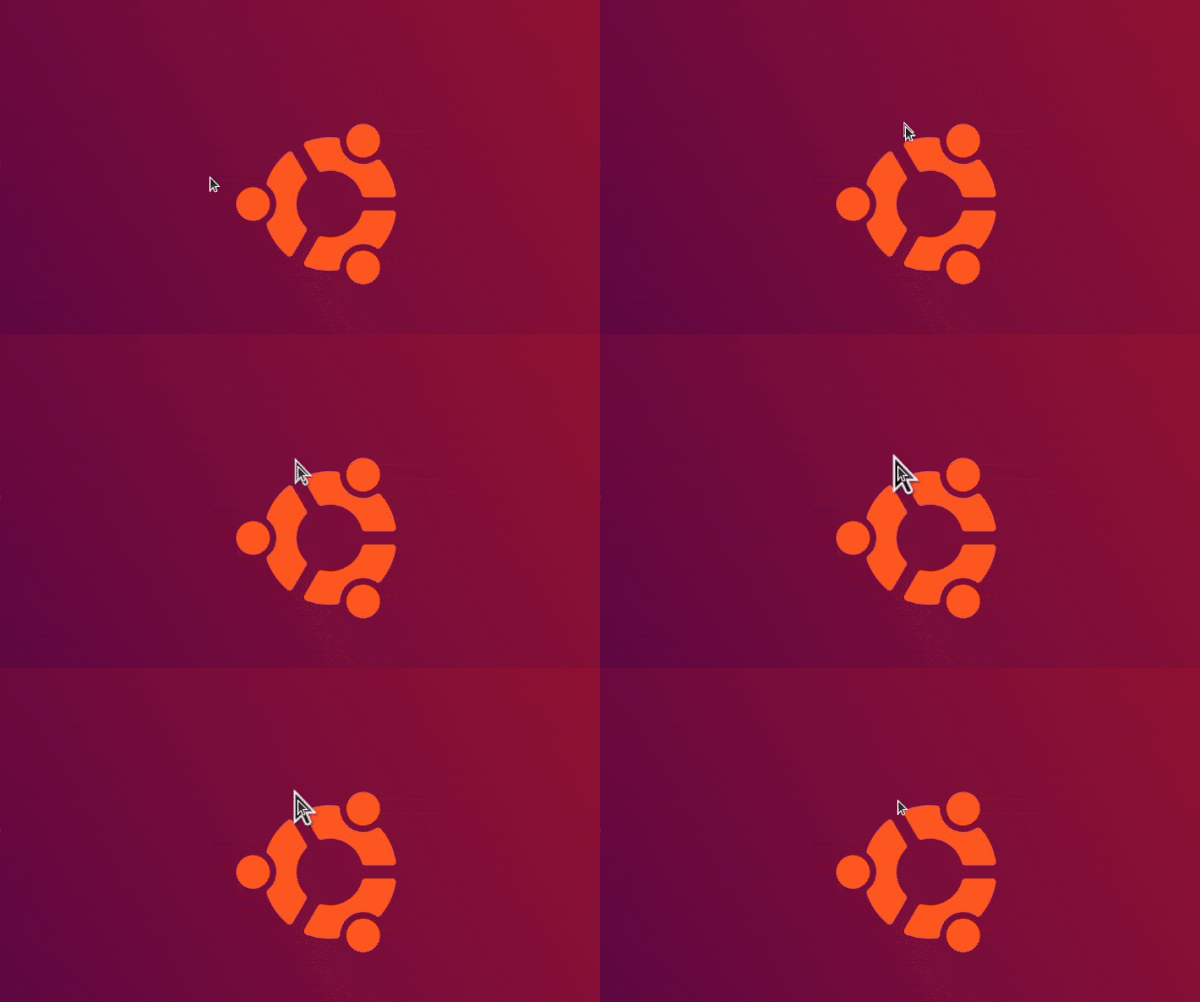
カーソルスケーリングアニメーション。元のポインターはオフにできます。
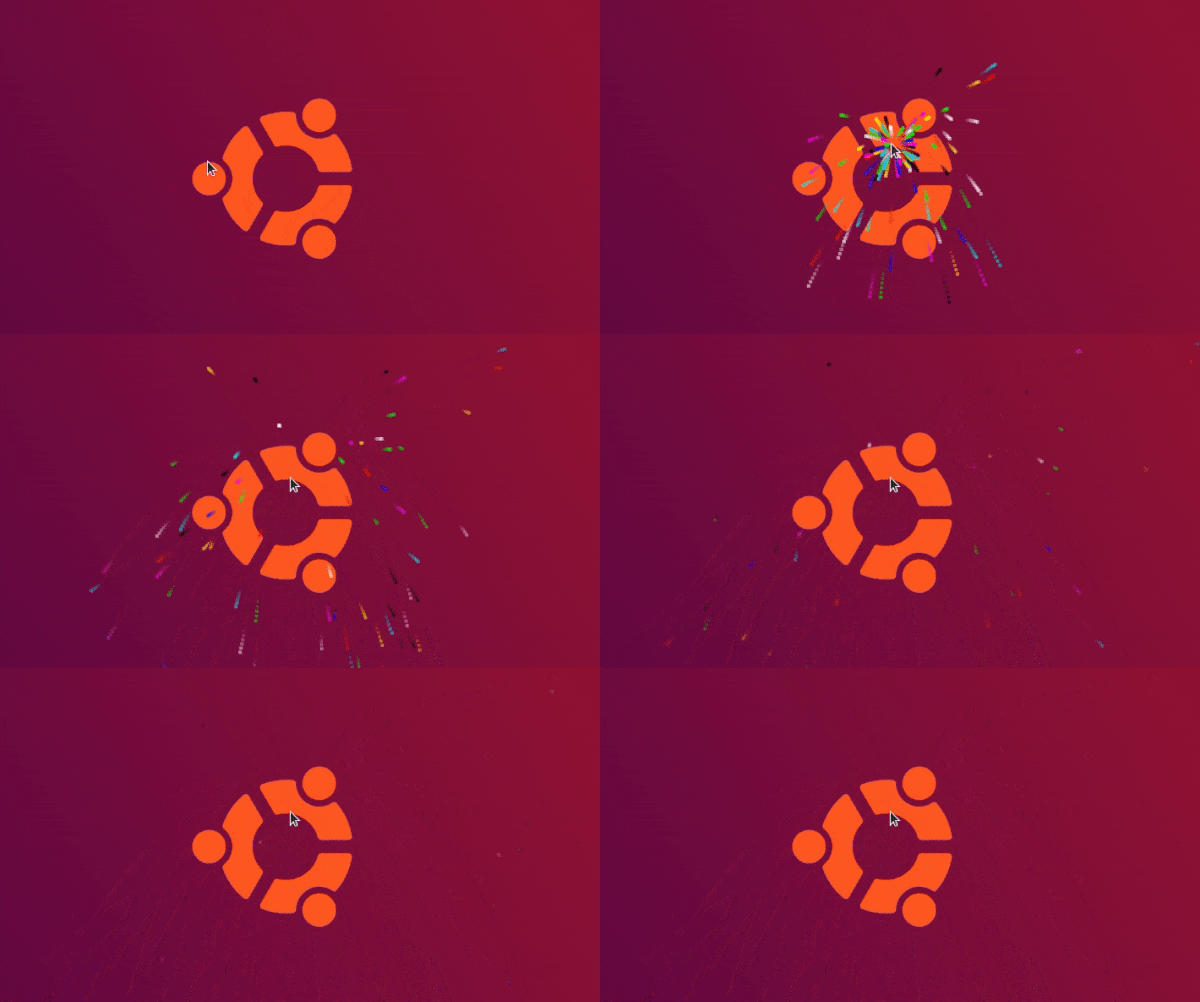
花火の効果
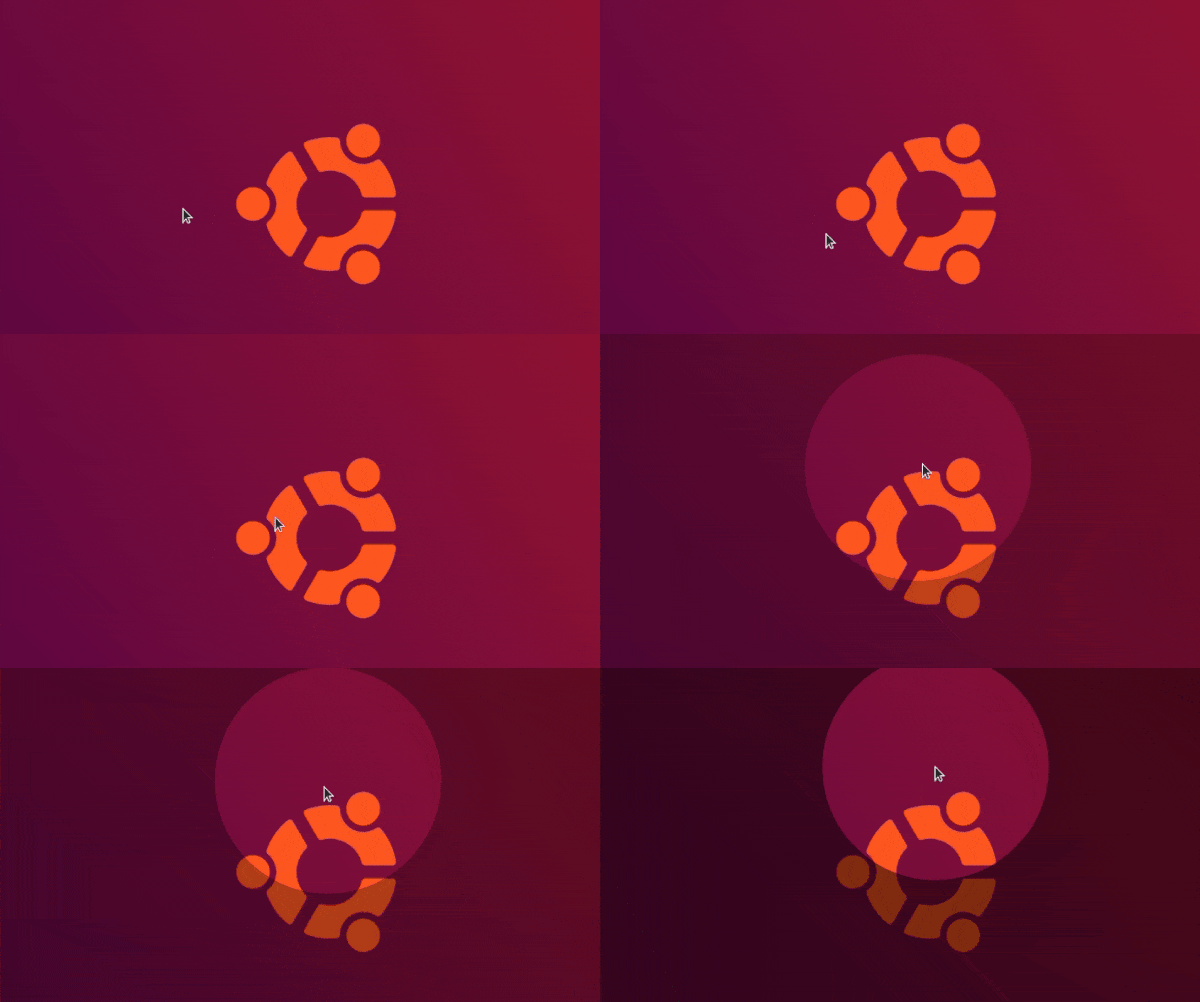
スポットライトアニメーション
ユーザーは機能する3つの効果のうち1つを選択できます。各効果には、シェイクのしきい値、速度、その他の設定を構成するオプションがあります。

効果を選択し、「シェイク閾値」などを変更します。
Ubuntu 20.04にJiggle拡張機能をインストールする
この拡張機能は、現在Gnome 3.36、3.38、40をサポートしています。ただし、報告によるとGNOME 41でも動作します。
この拡張機能は現時点ではUbuntu 22.04をサポートしていません。スクロールダウンして、ポインタの位置を強調表示する別の方法をご覧ください。
1. Gnome拡張機能アプリをインストールする:
拡張機能をインストールする前に、キーボードでCtrl+Alt+Tを押してターミナルを開きます。ターミナルが開いたら、次のコマンドを実行して「chrome-gnome-shell」と「gnome-shell-extensions-prefs」パッケージをインストールします:
sudo apt install chrome-gnome-shell gnome-shell-extension-prefs最初のパッケージは、UbuntuベースのシステムでウェブブラウザからGnome拡張をインストールするために必要です。後者は拡張機能を管理するためのアプリをインストールします。

2. ジグルをインストールする:
次に、ウェブブラウザを通じて拡張機能のウェブページにアクセスしてください。それから、インストールするためにトグルアイコンをオンにします:
Jiggle拡張機能をインストールする: https://extensions.gnome.org/extension/3438/jiggle/

スライダーアイコンが見えない場合は、ブラウザのアドオンをインストールし、ページを更新してください。

拡張機能をインストールした後、アクティビティオーバービュー画面からGnome Extensionsを検索して開いてください。

GNOME拡張機能を管理する
最後に、「ジグル」の設定を開き、お気に入りのアニメーションを適用して楽しんでください!

Ubuntu 22.04でポインタをハイライトする:
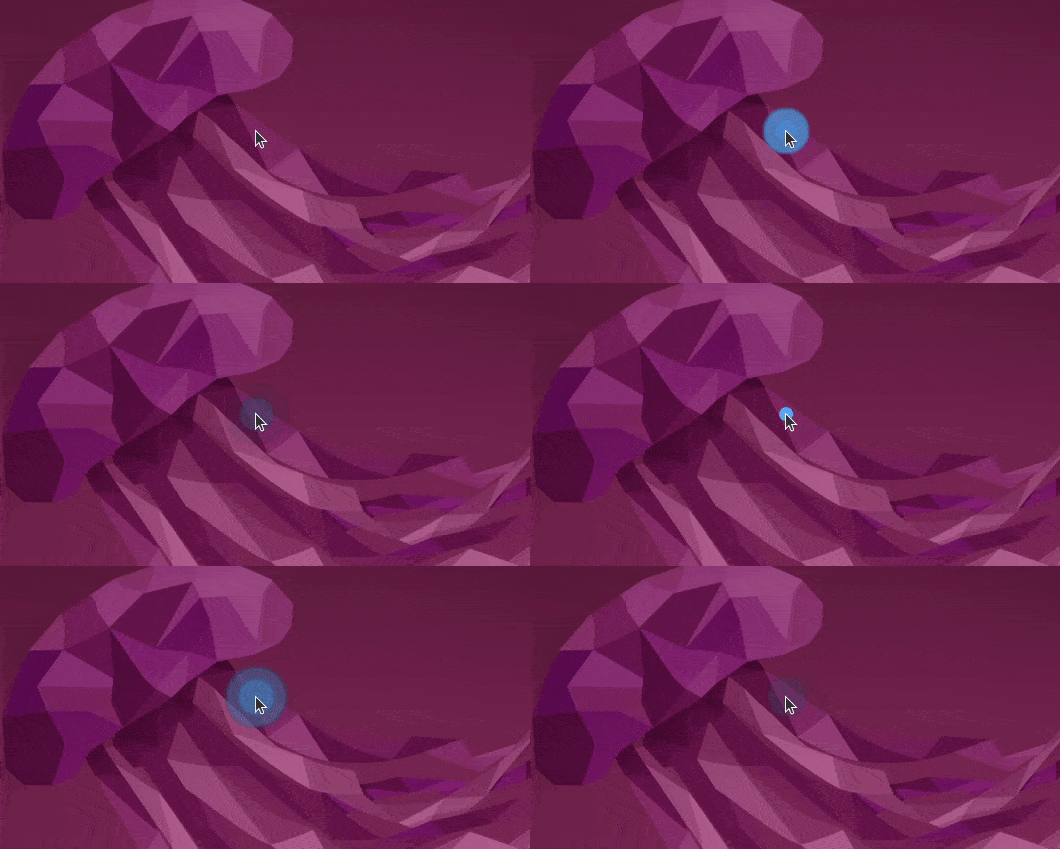
拡張機能をインストールせずに、キーボードのCtrlキーを押すことでポインタの位置をすばやく特定する隠れたオプションがあります。
まず、アクティビティオーバービューから検索するか、システムトレイメニューオプションを使用してシステム設定を開きます:

開いたら、左側のアクセシビリティに移動し、右下にある「ポインタを見つける」のオプションをオンにします。

作業が完了したら、キーボードの Ctrl を押してマウスカーソルを素早く見つけて楽しんでください!