Ubuntu 20.04でマルチタッチジェスチャーを有効にする/設定する方法

この簡単なチュートリアルでは、toucheggを使用してUbuntu 22.04でマルチタッチジェスチャーを有効化および設定する方法を示します。
注意: このチュートリアルは Ubuntu 22.04 でも機能しますが、Xorg セッションでのみ動作します。ログイン画面でユーザー名を選択し、右下のギアボタンをクリックして切り替えてください。
外部タッチパッドを使用しているラップトップやPCでUbuntuを実行している人々にとって、マルチフィンガー操作はユーザーがシステムを制御するためのより多くのアクションを可能にします。
Ubuntuはマルチタッチ機能を設定するユーティリティを提供していないため、toucheggはこの機能を有効にするための無料のオープンソースツールです。また、グローバルジェスチャーとFirefox、Chromium、Google Chrome専用のジェスチャーの両方をサポートしています。
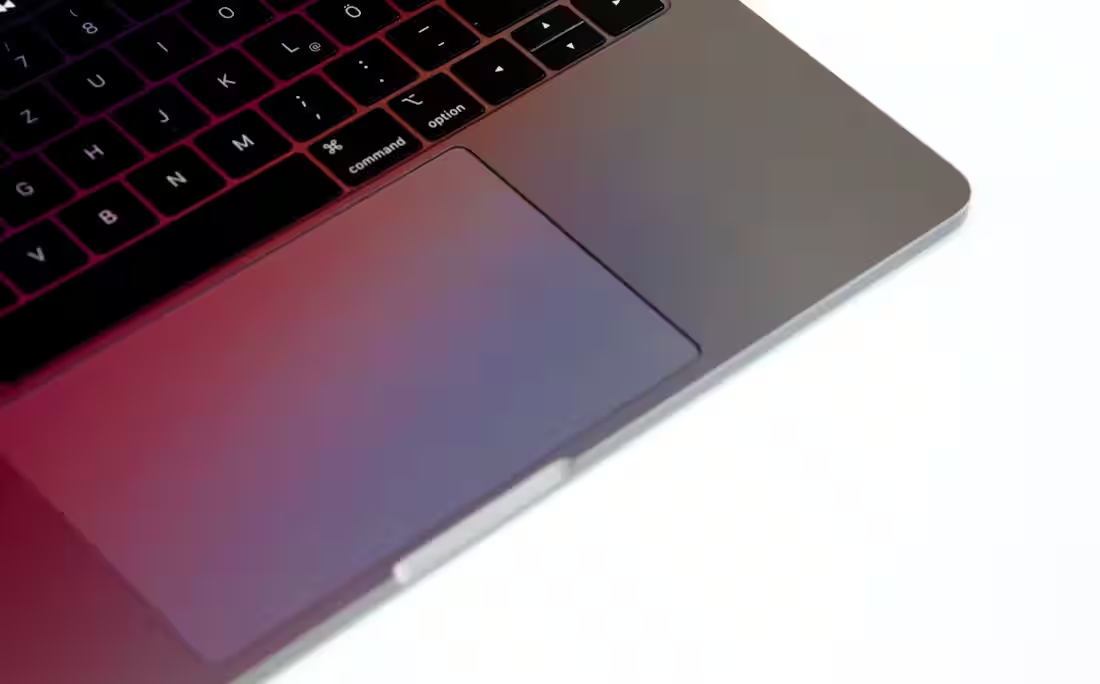
Touchéggはタッチパッドジェスチャーを可能にします:
- 3本または4本の指で上に、下に、左に、右にスワイプします。
- 2本、3本、または4本の指でピンチイン/アウトします。
- 2本、3本、4本、または5本の指でタップします。
タッチパッドジェスチャーに設定できるアクション:
- ウィンドウを最小化、最大化、復元、閉じる。
- 窓をタイルで装飾する。
- 全画面表示を切り替える。
- デスクトップを切り替えます。
- デスクトップを表示して。
- コマンドを実行します。
- キーボードショートカットを指定してください。例えば、ターミナルを開く、ワークスペースを切り替える、アクティビティ概要を切り替えるなどです。
ステップ 1: PPA を使用して Ubuntu に Touchégg サービスをインストールする方法:
このソフトウェアは、これまでにUbuntu 20.04、Linux Mint 20、およびそれ以降をサポートする公式PPAを持っています。
1.) まず、システムアプリケーションランチャーからターミナルを開き、PPAを追加するコマンドを実行します:
sudo add-apt-repository ppa:touchegg/stableユーザーパスワードを入力してください。アスタリスクのフィードバックはありません。求められたら入力して、Enterを押して続行します。

2.) 次に、コマンドを使用してtoucheggサービスをインストールします:
sudo apt install touchegg
サービスはインストール後、自動的に実行されるはずです。ステータスを確認するには、次のコマンドを実行してください:
systemctl status touchegg.service
「アクティブ(実行中)」と表示されるはずです。表示されない場合は、サービスを有効にして開始してみてください:
systemctl status touchegg.service && systemctl start touchegg.serviceステップ2:グラフィカル設定ツールをインストールする:Touché
更新(2021年11月): 私の個人的な意見では良いアイデアではありませんが、彼らはそれを実行しました。このプロジェクトは、グラフィカル設定ツール「Touché」のネイティブDEBパッケージをもはや提供していませんが、Touchéggシステムサービス用のパッケージがあるUbuntu PPAは維持されています。一部のユーザーはFlatpakが数百MBのランタイムライブラリを必要とするため好まないが、アプリ自体は数十MBに過ぎません。選択肢として、GNOME拡張を代わりに使用できます。下のリンクを参照してください!
現在、このプロジェクトはサンドボックスで動作する汎用Flatpakパッケージを介してグラフィカルツールを提供しています。
1.) まず、キーボードでCtrl+Alt+Tを押して端末を開きます。開いたら、最初にflatpakデーモンをインストールするためのコマンドを実行します:
sudo apt install flatpak
次に、Flatpakを介して設定ツールをインストールするコマンドを実行します:
flatpak install https://dl.flathub.org/repo/appstream/com.github.joseexposito.touche.flatpakref
最後に、システムを再起動する必要があります。そうしないとマルチタッチが動作しません!
ステップ3:マルチタッチジェスチャーを有効に/設定する
システムを再起動した後、アクティビティの概要から touché を検索して起動します。起動したら、お好みの指のジェスチャーを1つ以上有効にします。それから、プルダウンボックスからアクションを選択します。
お好みに応じてスライダーアイコンをオンにし、ドロップダウンボックスから実行するアクションを選択してください。また、オーバービューを切り替えるために「Super」キーをシミュレートしたり、「Super+Pageup/Pagedn」でワークスペースを切り替えたりすることもできます。

toucheの変更は即座に適用されます。また、X11でマルチタッチジェスチャーを有効にするGnome拡張機能もあります。詳細については、GitHubのtoucheggを参照してください。
Touchéggをアンインストールする:
Touchéggサービスを削除するには、ターミナルを開いて次のコマンドを実行します:
sudo apt remove --autoremove toucheggそして、次のコマンドでUbuntu PPAを削除します:
sudo add-apt-repository --remove ppa:touchegg/stableグラフィカル設定ツールTouchéを削除するには、次のコマンドを使用します:
flatpak uninstall --delete-data com.github.joseexposito.toucheディスクスペースを清掃するために、flatpak uninstall --unusedを実行することもできます。