Cozy - モダンなGTK+ 3オーディオブックプレーヤー (Linux用 [Ubuntu PPA])

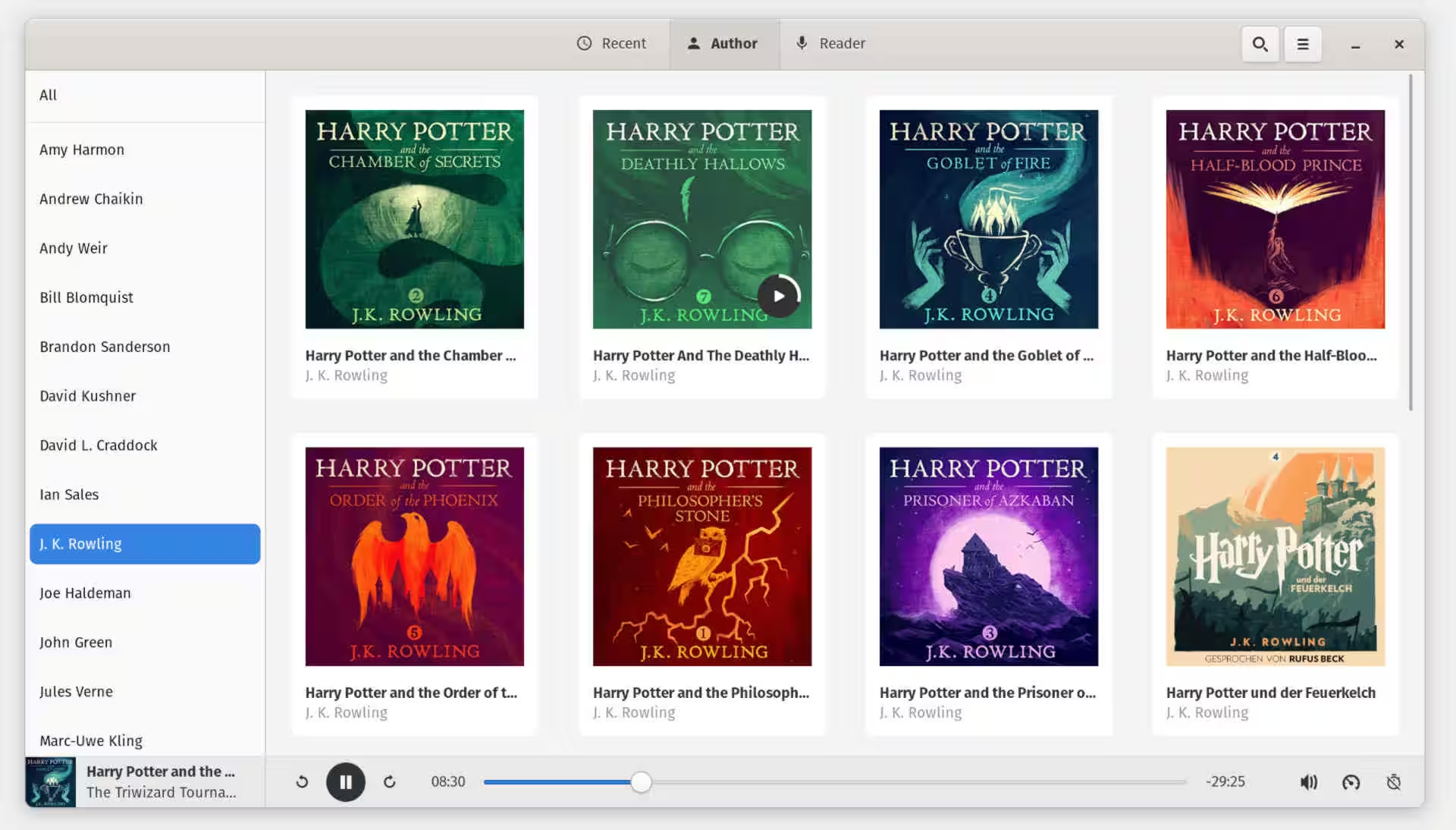
Cozyは、モダンなユーザーインターフェースを持つオープンソースのオーディオブックプレーヤーです。PythonでGTK+ 3を使用して書かれており、LinuxとMac OSで動作します。
Cozyは自動的にメディアライブラリをスキャンし、オーディオブックを1つのディレクトリにインポートします。また、オーディオブックをアプリウィンドウにドラッグアンドドロップしてインポートすることもできます。
GTKアプリとして、Ubuntu、Fedora、その他のGnomeデスクトップを持つLinuxにうまく統合されています。また、夜間に作業するためのダークモードも利用可能です。libhandyライブラリを使用して、PC、ラップトップ、モバイルなど異なる画面サイズでうまく機能する適応型ユーザーインターフェースを持っています。
オーディオブックプレーヤーの機能:
- オーディオブックを著者、リーダー、名前で並べ替える
- 再生位置を記憶する
- スリープタイマー
- 再生速度のコントロール
- オフラインモード
- DRMフリーのmp3、m4a(aac、ALACなど)、flac、ogg、wavファイルのサポート
- Mpris統合(デスクトップ環境のメディアキーと再生情報)
Ubuntuに公式PPAを通じてCozyをインストールする方法:
Cozyは、これまでUbuntu 21.04およびUbuntu 21.10用のパッケージを含む公式のUbuntu PPAを持っています。
古いライブラリのためにUbuntu 20.04はサポートされていませんが、少しの修正によりインストールすることができます。
1. Cozy PPAを追加する
まず、キーボードでCtrl+Alt+Tを押すか、スタートメニューから「ターミナル」を検索して開きます。開いたら、次のコマンドを実行してPPAリポジトリを追加します:
sudo add-apt-repository ppa:cozy-team/cozyユーザーパスワードを入力してください。アスタリスクのフィードバックはありません。求められたら入力して、Enterを押して続行します。

2. 依存関係をインストールし、Ubuntu 20.04のPPAを変更します!
Ubuntu 20.04とLinux Mint 20の場合、PPAを調整して不整合のある依存ライブラリを手動でインストールするか、代わりにFlatpakパッケージ(次のステップを参照)をインストールすることができます。
a.) 「ソフトウェアと更新」ユーティリティを開き、「その他のソフトウェア」タブに移動します。そこでCozy PPAリポジトリを選択して編集し、ディストリビューションの値をfocalからhirsuteに変更して、Ubuntu 21.04 Hirsuteのパッケージをインストールします。

b.) ターミナルを開き (Ctrl+Alt+T)、コマンドを実行して更新された python3-peewee および python3-mutagen ライブラリをダウンロードしてインストールします。
cd コマンドを使用してダウンロードフォルダーに移動します:
cd ~/Downloadswget ネットワークダウンローダーを使って python3-peewee をダウンロードしてください:
wget -c http://archive.ubuntu.com/ubuntu/pool/universe/p/peewee/python3-peewee_3.13.1+dfsg-1_amd64.debそして、次のコマンドでpython3-mutagenをダウンロードします:
wget -c http://archive.ubuntu.com/ubuntu/pool/universe/m/mutagen/python3-mutagen_1.45.0-1_all.deb最終的に、両方のパッケージを次のようにインストールします:
sudo apt install ./python3-peewee*.deb ./python3-mutagen*.deb
注: デスクトップPC /ラップトップ用の64ビットパッケージをダウンロード&インストールするには。このために、モバイルやその他のデバイスでは、packages.ubuntu.comでパッケージ名を検索することで入手できます。

c.) Libhandy-1ライブラリのPPAを追加します。
Ubuntu 20.04にはlibhandy-1ライブラリが欠けており、メンテナーを通じて別のPPAからインストールできます。ターミナルを開き、PPAを追加するためのコマンドを実行してください:
sudo add-apt-repository ppa:apandada1/libhandy-1ライブラリをインストールするために個別のコマンドを実行する必要はありません。次のaptコマンドが自動的に依存パッケージとしてインストールします。

3. aptコマンドを使用してCozyをインストールします。
最後に、端末でコージーオーディオブックプレーヤーをインストールするコマンドを実行します:
sudo apt install cozy
Ubuntu 18.04およびそれ以降にFlatpakを使用してCozyをインストールする方法:
コージーオーディオブックプレーヤーは、サンドボックスで実行されるFlatpakパッケージとして利用可能です。これは、ほとんどのLinuxディストリビューションにインストールできるユニバーサルパッケージフォーマットです。
ターミナルを開くには、Ctrl+Alt+Tのキーボードショートカットを使用するか、アプリケーションメニューから「ターミナル」を検索します。開いたら、以下のコマンドを1つずつ実行します。
1. コマンドをコピーして貼り付け、flatpakフレームワークをインストールするために実行します:
sudo apt-get install flatpak
2. Flathubを追加します。公式リポジトリはほとんどのFlatpakパッケージをホストしています:
flatpak remote-add --if-not-exists flathub https://flathub.org/repo/flathub.flatpakrepo
4. 最後に、コマンドを実行してCozyをインストールします。
flatpak install flathub com.github.geigi.cozy
インストールが完了したら、アプリケーションメニューからソフトウェアを起動して楽しんでください!
Cozyをアンインストールする:
Flatpakパッケージを削除するには、ターミナルで次のコマンドを実行します:
flatpak uninstall com.github.geigi.cozyUbuntu PPA経由でインストールされたCozyを削除するには、次のコマンドを使用します:
sudo apt remove --autoremove cozy注:このコマンドはlibhandy-1やGnome Tweaksも削除する場合があります。心配しないでください。Gnome Tweaksを再インストールすれば、Ubuntu 20.04ではlibhandy 0.xに再依存します。
UbuntuのPPAを削除するには、「ソフトウェアとアップデート」を開いて「その他のソフトウェア」タブに移動するか、次のコマンドを実行します:
sudo add-apt-repository --remove ppa:apandada1/libhandy-1sudo add-apt-repository --remove ppa:cozy-team/cozy