Android SQLiteデータベース例チュートリアル

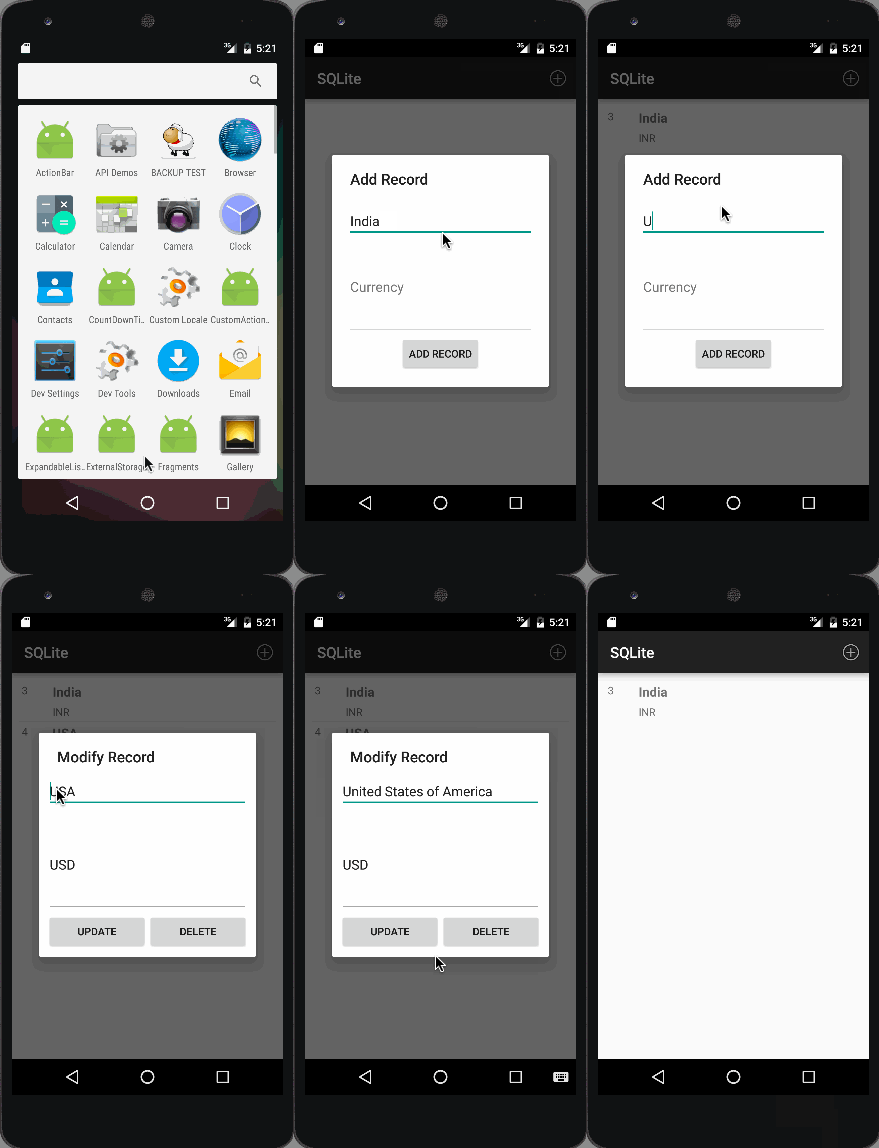
Android SQLiteの例 tutorialへようこそ。Android SQLiteは、Androidアプリケーションのデータを保存するために最も好まれた方法です。多くのアプリケーションでは、SQLiteはアプリの基盤であり、直接使用されるか、あるいはサードパーティのラッパーを介して使用されます。以下は、今日Android SQLiteデータベースを使用して作成する最終アプリです。
Android SQLite
Android SQLiteは、Android OSに付属する非常に軽量なデータベースです。Android SQLiteは、クリーンなSQLインターフェースを持ちながら、非常に小さなメモリフットプリントと適度な速度を兼ね備えています。Androidにおいて、SQLiteはAndroidランタイムに「組み込まれている」ため、すべてのAndroidアプリケーションは独自のSQLiteデータベースを作成できます。Android SQLiteのネイティブAPIはJDBCではなく、JDBCはメモリが制限されているスマートフォンにとって過負荷すぎる場合があります。データベースが正常に作成されると、それはdata/data//databases/に位置し、Androidデバイスモニターからアクセス可能です。SQLiteは典型的なリレーショナルデータベースであり、テーブル(行と列から構成される)やインデックスなどを含みます。我々はデータを保持するために独自のテーブルを作成することができます。この構造はスキーマと呼ばれます。
Android SQLite SQLiteOpenHelper
Androidには、主にSQLiteOpenHelperクラスを使用することで、データベーススキーマの変更を処理するための機能があります。SQLiteOpenHelperは、非常に一般的な2つの問題を解決するために設計されています。
- アプリケーションが最初に実行されるとき - この時点では、まだデータベースはありません。したがって、テーブル、インデックス、初期データなどを作成する必要があります。
- アプリケーションが新しいスキーマにアップグレードされると、私たちのデータベースは依然として古い版のアプリの古いスキーマのままです。私たちは、アプリの他の部分のニーズに合わせてデータベーススキーマを変更するオプションがあります。
SQLiteOpenHelperは、私たちの仕様に従ってデータベースを作成およびアップグレードするためのロジックをまとめています。そのためには、少なくとも以下の3つのメソッドを実装したSQLiteOpenHelperのカスタムサブクラスを作成する必要があります。
コンストラクタ : これは、コンテキスト(例えば、アクティビティ)、データベースの名前、オプションのカーソルファクトリ(これは後で説明します)、および使用しているデータベーススキーマのバージョンを表す整数(通常は1から始まり、後でインクリメントされます)を取ります。
public DatabaseHelper(Context context) {
        super(context, DB_NAME, null, DB_VERSION);
    }
onCreate(SQLiteDatabase db) : データベースが存在せず、アプリがデータベースを必要とする時に呼び出されます。新しく作成されたデータベースを指す
SQLiteDatabaseオブジェクトが渡され、それにテーブルや初期データを追加することができます。onUpgrade(SQLiteDatabase db, int oldVersion, int newVersion) : 必要なスキーマバージョンがデータベースのスキーマバージョンと一致しないときに呼び出されます。SQLiteDatabase オブジェクトと古いバージョン番号、新しいバージョン番号が渡されます。したがって、古いスキーマから新しいスキーマへデータベースを変換する最良の方法を見つけることができます。
私たちは、すべてのデータベースのCRUD(作成、読み取り、更新、削除)操作を実行するためにDBManagerクラスを定義します。
Android SQLiteデータベース接続のオープンとクローズ
テーブルでのレコードの挿入、更新、削除などのデータベース操作を行う前に、まずは以下のようにgetWritableDatabase()メソッドを呼び出してデータベース接続を開いてください:
public DBManager open() throws SQLException {
        dbHelper = new DatabaseHelper(context);
        database = dbHelper.getWritableDatabase();
        return this;
    }
このdbHelperはSQLiteOpenHelperのサブクラスのインスタンスです。データベース接続を閉じるには、次のメソッドが呼び出されます。
 public void close() {
        dbHelper.close();
    }
Android SQLite データベーステーブルに新しいレコードを挿入する
以下のコードスニペットは、Android SQLiteデータベースに新しいレコードを挿入する方法を示しています。
public void insert(String name, String desc) {
        ContentValues contentValue = new ContentValues();
        contentValue.put(DatabaseHelper.SUBJECT, name);
        contentValue.put(DatabaseHelper.DESC, desc);
        database.insert(DatabaseHelper.TABLE_NAME, null, contentValue);
    }
コンテンツ値 は、指定された初期サイズを使用して空の値のセットを作成します。コーディング部分に入ったときに他のインスタンス値について説明します。
Android SQLiteデータベーステーブルのレコードを更新する
以下のスニペットは、単一のレコードを更新する方法を示しています。
public int update(long _id, String name, String desc) {
        ContentValues contentValues = new ContentValues();
        contentValues.put(DatabaseHelper.SUBJECT, name);
        contentValues.put(DatabaseHelper.DESC, desc);
        int i = database.update(DatabaseHelper.TABLE_NAME, contentValues, DatabaseHelper._ID + " = " + _id, null);
        return i;
    }
Android SQLite - レコードの削除
削除するレコードのIDを以下のように渡す必要があります。
public void delete(long _id) {
        database.delete(DatabaseHelper.TABLE_NAME, DatabaseHelper._ID + "=" + _id, null);
    }
Android SQLiteカーソル
カーソルはクエリの全結果セットを表します。クエリが取得されると、cursor.moveToFirst()が呼び出されます。moveToFirst()を呼び出すと、2つのことが起こります:
- それは、戻り値をテストすることで、クエリが空のセットを返したかどうかをテストすることを可能にします。
- それはカーソルを最初の結果に移動します(セットが空でない場合)
次のコードはすべてのレコードを取得するために使用されます:
 public Cursor fetch() {
        String[] columns = new String[] { DatabaseHelper._ID, DatabaseHelper.SUBJECT, DatabaseHelper.DESC };
        Cursor cursor = database.query(DatabaseHelper.TABLE_NAME, columns, null, null, null, null, null);
        if (cursor != null) {
            cursor.moveToFirst();
        }
        return cursor;
    }
カーソルを使用する別の方法は、CursorAdapterでラップすることです。ArrayAdapterが配列を適応させるのと同様に、CursorAdapterはカーソルオブジェクトを適応させ、ListViewのようなAdapterViewにそのデータを提供します。意味のあるデータを保存するためにSQLiteを使用するプロジェクトに飛びましょう。
Android SQLiteの例プロジェクト構造

このアプリケーションでは、国名とそれぞれの通貨をListViewの形式で保存するレコードを作成したいと考えています。上記で説明したすべての機能をカバーしています。
Android SQLiteプロジェクトコード
アプリケーションは5つのクラスから構成されています。まず、次のようにSQLiteOpenHelperのサブクラスであるDatabaseHelperを定義します:DatabaseHelper.java
package com.journaldev.sqlite;

import android.content.Context;
import android.database.sqlite.SQLiteDatabase;
import android.database.sqlite.SQLiteOpenHelper;

public class DatabaseHelper extends SQLiteOpenHelper {

    // Table Name
    public static final String TABLE_NAME = "COUNTRIES";

    // Table columns
    public static final String _ID = "_id";
    public static final String SUBJECT = "subject";
    public static final String DESC = "description";

    // Database Information
    static final String DB_NAME = "JOURNALDEV_COUNTRIES.DB";

    // database version
    static final int DB_VERSION = 1;

    // Creating table query
    private static final String CREATE_TABLE = "create table " + TABLE_NAME + "(" + _ID
            + " INTEGER PRIMARY KEY AUTOINCREMENT, " + SUBJECT + " TEXT NOT NULL, " + DESC + " TEXT);";

    public DatabaseHelper(Context context) {
        super(context, DB_NAME, null, DB_VERSION);
    }

    @Override
    public void onCreate(SQLiteDatabase db) {
        db.execSQL(CREATE_TABLE);
    }

    @Override
    public void onUpgrade(SQLiteDatabase db, int oldVersion, int newVersion) {
        db.execSQL("DROP TABLE IF EXISTS " + TABLE_NAME);
        onCreate(db);
    }
}
上記のように、我々はコンストラクタの他に、onCreate()およびonUpgrade()メソッドをオーバーライドしました。データベースとテーブルには、それぞれJOURNALDEV_COUNTRIES.DBとCOUNTRIESという名前を付けました。新しい行が挿入されるたびに、インデックス列は自動的に増加します。国と通貨の列名は「subject」と「description」です。DBManagerクラスでは、DatabaseHelperが初期化され、CRUD操作が定義されています。このクラスのコードは以下の通りです: DBManager.java
package com.journaldev.sqlite;


import android.content.ContentValues;
import android.content.Context;
import android.database.Cursor;
import android.database.SQLException;
import android.database.sqlite.SQLiteDatabase;

public class DBManager {

    private DatabaseHelper dbHelper;

    private Context context;

    private SQLiteDatabase database;

    public DBManager(Context c) {
        context = c;
    }

    public DBManager open() throws SQLException {
        dbHelper = new DatabaseHelper(context);
        database = dbHelper.getWritableDatabase();
        return this;
    }

    public void close() {
        dbHelper.close();
    }

    public void insert(String name, String desc) {
        ContentValues contentValue = new ContentValues();
        contentValue.put(DatabaseHelper.SUBJECT, name);
        contentValue.put(DatabaseHelper.DESC, desc);
        database.insert(DatabaseHelper.TABLE_NAME, null, contentValue);
    }

    public Cursor fetch() {
        String[] columns = new String[] { DatabaseHelper._ID, DatabaseHelper.SUBJECT, DatabaseHelper.DESC };
        Cursor cursor = database.query(DatabaseHelper.TABLE_NAME, columns, null, null, null, null, null);
        if (cursor != null) {
            cursor.moveToFirst();
        }
        return cursor;
    }

    public int update(long _id, String name, String desc) {
        ContentValues contentValues = new ContentValues();
        contentValues.put(DatabaseHelper.SUBJECT, name);
        contentValues.put(DatabaseHelper.DESC, desc);
        int i = database.update(DatabaseHelper.TABLE_NAME, contentValues, DatabaseHelper._ID + " = " + _id, null);
        return i;
    }

    public void delete(long _id) {
        database.delete(DatabaseHelper.TABLE_NAME, DatabaseHelper._ID + "=" + _id, null);
    }

}
このCountryListActivity.javaクラスは、アプリケーションが起動するときに起動されるアクティビティです。以下はそれに定義されたレイアウトです:fragment_emp_list.xml
<?xml version="1.0" encoding="utf-8"?>
<RelativeLayout xmlns:android="https://schemas.android.com/apk/res/android"
    android:layout_width="fill_parent"
    android:layout_height="fill_parent" >

    <ListView
        android:id="@+id/list_view"
        android:layout_width="match_parent"
        android:layout_height="wrap_content"
        android:dividerHeight="1dp"
        android:padding="10dp" >
    </ListView>

    <TextView
        android:id="@+id/empty"
        android:layout_width="wrap_content"
        android:layout_height="wrap_content"
        android:layout_centerInParent="true"
        android:text="@string/empty_list_text" />

</RelativeLayout>
ここでは、データベースに保存されたレコードを含むListViewコンポーネントが定義されています。最初はListViewは空であるため、同じことを表示するためにTextViewが使用されています。CountryListActivity.java
package com.journaldev.sqlite;

import android.content.Intent;
import android.database.Cursor;
import android.os.Bundle;
import android.support.v4.widget.SimpleCursorAdapter;
import android.support.v7.app.ActionBarActivity;
import android.view.Menu;
import android.view.MenuItem;
import android.view.View;
import android.widget.AdapterView;
import android.widget.ListView;
import android.widget.TextView;

public class CountryListActivity extends ActionBarActivity {

    private DBManager dbManager;

    private ListView listView;

    private SimpleCursorAdapter adapter;

    final String[] from = new String[] { DatabaseHelper._ID,
            DatabaseHelper.SUBJECT, DatabaseHelper.DESC };

    final int[] to = new int[] { R.id.id, R.id.title, R.id.desc };

    @Override
    protected void onCreate(Bundle savedInstanceState) {
        super.onCreate(savedInstanceState);

        setContentView(R.layout.fragment_emp_list);

        dbManager = new DBManager(this);
        dbManager.open();
        Cursor cursor = dbManager.fetch();

        listView = (ListView) findViewById(R.id.list_view);
        listView.setEmptyView(findViewById(R.id.empty));

        adapter = new SimpleCursorAdapter(this, R.layout.activity_view_record, cursor, from, to, 0);
        adapter.notifyDataSetChanged();

        listView.setAdapter(adapter);

        // OnCLickListiner For List Items
        listView.setOnItemClickListener(new AdapterView.OnItemClickListener() {
            @Override
            public void onItemClick(AdapterView<?> parent, View view, int position, long viewId) {
                TextView idTextView = (TextView) view.findViewById(R.id.id);
                TextView titleTextView = (TextView) view.findViewById(R.id.title);
                TextView descTextView = (TextView) view.findViewById(R.id.desc);

                String id = idTextView.getText().toString();
                String title = titleTextView.getText().toString();
                String desc = descTextView.getText().toString();

                Intent modify_intent = new Intent(getApplicationContext(), ModifyCountryActivity.class);
                modify_intent.putExtra("title", title);
                modify_intent.putExtra("desc", desc);
                modify_intent.putExtra("id", id);

                startActivity(modify_intent);
            }
        });
    }

    @Override
    public boolean onCreateOptionsMenu(Menu menu) {
        getMenuInflater().inflate(R.menu.main, menu);
        return true;
    }

    @Override
    public boolean onOptionsItemSelected(MenuItem item) {

        int id = item.getItemId();
        if (id == R.id.add_record) {

            Intent add_mem = new Intent(this, AddCountryActivity.class);
            startActivity(add_mem);

        }
        return super.onOptionsItemSelected(item);
    }

}
このアクティビティでは、CRUD操作を実行するためにDBManagerオブジェクトが呼び出されます。クエリ結果からリストに要素を追加するためにSimpleCursorAdapterが定義されています。リストアイテムをクリックすると、ModifyCountryActivityクラスを開くためのインテントが実行されます。メニューには、ActionBarから新しいレコードを追加するためのアイテムが含まれています。ここでも、AddCountryActivityクラスを開くためのインテントが実行されます。以下はmenu.xmlのコードです。menu.xml
<menu xmlns:android="https://schemas.android.com/apk/res/android"
    xmlns:app="https://schemas.android.com/apk/res-auto"
    xmlns:tools="https://schemas.android.com/tools"
    tools:context="com.example.sqlitesample.MainActivity" >

    <item
        android:id="@+id/add_record"
        android:icon="@android:drawable/ic_menu_add"
        android:orderInCategory="100"
        android:title="@string/add_record"
        app:showAsAction="always"/>

</menu>
AddCountryActivity.javaファイルのxmlレイアウトとコードは以下の通りです: activity_add_record.xml
<?xml version="1.0" encoding="utf-8"?>
<LinearLayout xmlns:android="https://schemas.android.com/apk/res/android"
    android:layout_width="match_parent"
    android:layout_height="match_parent"
    android:orientation="vertical"
    android:padding="20dp" >

    <EditText
        android:id="@+id/subject_edittext"
        android:layout_width="match_parent"
        android:layout_height="wrap_content"
        android:ems="10"
        android:hint="@string/enter_title" >

        <requestFocus />
    </EditText>

    <EditText
        android:id="@+id/description_edittext"
        android:layout_width="match_parent"
        android:layout_height="wrap_content"
        android:ems="10"
        android:hint="@string/enter_desc"
        android:inputType="textMultiLine"
        android:minLines="5" >
    </EditText>

    <Button
        android:id="@+id/add_record"
        android:layout_width="wrap_content"
        android:layout_height="wrap_content"
        android:layout_gravity="center"
        android:text="@string/add_record" />

</LinearLayout>
国と通貨の入力を受け取る2つのEditTextコンポーネントと、値をデータベースに追加し、ListViewに表示するボタンが定義されています。AddCountryActivity.java
package com.journaldev.sqlite;

import android.app.Activity;
import android.content.Intent;
import android.os.Bundle;
import android.view.View;
import android.view.View.OnClickListener;
import android.widget.Button;
import android.widget.EditText;

public class AddCountryActivity extends Activity implements OnClickListener {

    private Button addTodoBtn;
    private EditText subjectEditText;
    private EditText descEditText;

    private DBManager dbManager;

    @Override
    protected void onCreate(Bundle savedInstanceState) {
        super.onCreate(savedInstanceState);

        setTitle("Add Record");

        setContentView(R.layout.activity_add_record);

        subjectEditText = (EditText) findViewById(R.id.subject_edittext);
        descEditText = (EditText) findViewById(R.id.description_edittext);

        addTodoBtn = (Button) findViewById(R.id.add_record);

        dbManager = new DBManager(this);
        dbManager.open();
        addTodoBtn.setOnClickListener(this);
    }

    @Override
    public void onClick(View v) {
        switch (v.getId()) {
            case R.id.add_record:

                final String name = subjectEditText.getText().toString();
                final String desc = descEditText.getText().toString();

                dbManager.insert(name, desc);

                Intent main = new Intent(AddCountryActivity.this, CountryListActivity.class)
                        .setFlags(Intent.FLAG_ACTIVITY_CLEAR_TOP);

                startActivity(main);
                break;
        }
    }

}
ここで実行されるCRUD操作は、新しいレコードをデータベースに追加することです。ModifyCountryActivity.javaファイルのXMLレイアウトとコードは以下に定義されています:activity_modify_record.xml
<?xml version="1.0" encoding="utf-8"?>
<LinearLayout xmlns:android="https://schemas.android.com/apk/res/android"
    android:layout_width="match_parent"
    android:layout_height="match_parent"
    android:orientation="vertical"
    android:padding="10dp" >

    <EditText
        android:id="@+id/subject_edittext"
        android:layout_width="match_parent"
        android:layout_height="wrap_content"
        android:layout_marginBottom="10dp"
        android:ems="10"
        android:hint="@string/enter_title" />

    <EditText
        android:id="@+id/description_edittext"
        android:layout_width="match_parent"
        android:layout_height="wrap_content"
        android:ems="10"
        android:hint="@string/enter_desc"
        android:inputType="textMultiLine"
        android:minLines="5" >
    </EditText>


    <LinearLayout
        android:layout_width="fill_parent"
        android:layout_height="wrap_content"
        android:weightSum="2"
        android:gravity="center_horizontal"
        android:orientation="horizontal" >

        <Button
            android:id="@+id/btn_update"
            android:layout_width="wrap_content"
            android:layout_height="wrap_content"
            android:layout_weight="1"
            android:text="@string/btn_update" />

        <Button
            android:id="@+id/btn_delete"
            android:layout_width="wrap_content"
            android:layout_height="wrap_content"
            android:layout_weight="1"
            android:text="@string/btn_delete" />
    </LinearLayout>

</LinearLayout>
それは前のレイアウトと似ていますが、修正ボタンと削除ボタンが追加されています。 ModifyCountryActivity.java
package com.journaldev.sqlite;

import android.app.Activity;
import android.content.Intent;
import android.os.Bundle;
import android.view.View;
import android.view.View.OnClickListener;
import android.widget.Button;
import android.widget.EditText;

public class ModifyCountryActivity extends Activity implements OnClickListener {

    private EditText titleText;
    private Button updateBtn, deleteBtn;
    private EditText descText;

    private long _id;

    private DBManager dbManager;

    @Override
    protected void onCreate(Bundle savedInstanceState) {
        super.onCreate(savedInstanceState);

        setTitle("Modify Record");

        setContentView(R.layout.activity_modify_record);

        dbManager = new DBManager(this);
        dbManager.open();

        titleText = (EditText) findViewById(R.id.subject_edittext);
        descText = (EditText) findViewById(R.id.description_edittext);

        updateBtn = (Button) findViewById(R.id.btn_update);
        deleteBtn = (Button) findViewById(R.id.btn_delete);

        Intent intent = getIntent();
        String id = intent.getStringExtra("id");
        String name = intent.getStringExtra("title");
        String desc = intent.getStringExtra("desc");

        _id = Long.parseLong(id);

        titleText.setText(name);
        descText.setText(desc);

        updateBtn.setOnClickListener(this);
        deleteBtn.setOnClickListener(this);
    }

    @Override
    public void onClick(View v) {
        switch (v.getId()) {
            case R.id.btn_update:
                String title = titleText.getText().toString();
                String desc = descText.getText().toString();

                dbManager.update(_id, title, desc);
                this.returnHome();
                break;

            case R.id.btn_delete:
                dbManager.delete(_id);
                this.returnHome();
                break;
        }
    }

    public void returnHome() {
        Intent home_intent = new Intent(getApplicationContext(), CountryListActivity.class)
                .setFlags(Intent.FLAG_ACTIVITY_CLEAR_TOP);
        startActivity(home_intent);
    }
}
ここで実行されるCRUD操作は、レコードの更新と削除です。下の画像は、私たちのプロジェクトの最終出力のスクリーンショットです。最初の画像は、アプリケーションを初めて起動したときに表示される出力です。


Android SQLiteデータベースファイルを開く
このチュートリアルで以前に説明したように、データベースファイルは内部ストレージに保存されており、下の画像に見られるようにAndroidデバイスモニターからアクセスできます。


Android SQLiteのサンプルプロジェクトをダウンロード