Android RecyclerView の読み込み、エンドレススクロール

このチュートリアルでは、私たちのAndroidアプリケーションにおけるRecyclerViewでのエンドレススクロールまたはインフィニットスクロールについて議論し、実装します。次の行セットがDB/サーバーから取得される際にローディングアイコンが表示される無限スクロールは、FacebookやTwitterなど多くのアプリケーションで一般的に見られます。このチュートリアルを進める前に、一度目を通すことをお勧めします。
Android RecyclerView もっと読み込む
RecyclerViewの下部にローディングアイコンを表示し、次のアイテムセットを取得するためには、RecyclerViewアダプタで複数のビュータイプを使用する必要があります。これはどのように実装されるのでしょうか? 通常のRecyclerViewでは、データ構造からアダプタに要素を読み込みます。RecyclerViewの下部にローディングアイコンビューを表示するためには、まずデータ構造の末尾にNULL要素を追加する必要があります。なぜNULLなのか? 他の要素とその要素を区別し、異なるビュータイプの行を表示するためです。NULLを追加した後、新しい要素をアダプタに通知し、次の要素セットを取得します。次の要素セットが取得されると、NULL要素を削除し、次のセットをデータ構造の下部に追加します。次の図は、RecyclerViewとそのアダプタで実際に何が起こるかを示しています。

ユーザーがRecyclerViewの最後までスクロールしたことを検出するために、RecyclerViewでOnScrollListener()を実装する必要があります。
十分な話は終わりです。コードを書きましょう。次のセクションでは、文字列のリストを作成し、ハンドラーを使って遅延後に次のリストをロードすることで、RecyclerViewでのエンドレススクロールのデモを行います。
プロジェクト構造

コード
activity_main.xml レイアウトのコードは以下の通りです:
<?xml version="1.0" encoding="utf-8"?>
<android.support.constraint.ConstraintLayout xmlns:android="https://schemas.android.com/apk/res/android"
    xmlns:app="https://schemas.android.com/apk/res-auto"
    xmlns:tools="https://schemas.android.com/tools"
    android:layout_width="match_parent"
    android:layout_height="match_parent"
    tools:context=".MainActivity">

    <android.support.v7.widget.RecyclerView
        android:id="@+id/recyclerView"
        android:layout_width="match_parent"
        android:layout_height="match_parent"
        app:layoutManager="android.support.v7.widget.LinearLayoutManager"
        app:layout_constraintBottom_toBottomOf="parent"
        app:layout_constraintLeft_toLeftOf="parent"
        app:layout_constraintRight_toRightOf="parent"
        app:layout_constraintTop_toTopOf="parent" />

</android.support.constraint.ConstraintLayout>
RecyclerViewの行のレイアウトは、以下に示すようにitem_row.xmlファイルに定義されています:
<?xml version="1.0" encoding="utf-8"?>
<android.support.v7.widget.CardView xmlns:android="https://schemas.android.com/apk/res/android"
    xmlns:app="https://schemas.android.com/apk/res-auto"
    android:layout_width="match_parent"
    android:layout_height="wrap_content"
    app:cardElevation="8dp"
    app:cardUseCompatPadding="true">


    <TextView
        android:id="@+id/tvItem"
        android:layout_width="match_parent"
        android:layout_height="wrap_content"
        android:padding="16dp"
        android:text="Item X" />

</android.support.v7.widget.CardView>
ロードビューのレイアウトは、以下に示すようにitem_loading.xmlファイルで定義されています:
<?xml version="1.0" encoding="utf-8"?>
<LinearLayout xmlns:android="https://schemas.android.com/apk/res/android"
    android:layout_width="match_parent"
    android:layout_height="wrap_content"
    android:layout_margin="8dp"
    android:orientation="vertical">

    <ProgressBar
        android:id="@+id/progressBar"
        android:layout_width="wrap_content"
        android:layout_height="wrap_content"
        android:layout_gravity="center_horizontal"
        android:indeterminate="true"
        android:paddingLeft="8dp"
        android:paddingRight="8dp"
        />

</LinearLayout>
RecyclerViewAdapter.javaクラスのコードは以下の通りです:
package com.journaldev.androidrecyclerviewloadmore;

import android.support.annotation.NonNull;
import android.support.v7.widget.RecyclerView;
import android.view.LayoutInflater;
import android.view.View;
import android.view.ViewGroup;
import android.widget.ProgressBar;
import android.widget.TextView;

import java.util.List;

public class RecyclerViewAdapter extends RecyclerView.Adapter<RecyclerView.ViewHolder> {

    private final int VIEW_TYPE_ITEM = 0;
    private final int VIEW_TYPE_LOADING = 1;

    public List<String> mItemList;


    public RecyclerViewAdapter(List<String> itemList) {

        mItemList = itemList;
    }

    @NonNull
    @Override
    public RecyclerView.ViewHolder onCreateViewHolder(@NonNull ViewGroup parent, int viewType) {
        if (viewType == VIEW_TYPE_ITEM) {
            View view = LayoutInflater.from(parent.getContext()).inflate(R.layout.item_row, parent, false);
            return new ItemViewHolder(view);
        } else {
            View view = LayoutInflater.from(parent.getContext()).inflate(R.layout.item_loading, parent, false);
            return new LoadingViewHolder(view);
        }
    }

    @Override
    public void onBindViewHolder(@NonNull RecyclerView.ViewHolder viewHolder, int position) {

        if (viewHolder instanceof ItemViewHolder) {

            populateItemRows((ItemViewHolder) viewHolder, position);
        } else if (viewHolder instanceof LoadingViewHolder) {
            showLoadingView((LoadingViewHolder) viewHolder, position);
        }

    }

    @Override
    public int getItemCount() {
        return mItemList == null ? 0 : mItemList.size();
    }

    /**
     * The following method decides the type of ViewHolder to display in the RecyclerView
     *
     * @param position
     * @return
     */
    @Override
    public int getItemViewType(int position) {
        return mItemList.get(position) == null ? VIEW_TYPE_LOADING : VIEW_TYPE_ITEM;
    }


    private class ItemViewHolder extends RecyclerView.ViewHolder {

        TextView tvItem;

        public ItemViewHolder(@NonNull View itemView) {
            super(itemView);

            tvItem = itemView.findViewById(R.id.tvItem);
        }
    }

    private class LoadingViewHolder extends RecyclerView.ViewHolder {

        ProgressBar progressBar;

        public LoadingViewHolder(@NonNull View itemView) {
            super(itemView);
            progressBar = itemView.findViewById(R.id.progressBar);
        }
    }

    private void showLoadingView(LoadingViewHolder viewHolder, int position) {
        //ProgressBar would be displayed

    }

    private void populateItemRows(ItemViewHolder viewHolder, int position) {

        String item = mItemList.get(position);
        viewHolder.tvItem.setText(item);

    }


}
getItemViewType はリストの各要素をチェックする場所です。要素がNULLの場合、ビュータイプを1に設定し、そうでない場合は0に設定します。ビュータイプに基づいて、onCreateViewHolder 内で ViewHolder をインスタンス化します。onBindViewHolder の中では、ViewHolder インスタンスのタイプをチェックし、それに応じて行を埋めます。上記のアダプタをインスタンス化する MainActivity.java クラスを見てみましょう。
package com.journaldev.androidrecyclerviewloadmore;

import android.os.Handler;
import android.support.annotation.NonNull;
import android.support.v7.app.AppCompatActivity;
import android.os.Bundle;
import android.support.v7.widget.LinearLayoutManager;
import android.support.v7.widget.RecyclerView;

import java.util.ArrayList;

public class MainActivity extends AppCompatActivity {

    RecyclerView recyclerView;
    RecyclerViewAdapter recyclerViewAdapter;
    ArrayList<String> rowsArrayList = new ArrayList<>();

    boolean isLoading = false;

    @Override
    protected void onCreate(Bundle savedInstanceState) {
        super.onCreate(savedInstanceState);
        setContentView(R.layout.activity_main);

        recyclerView = findViewById(R.id.recyclerView);
        populateData();
        initAdapter();
        initScrollListener();


    }

    private void populateData() {
        int i = 0;
        while (i < 10) {
            rowsArrayList.add("Item " + i);
            i++;
        }
    }

    private void initAdapter() {

        recyclerViewAdapter = new RecyclerViewAdapter(rowsArrayList);
        recyclerView.setAdapter(recyclerViewAdapter);
    }

    private void initScrollListener() {
        recyclerView.addOnScrollListener(new RecyclerView.OnScrollListener() {
            @Override
            public void onScrollStateChanged(@NonNull RecyclerView recyclerView, int newState) {
                super.onScrollStateChanged(recyclerView, newState);
            }

            @Override
            public void onScrolled(@NonNull RecyclerView recyclerView, int dx, int dy) {
                super.onScrolled(recyclerView, dx, dy);

                LinearLayoutManager linearLayoutManager = (LinearLayoutManager) recyclerView.getLayoutManager();

                if (!isLoading) {
                    if (linearLayoutManager != null && linearLayoutManager.findLastCompletelyVisibleItemPosition() == rowsArrayList.size() - 1) {
                        //bottom of list!
                        loadMore();
                        isLoading = true;
                    }
                }
            }
        });


    }

    private void loadMore() {
        rowsArrayList.add(null);
        recyclerViewAdapter.notifyItemInserted(rowsArrayList.size() - 1);


        Handler handler = new Handler();
        handler.postDelayed(new Runnable() {
            @Override
            public void run() {
                rowsArrayList.remove(rowsArrayList.size() - 1);
                int scrollPosition = rowsArrayList.size();
                recyclerViewAdapter.notifyItemRemoved(scrollPosition);
                int currentSize = scrollPosition;
                int nextLimit = currentSize + 10;

                while (currentSize - 1 < nextLimit) {
                    rowsArrayList.add("Item " + currentSize);
                    currentSize++;
                }

                recyclerViewAdapter.notifyDataSetChanged();
                isLoading = false;
            }
        }, 2000);


    }
}
initScrollListenerは、上記のコードの中で最も重要なメソッドです。ここで、RecyclerViewのスクロール状態を確認し、最も下にあるアイテムが表示されている場合は、読み込みビューを表示し、次のリストを補充します。上記のアプリケーションの実行結果は以下の通りです:
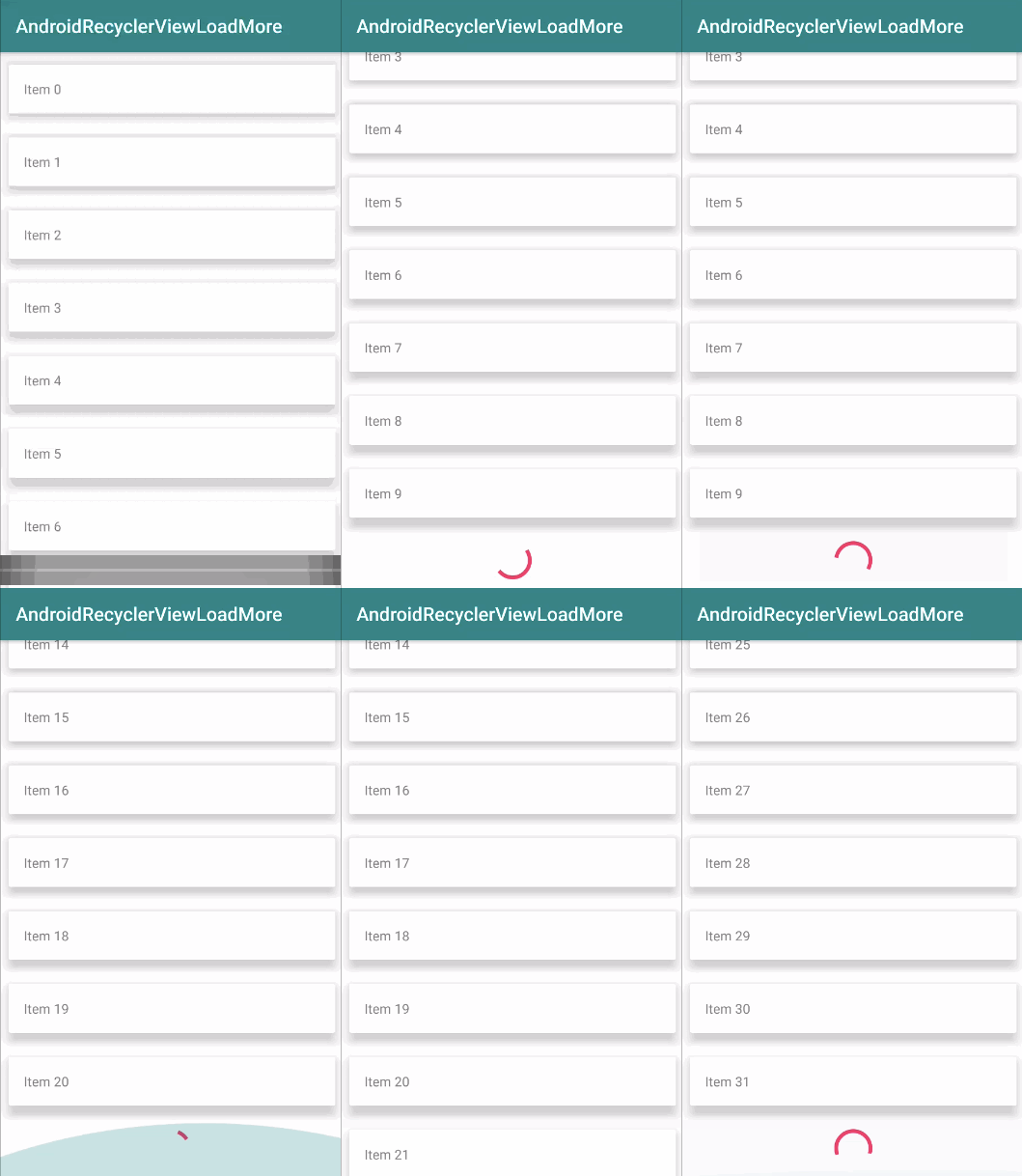
これでこのチュートリアルは終了です。以下のリンクからプロジェクトをダウンロードできます:
AndroidRecyclerViewでの読み込み更多
Githubプロジェクトリンク